

PowerShape – Comment enrouler un motif précisément
1 - Créer une droite et une courbe :
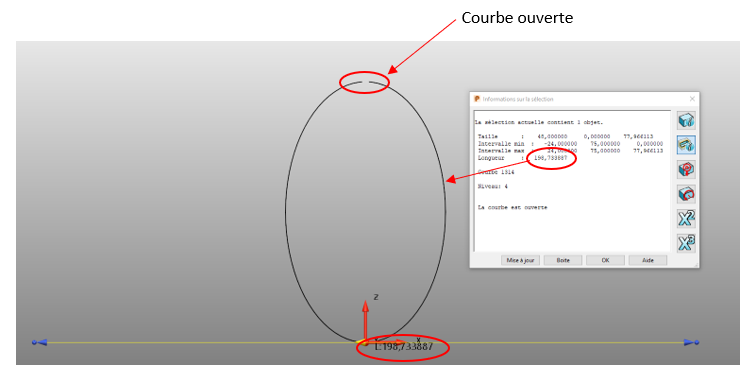
Il est très important que les deux courbes soient de la même longueur et que la courbe soit ouverte
La droite nous servira de référence pour enrouler ensuite le motif

Extruder ensuite la droite et la courbe sur 150mm
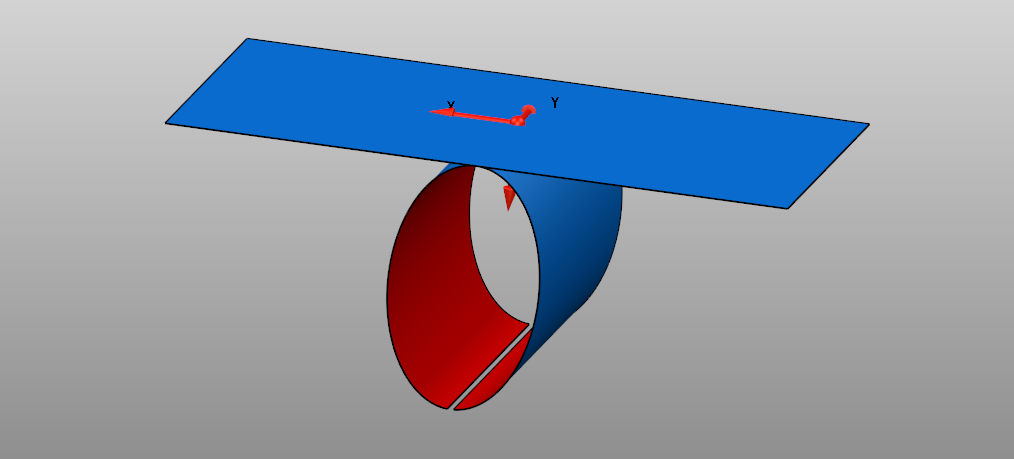
3 – Ajouter un motif sur la surface plane puis l’enrouler sur notre surface quelconque :

Nous avons choisi d’enrouler le motif créer précédemment : ici
Faire un copier-coller pour importer le motif de PowerMill vers PowerShape
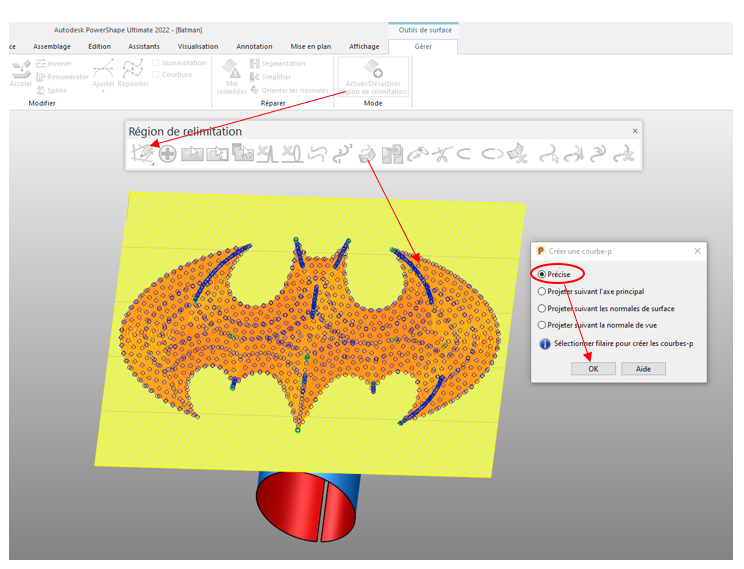
Sélectionner la surface plane, puis l’outil d’édition de surfaces 
 Puis passer en mode Modifier Courbe P
 Puis créer les courbes P depuis le Filaire
Sélectionner les courbes graphiquement avec la sourie et valider la sélection par OK
 Puis sélectionner copier courbes P sur les autres surfaces

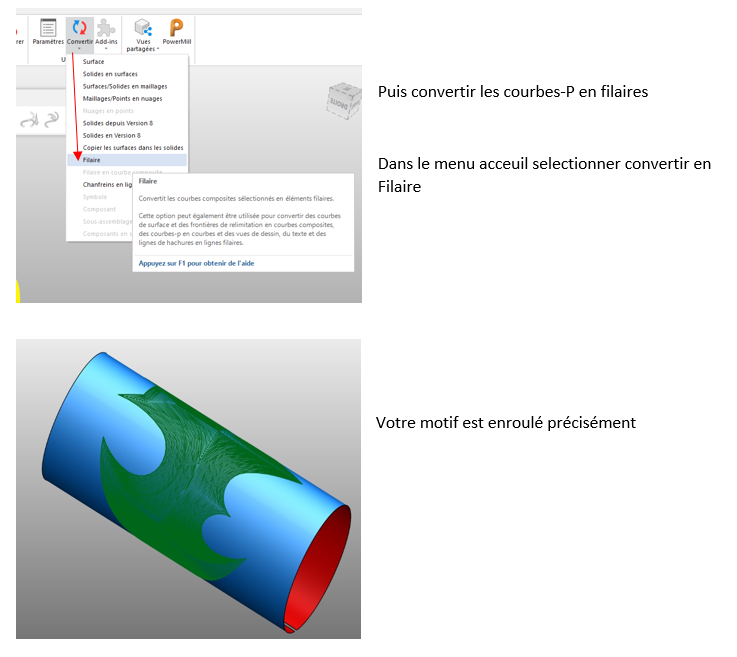
Dans un prochain article, nous vous présenterons une méthode pour créer un parcours d’outil sur votre motif avec PowerMill.
Ces articles peuvent vous intéresser :

Qu'est-ce que le dossier OldVersions ? OldVersions est un dossier [...]

Utilisation du planificateur de tâches Inventor 2024 Nota : Fermer toutes [...]
Vous avez parfois besoin de créer des extensions de surface [...]

Power Mill : Problème en usinage Vortex Problème : En usinage Vortex [...]