

Problème d’origine à l’import STEP dans Autodesk Inventor
Lorsque tu importes un fichier STEP dans Autodesk Inventor, il peut arriver que l’origine du modèle ne se situe pas au centre géométrique de la pièce ou de l’assemblage. Cela le rend minuscule à l’écran et complique la manipulation, notamment lors de la création de nouvelles géométries ou de l’ajout de contraintes.
Ce problème provient du fait que le fichier STEP encode l’origine (0,0,0) selon la conception d’origine ou le système CAO source, et qu’INVENTOR respecte fidèlement cette information à l’import. Il n’y a pas d’automatisme corrigeant ce décalage par défaut.
Recentrer le modèle ou changer l’origine
Pour corriger cette mauvaise localisation, tu dois ramener ton modèle près de l’origine d’INVENTOR. Voici donc comment t’y prendre :
-
Importer en mode pièce unique : Lance une nouvelle pièce dans Inventor, puis utilise la commande « Importer » pour ajouter le fichier STEP. Un onglet "Sélectionner" est également visible grâce à cette commande, et permet une sélection des corps ou surfaces à afficher. Ainsi, tu obtiens un environnement de travail où tu pourras manipuler le corps plus aisément.
-
Nettoyer et simplifier avant de déplacer (optionnel): Profite de cette étape pour supprimer les composants inutiles, notamment si l’assemblage est complexe ou que tu ne veux conserver qu’une partie du modèle.
-
Utiliser « Déplacer les corps » ou « Édition directe » : Avec la fonction « Déplacer les corps », sélectionne le corps solide importé et aligne-le sur l’origine d’INVENTOR. Pour cela, mesure d’abord la distance entre le point que tu souhaites comme nouvelle origine (ex : centre d’un trou ou face de base) et l’origine existante du composant. Applique cette translation à l’ensemble du modèle pour le ramener à l’origine logicielle.
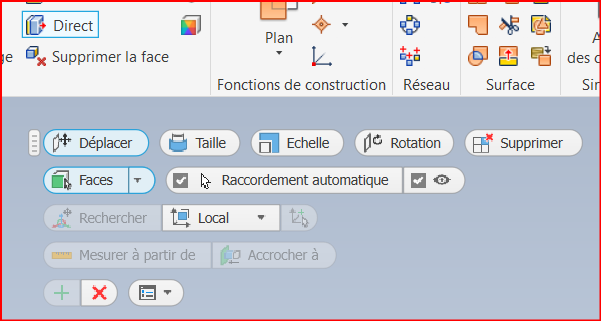
Déplacer corps
-
Vérifier et ajuster l’orientation : Parfois, l’orientation du modèle n’est pas correcte (l’axe Z vers le bas ou de travers)3. Profite de cette opération pour corriger la rotation afin de faciliter ton workflow dans Inventor.
Définir l’espace de travail adapté
Dans Inventor, l’« espace de travail » désigne principalement la zone où tu conçois tes composants. Bien qu’il n’existe pas de « cadre » ou de « cube » dimensionné automatiquement à l’import, tu peux structurer ton modèle de plusieurs façons :
-
Configurer tes gabarits de pièce : Avant l’import, crée un nouveau fichier pièce (ipt) avec des plans d’esquisse placés stratégiquement et une origine bien définie.
-
Réglages dans les paramètres projet : Si tu travailles en équipe, ajuste l’emplacement de l’espace de travail dans le gestionnaire de projet, ce qui agit sur l’organisation des fichiers mais non sur la géométrie.
-
Utilisation de la géométrie d’enveloppe : Lors de la conception avancée, tu peux créer sur ce modèle importé une « enveloppe » afin de servir de référence pour de futurs composants, tout en gardant le modèle centré.
Astuces additionnelles
-
Modifier les unités : Si le modèle importé paraît minuscule, vérifie que les unités de ton document correspondent à celles du fichier STEP. Change-les dans « Outils > Paramètres du document > Unités » si besoin.
-
Exporter une version corrigée : Une fois le modèle repositionné, réexporte-le éventuellement en format neutre (SAT, STEP) pour une utilisation ultérieure sans ce souci d’origine.
En suivant ces étapes, tu définis activement un espace de travail optimisé dans Inventor, centré sur l’origine et dimensionné à tes besoins pour la modélisation efficace, tout en évitant les problèmes de visualisation ou d’édition liés à un modèle déporté.
Retrouvez tous les TRUCS & ASTUCES INVENTOR
En savoir plus sur APLICIT et notre partenaire 3D CONNEXION
Ces articles peuvent vous intéresser :

Autodesk a sorti la mise à jour 2027.1 pour AutoCAD [...]
Après l'installation, vous constatez l'absence d'icones ou de barres d'outils. [...]
Vous souhaitez remplacer un bloc par une version modifiée. Si [...]
Votre AutoCAD et AutoCAD LT version 2027 peuvent ouvrir toutes [...]