

Gagnez un temps précieux lors de vos projets BIM grâce à une méthode simple et efficace.
Lorsque l'on travaille sur un projet Revit, il arrive fréquemment de devoir transférer les pièces (Rooms) d'une maquette vers une autre :
- Une nouvelle maquette d'architecture a été créée ;
- Un projet a dû être reconstruit suite à un problème ;
- Une maquette a été nettoyée ou restructurée ;
- Plusieurs maquettes doivent partager le même découpage des locaux.
Dans ces situations, recréer manuellement plusieurs dizaines, voire plusieurs centaines de pièces est une tâche longue, répétitive et source d'erreurs.
Heureusement, Revit permet de transférer facilement les pièces d'un projet à un autre en conservant leur positionnement. Voici une méthode simple que nous utilisons régulièrement sur nos projets.
Pourquoi cette méthode ?
En plus du gain de temps, cette technique permet de conserver :
- Les noms des pièces ;
- Les numéros des pièces ;
- Les surfaces calculées ;
- Les lignes de séparation des pièces ;
- L’ensemble de l'organisation du projet.
Quelques minutes suffisent là où plusieurs heures seraient parfois nécessaires.
Avant de commencer
Pour que le transfert fonctionne correctement, vérifiez les points suivants :
✔ Les deux projets utilisent les mêmes niveaux.
✔ Les quadrillages servant de référence sont identiques dans les deux modèles.
✔ Les pièces sont déjà créées dans le projet d'origine.
✔ Les lignes de séparation des pièces sont visibles.
Étape 1 : Créer une vue dédiée au transfert
Afin de faciliter la sélection, créez une vue dans laquelle seuls les éléments utiles sont visibles.
À l'aide de Visibilité/Graphismes (VV), affichez uniquement :
- Les Pièces ;
- Les Lignes de séparation de pièces ;
 Les Quadrillages.Masquez le reste des catégories afin d'obtenir une vue claire et d'éviter toute sélection accidentelle.
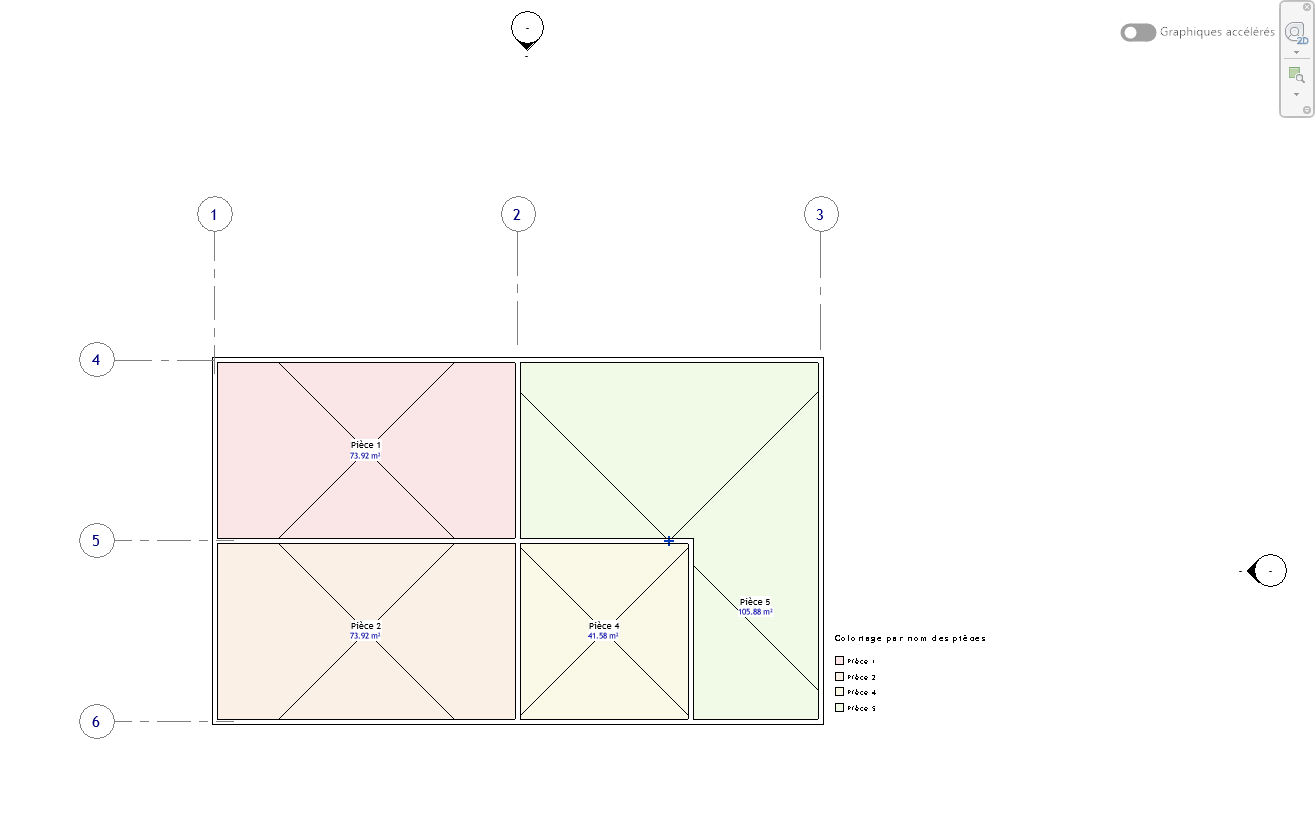 Les Quadrillages.Masquez le reste des catégories afin d'obtenir une vue claire et d'éviter toute sélection accidentelle.
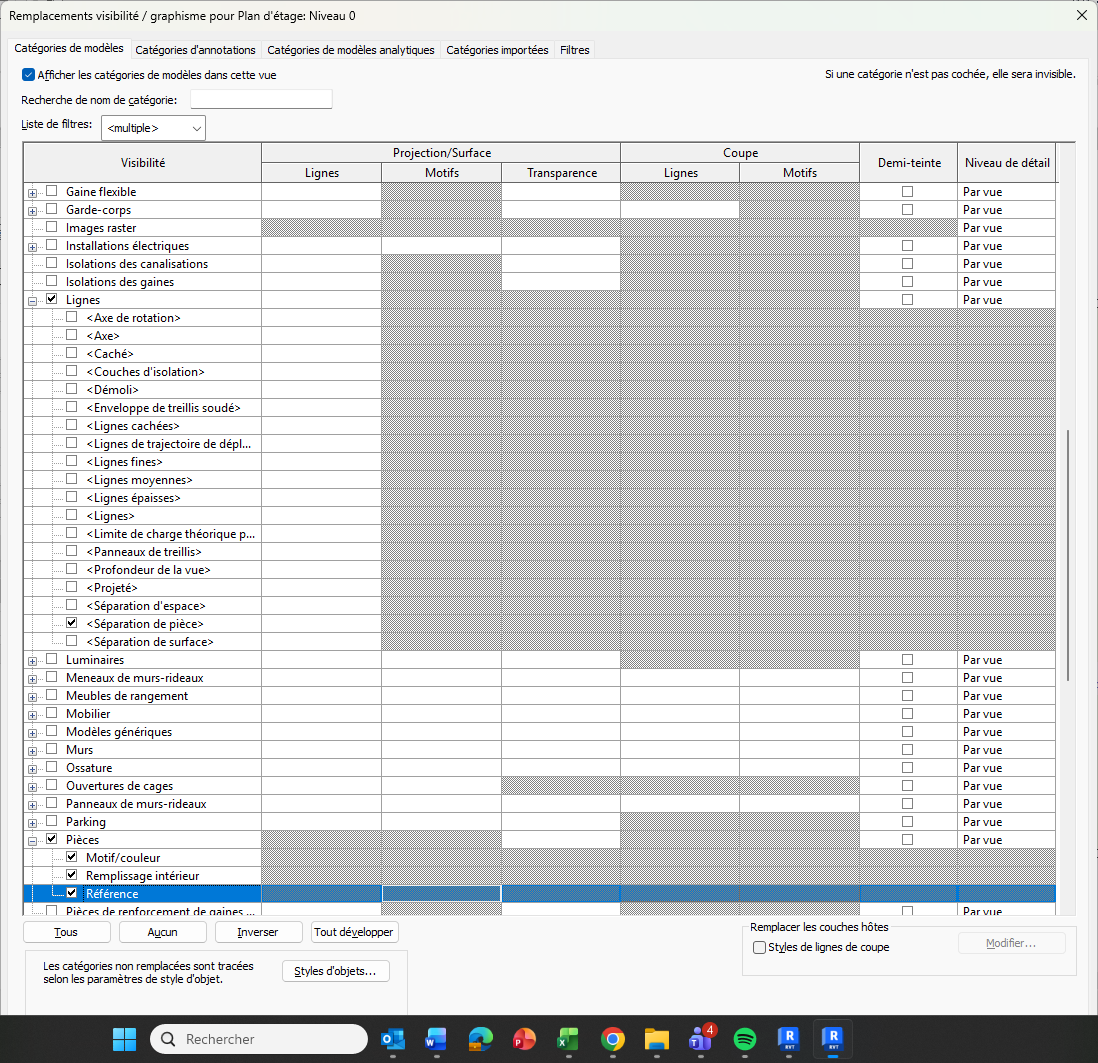
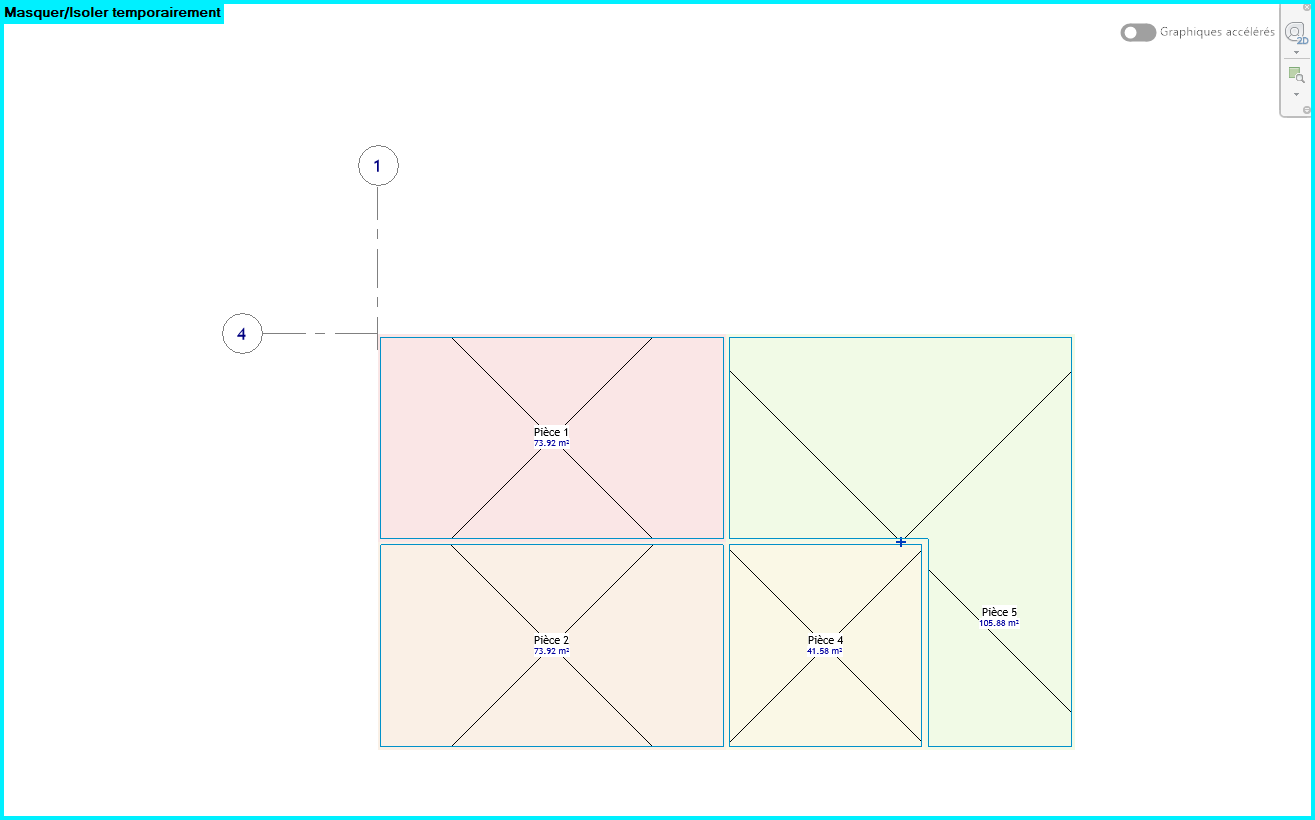
Figure : Aprés VV
Astuce : vous pouvez enregistrer cette configuration dans un gabarit de vue « Transfert de pièces » afin de la réutiliser sur vos futurs projets.
Étape 2 : Sélectionner des points de référence
Avant de copier les pièces, sélectionnez également au minimum :
- Un quadrillage horizontal (axe X) ;
- Un quadrillage vertical (axe Y).
Ces deux quadrillages constituent votre repère de positionnement.
L'objectif n'est pas de conserver ces quadrillages dans le nouveau projet, mais de disposer d'un point d'accroche précis lors du collage.
L'intersection des deux quadrillages servira de référence pour repositionner exactement les pièces dans la seconde maquette.
Étape 3 : Selectioner les éléments
Sélectionnez :
- Les pièces ;
- Les lignes de séparation ;
- Les deux quadrillages de référence.
Étape 4 : Créer un groupe temporaire
Une fois les éléments selectiones, créez un groupe Revit temporaire contenant :
- Les pièces ;
- Les lignes de séparation ;
- Les quadrillages copiés.
Puis utilisez Copier dans le presse-papiers (Copy to Clipboard).
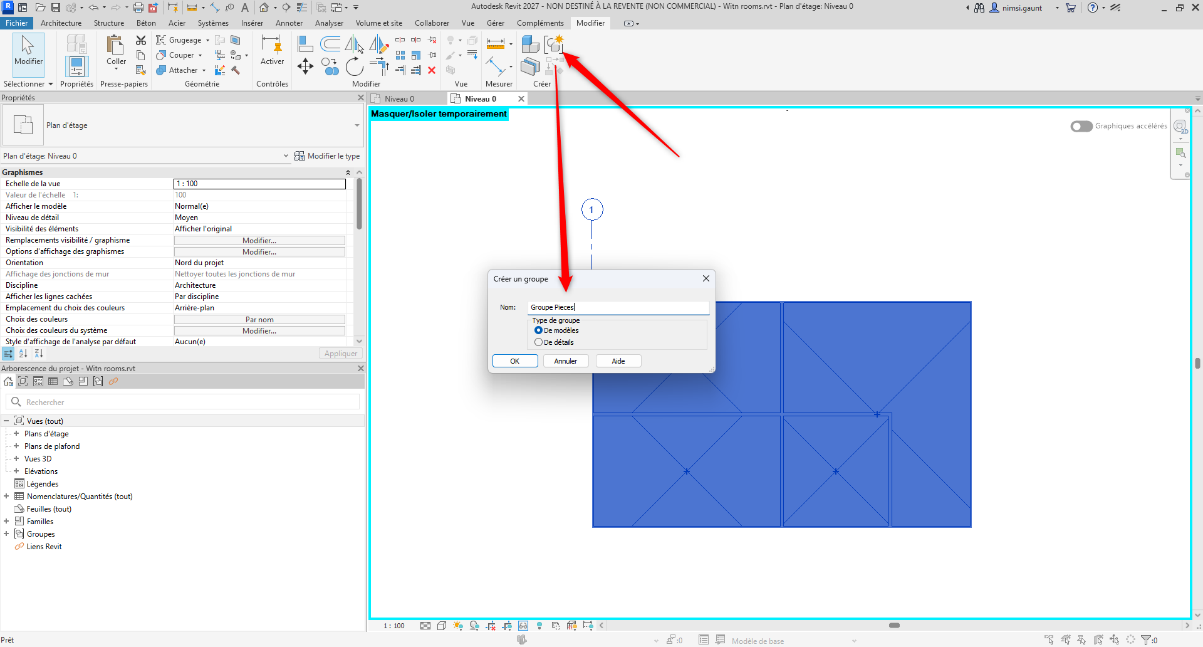
Étape 5 : Coller dans la nouvelle maquette
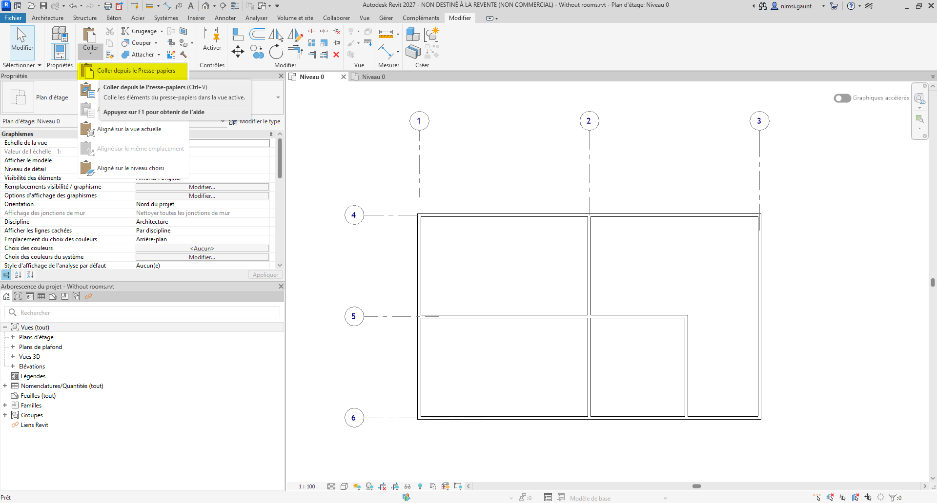 Ouvrez le projet de destination puis utilisez :
Coller > Depuis le presse-papiers (Paste from Clipboard).
Les éléments apparaîtront généralement à proximité du curseur.
Étape 6 : Repositionner le groupe grâce aux quadrillages
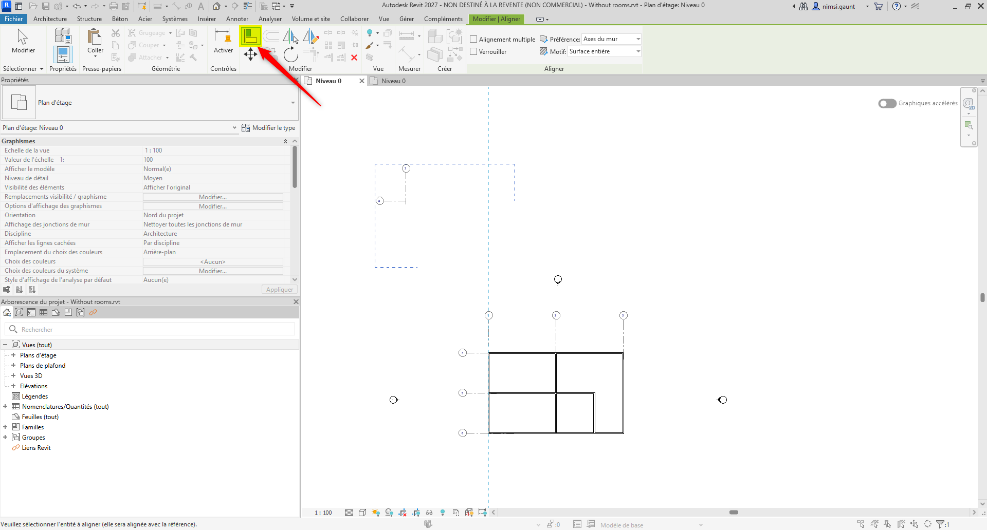 C'est ici que les quadrillages prennent toute leur importance.
Déplacez le groupe jusqu'à faire coïncider exactement l'intersection des deux quadrillages copiés avec l'intersection des mêmes quadrillages présents dans la maquette de destination.
Autrement dit, le principe consiste à coller l'intersection du quadrillage X/Y du projet d'origine sur l'intersection du même quadrillage X/Y du projet de destination.
Cette méthode garantit que toutes les pièces retrouveront automatiquement leur position exacte dans la nouvelle maquette.
Une fois le groupe correctement positionné, il ne reste plus qu'à le dissocier.
Étape 7 : Dissocier le groupe
Dissociez le groupe (Ungroup).
Vous pouvez ensuite supprimer les quadrillages temporaires si ceux-ci ont été copiés comme éléments indépendants.
- Les pièces sont désormais intégrées dans votre nouveau projet.
- Les erreurs les plus fréquentes
- Les niveaux ne correspondent pas
- Les pièces sont liées à un niveau
A vérifier
- Si les niveaux diffèrent entre les deux projets, le transfert risque d'échouer ou de produire un résultat incorrect.
- Les quadrillages ne sont pas identiques : Toute différence dans les quadrillages entraînera un décalage des pièces.
- Vérifiez toujours que les axes utilisés comme référence existent dans les deux modèles.
- Les lignes de séparation ne sont pas copiées : Sans elles, certaines pièces peuvent devenir invalides ou fusionner avec les espaces voisins.
- Les phases sont différentes : Les pièces peuvent sembler avoir disparu alors qu'elles sont simplement affectées à une autre phase.
- Les options de conception :Si votre projet utilise des Options de conception (Design Options), assurez-vous de copier les éléments dans l'option appropriée.
Conclusion
Les fonctionnalités les plus utiles de Revit ne sont pas toujours les plus visibles. Cette méthode de transfert des pièces est un excellent exemple d'astuce simple qui permet de gagner un temps considérable tout en sécurisant la qualité de la maquette.
En s'appuyant sur des quadrillages comme repères de positionnement et sur un groupe temporaire pour déplacer l'ensemble, il est possible de réutiliser rapidement l'ensemble des pièces d'un projet sans avoir à les recréer une par une.
A bientôt pour plus d'astuces et nouvelles BIM !













Laisser un commentaire