

Création d’une étiquette de matériau dans REVIT
Voici la marche à suivre pour créer une étiquette de matériau dans un projet REVIT :
Tout d'abord créez une étiquette de matériau, si vous n'en avez pas dans votre projet, puis chargez la dans votre projet.
1/ Dans la famille .RFA
Pour créer une étiquette de matériau, il faut d'abord créer une annotation générique et non une étiquette.
-
- Créer > Famille > Dossier "Annotations" > Catégorie "Annotation générique métrique" > Ouvrir
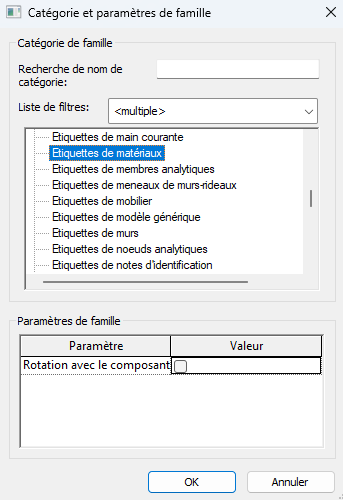
- Modifier la catégorie de famille en étiquette de matériaux, de manière à avoir les paramètres de la catégorie associés
-
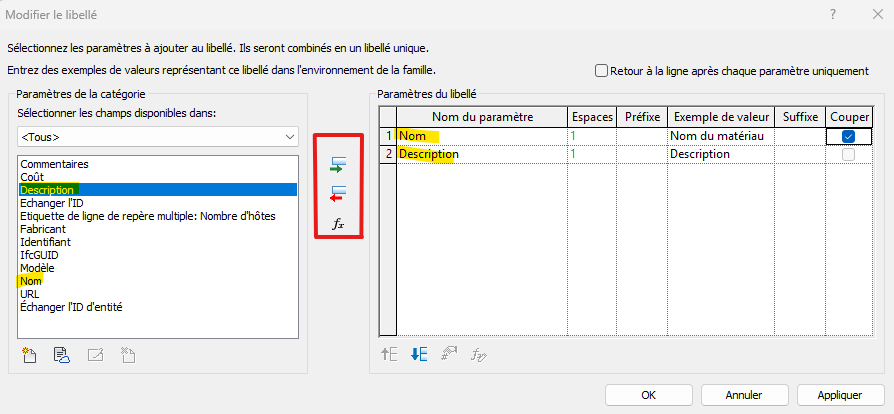
- Créer un libellé
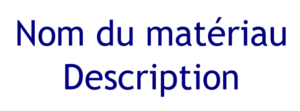
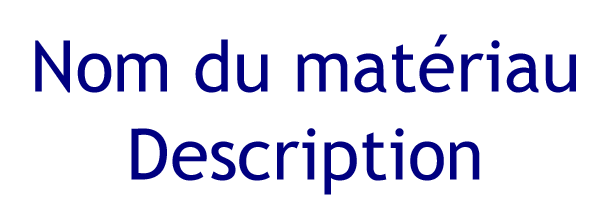
- Onglet Créer > Libellé > Choisir les paramètres désirés (Exemple : DESCRIPTION et NOM) et cocher "Couper" si vous souhaitez avoir les 2 libellés sur 2 lignes distinctes
- Créer un libellé
-
-
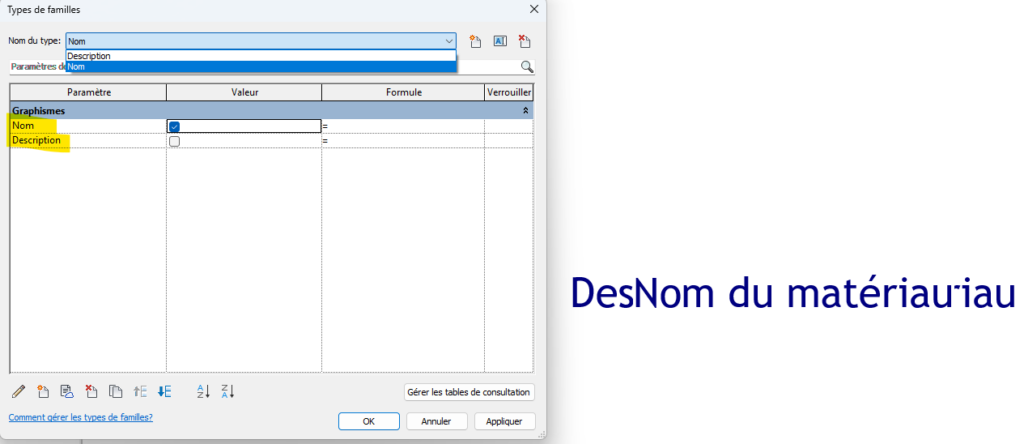
- Si vous souhaitez créer une étiquette où vous voulez choisir entre plusieurs paramètres, il vous suffit de créer une étiquette avec 2 types.
- Tout d'abord, il faut créer 2 libellés : les paramètres DESCRIPTION et NOM
- Associez ensuite des paramètres de visibilité à chaque libellé créé
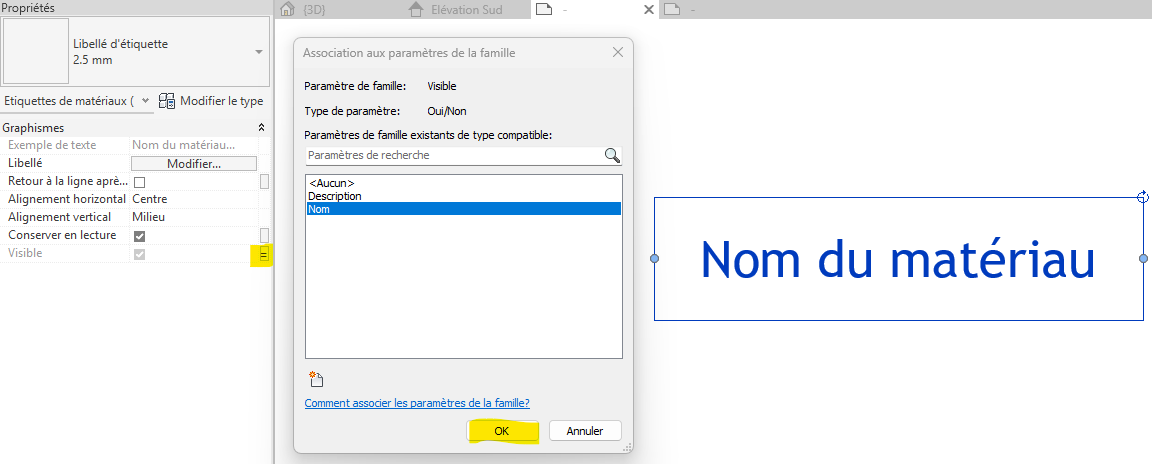
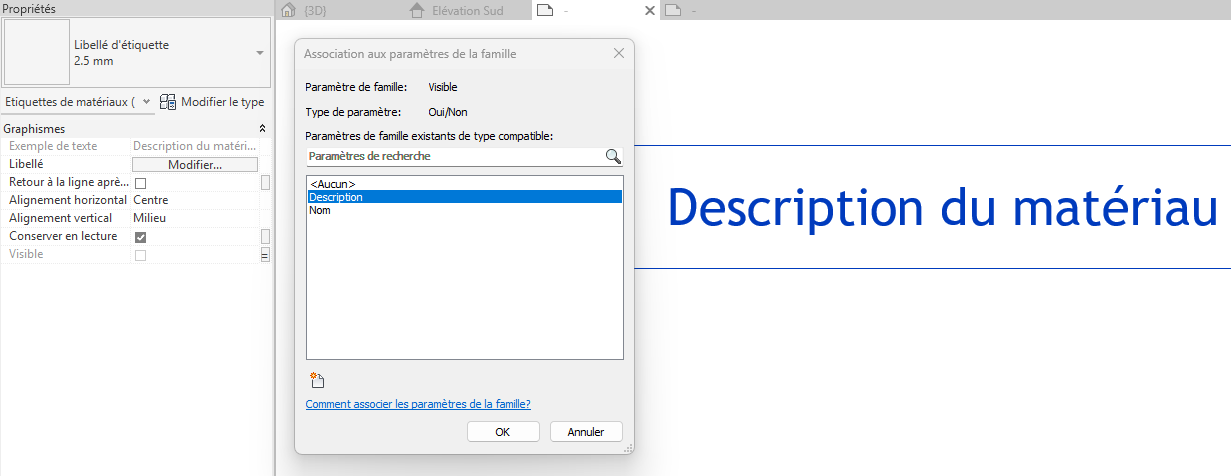
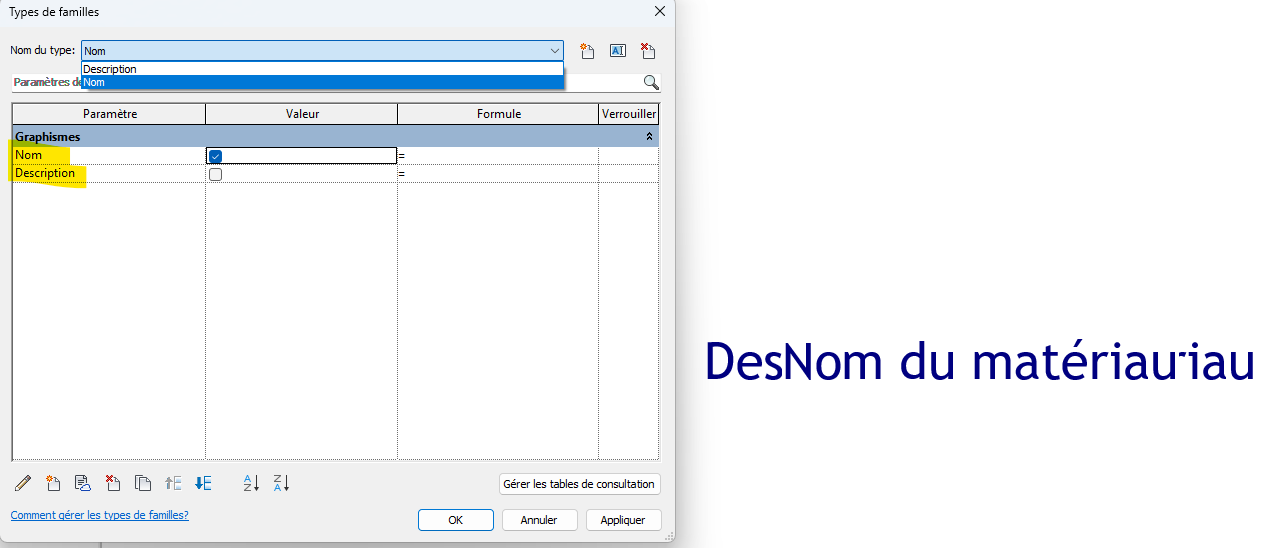
- Pour finir, dans la fenêtre "Type de famille", créez les types DESCRIPTION et NOM en cochant et décochant les paramètres de visibilités associés
2/ Dans le projet .RVT
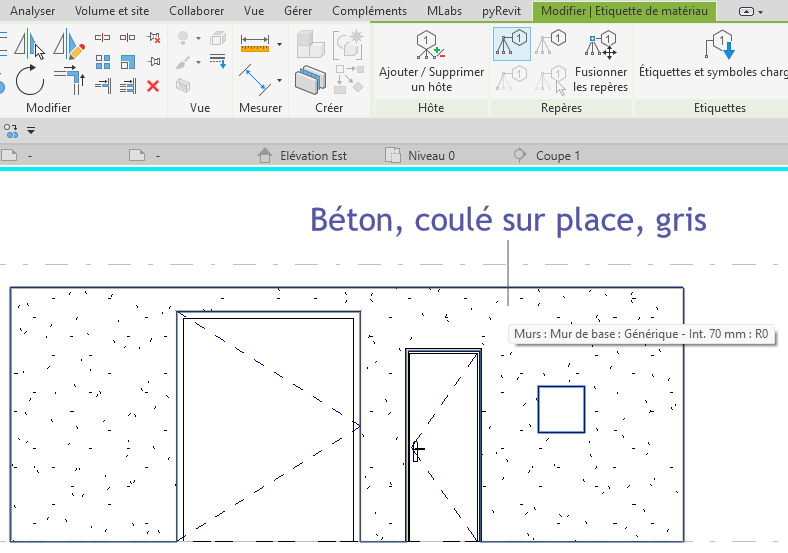
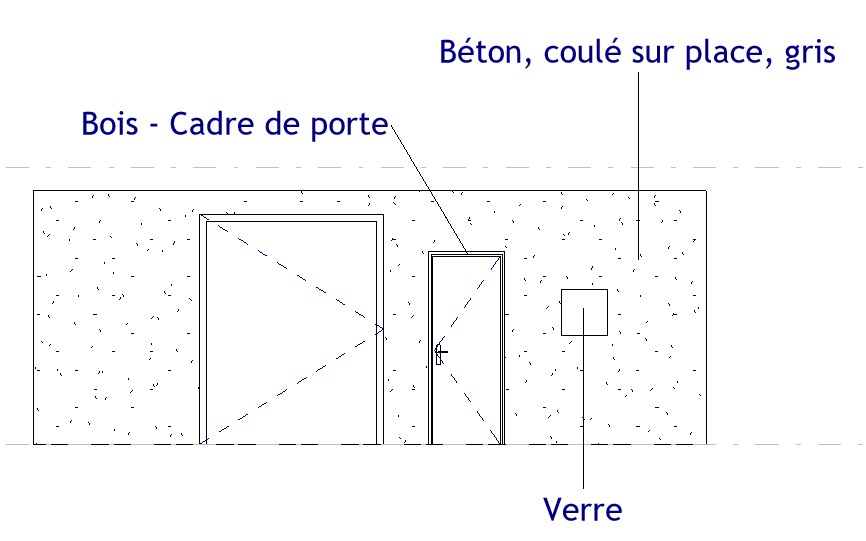
Une fois la famille d'étiquette chargée dans le projet, vous pouvez la placer
Faites attention de vous placer dans la bonne vue : Vues en élévation ou en coupe par exemple (et non vue 3D ou vue en plan)
Onglet Annoter > Etiquette de matériau
Pour d'autres astuces, RDV sur le blog Aplicit !
Ces articles peuvent vous intéresser :
Les jeux de feuilles dans Revit est la fonction clé [...]

Ou comment visualiser simplement les éléments d’un niveau Dans BIMvision [...]

Le double clic gauche sur un objet ne fonctionne pas [...]
Convertir un composant in situ en famille .RFA Un composant [...]