

Alignement d’un scan avec un modèle sous PowerShape (2ème partie)
Nous avons vu le mois dernier comment orienter les modèles pour plus de lisibilité.
Lien de la première partie : https://www.aplicit.com/alignement-dun-scan-avec-un-modele-sous-powershape/
Grace à la réorientation des modèles dans leurs propres vues, la prise de repère d’alignement n’en sera que plus facile.
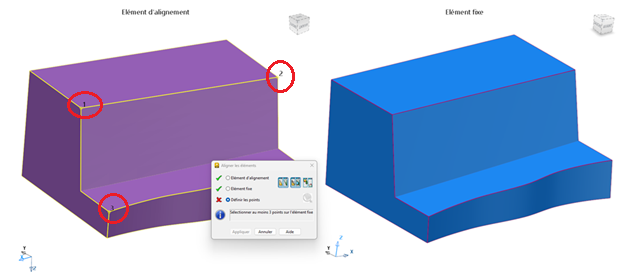
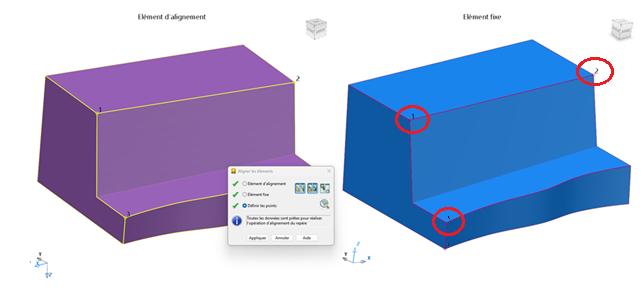
Choisissez à présent 3 points d’alignement identique sur chaque élément (scan + modèle).
3 points sur le scan :
Puis les 3 mêmes points sur le modèle :
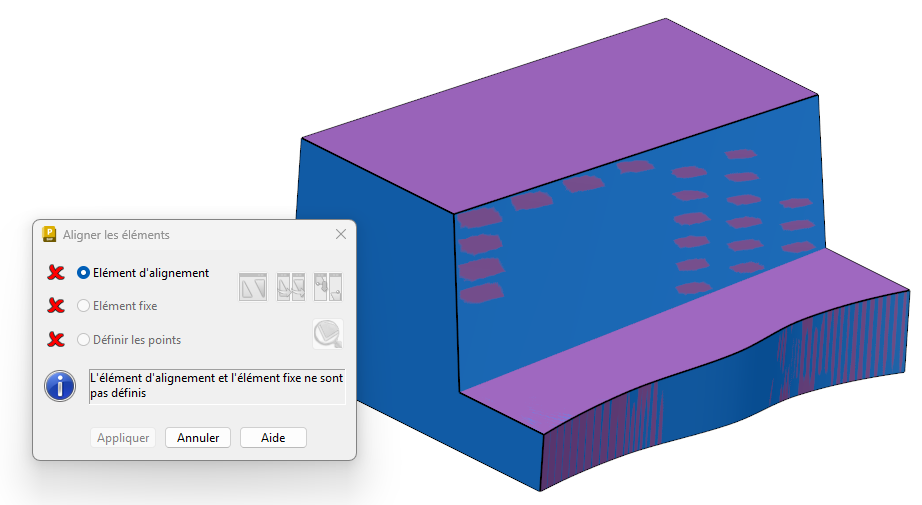
Faites « Appliquer » pour que les 2 éléments s’alignent
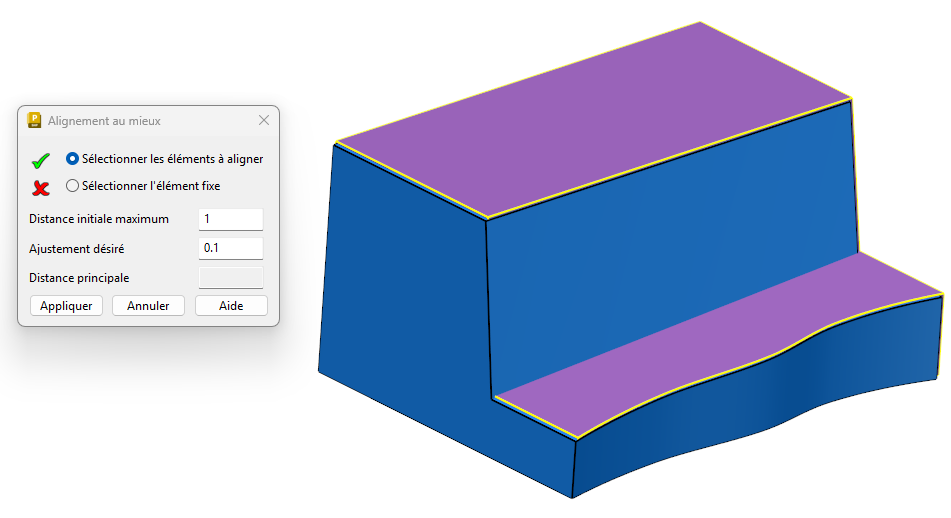
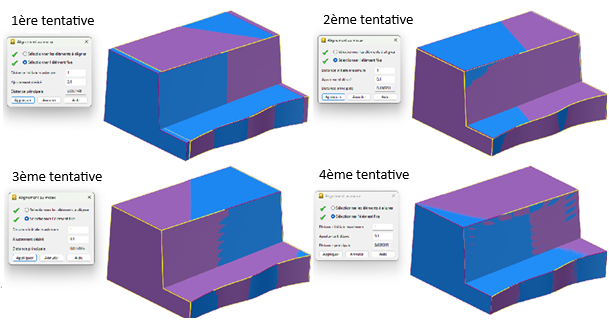
Si vous constatez encore un décalage dû à un scan de moins bonne qualité ou des points de repositionnement difficiles à faire coïncider, sélectionnez à nouveau le scan et aller dans « Alignement au mieux » toujours dans le menu « Gérer ».

Vous pouvez indiquer une distance initiale maximum ainsi que la tolérance d’ajustement. Ou laisser la valeur par défaut de 1mm et réaliser plusieurs recherches d’alignement par PowerShape jusqu’à ce que cela vous convienne.
Par défaut le scan sera en alignement et il vous faudra sélectionner en fixe le modèle. Si ce n’est pas votre choix, sélectionnez en 1er choix le modèle et en fixe le scan.
Retrouvez-nous le mois prochain pour un nouveau blog Aplicit.
Ces articles peuvent vous intéresser :

Manufacturing Data Exchange Utility : Importation et exportation de fichiers. Pour [...]

Dans Fusion, vous avez la possibilité de simplifier un modèle [...]

La capacité de course machine est toujours quelque chose [...]

PowerMill : utilisation des macros Bien sûr ! Dans PowerMill, vous pouvez [...]