

Alignement d’un scan avec un modèle sous PowerShape
PowerShape permet d’aligner un scan avec un modèle ou inversement suivant 3 points.
Nous allons voir dans ce premier article comment orienter les modèles pour plus de lisibilité.
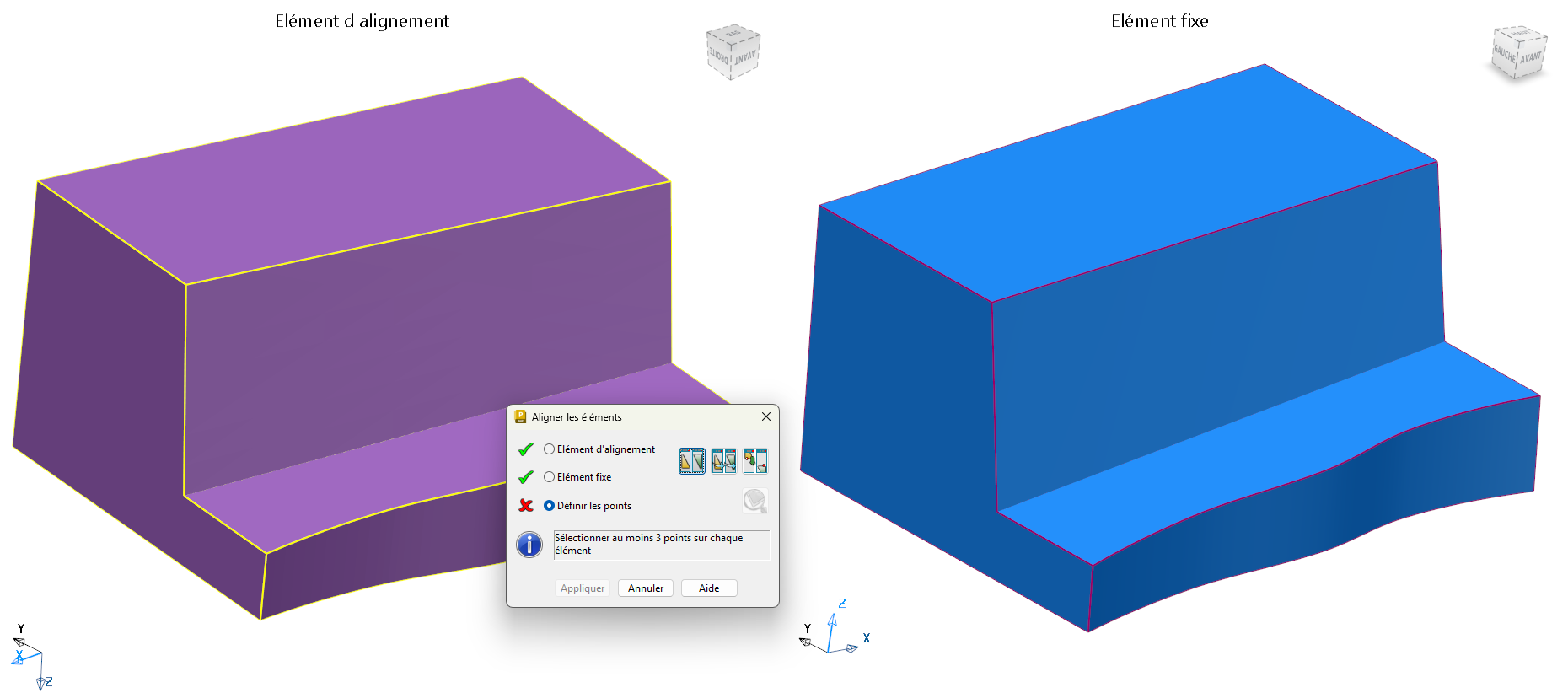
Ici en violet le scan et en bleu le modèle :
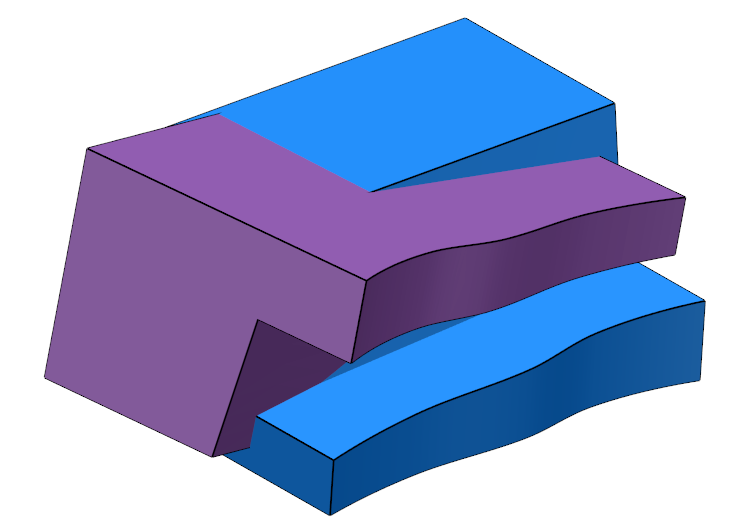
Sélectionnez le scan et cliquez sur « aligner » dans le menu « gérer ». Attention on ne peut aligner qu’un scan à la fois.

Le premier élément est déjà sélectionné (le scan). Si vous souhaitez déplacer le modèle plutôt que le scan alors cliquez sur la ligne « Elément d’alignement » et sélectionnez le modèle.
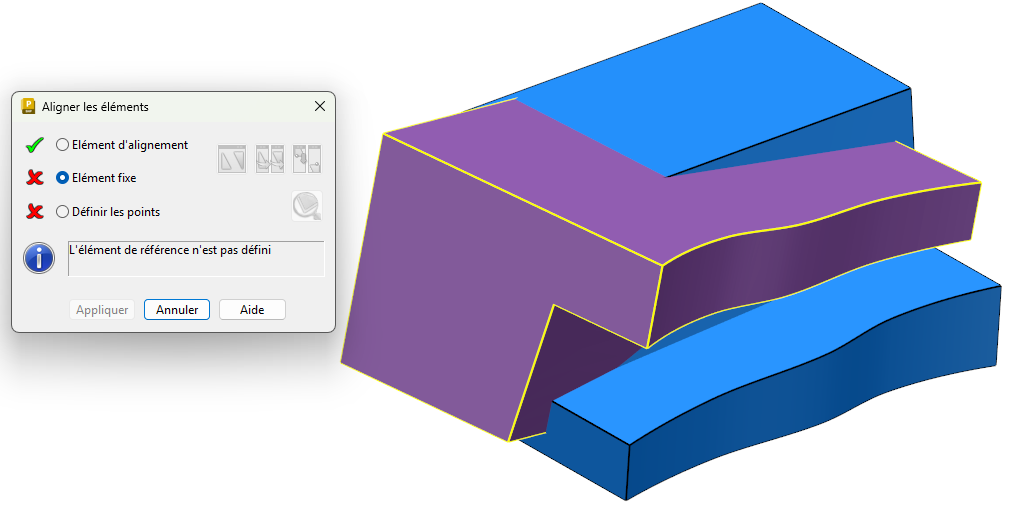
Mais si le modèle doit être fixe, laissez le scan en « élément d’alignement » et sélectionnez le modèle en 2ème choix (Elément fixe).
A ce moment une case se dégrise. Elle va vous permettre de séparer l’écran en 2 fenêtres de façon à visualiser les 2 éléments (scan et modèle) séparément. Ainsi vous pourrez les orienter à l’identique facilitant la sélection des points de référence pour le repositionnement.
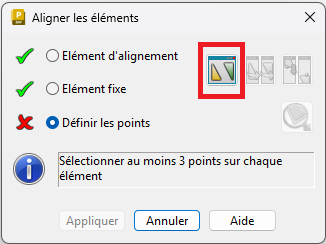
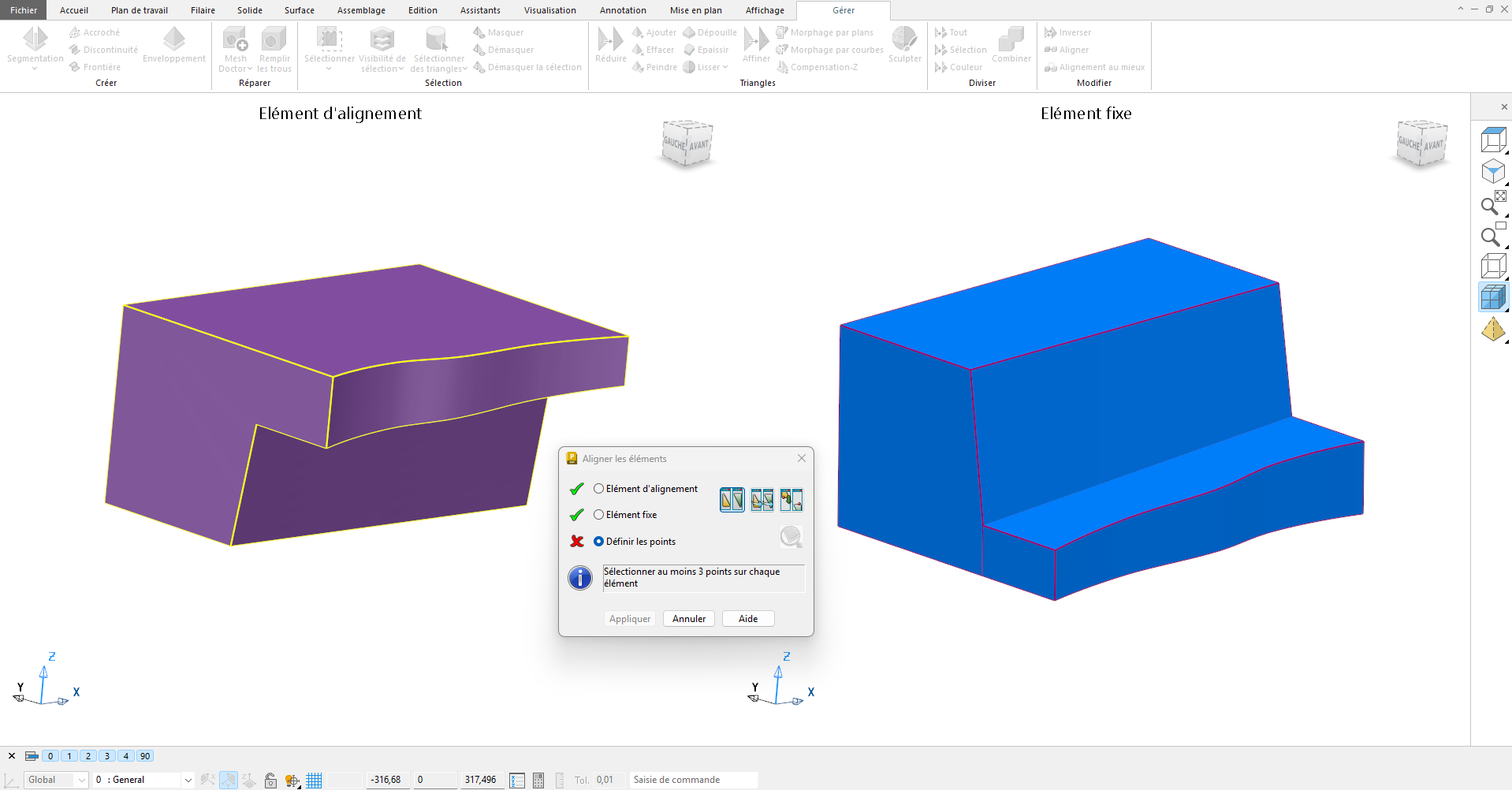
Il est alors possible de tourner, zoomer, déplacer l’élément que vous souhaitez en mettant la souris dans sa fenêtre.
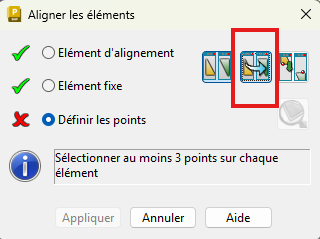
Pour figer cette nouvelle orientation visuelle, Cliquez sur le 2ème onglet. Ceci permettra de bouger les 2 pièces en même temps quel soit la fenêtre dans laquelle la souris se situe et ainsi de conserver la même orientation visuelle des 2 éléments (scan et modèle).
Retrouvez-nous le mois prochain pour la suite de cet article consacré à l’alignement des 2 modèles.
Ces articles peuvent vous intéresser :

[tds-section background="#000000" textcolor="#FFFFFF" opacity="80"] Vous cherchez des solutions ou des [...]

Autodesk Factory Design Utilities 2015 Update Pack 1 (14 Mai [...]

[tds-section background="#000000" textcolor="#FFFFFF" opacity="80"] Cet article fait partie de nos [...]
[tds-section background="#000000" textcolor="#FFFFFF" opacity="80"] Cet article fait partie de nos [...]