

AutoCAD : obtenir une image au format JPG à partir du dessin
A partir du dessin AutoCAD comment obtenir une image au format JPG.
Vous devez transmettre un dessin ou une partie du plan au format image JPG.
Avec AutoCAD vous disposez de plusieurs méthodes :
-1- Obtenir une image à l’aide d’une capture d’écran.
La manipulation est rapide et simple :
Touche clavier : IMP écran : capture tout l’écran.
Touche clavier : ALT + IMP écran : capture que la case de dialogue active.
Démarrez le logiciel PAINT (qui est en standard sur tout poste Windows.
puis Coller, vous pouvez modifier l’image, la découper …avec les outils de PAINT.
Puis Enregistrer au format JPG
On obtient une image en résolution de 96 DPI.
-2- Obtenir une image par la commande _SAVEIMG
Menu déroulant Outils -> Afficher une image -> image :
Au clavier :
Commande: _saveimg
Cette commande n'existe pas dans la version LT.
On obtient une image en résolution de 300 DPI
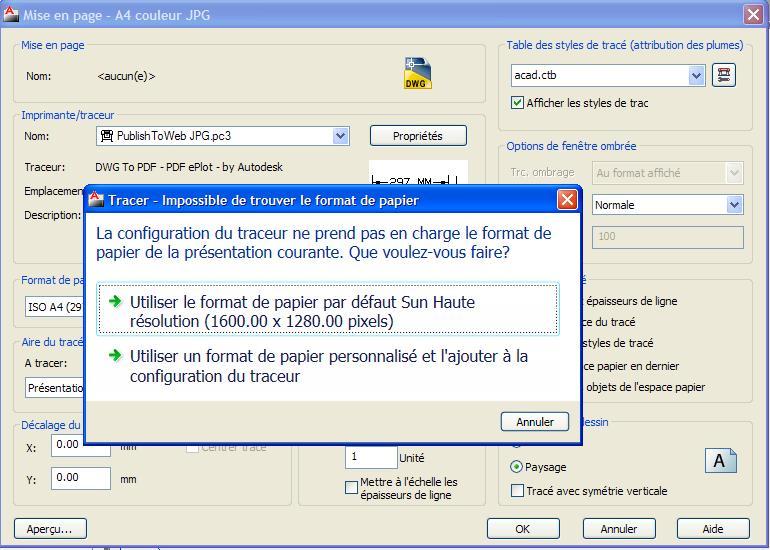
-3- Obtenir une image en imprimant avec DWG to Publish JPG
Démarrer la commande Tracer et choisir l'imprimante : Publish To Web JPG
Il reste le problème de la résolution : je vous conseilles d'utiliser le format personnalisé.
On obtient une image avec une résolution de 300DPI.
Vous pouvez envoyer l'image à vos correspondants
à bientôt sur ce blog pour d'autres articles !
Ces articles peuvent vous intéresser :
Comparer les versions AutoCAD LT 2016, AutoCAD LT 2015 et [...]
AutoCAD LT 2016 les nouveautés Autodesk sort la version 2016 [...]
La construction en France devrait «sortir de l’âge de pierre» [...]
Le BIM pour tous… y compris pour les petites entreprises [...]
merci bien super
merci pour vos orientation sur l’impression en jpg avec autoCAd