

AutoCAD – Isoler des calques
AutoCAD : Isoler des calques
Pour faciliter le travail et se concentrer sur quelques objets ou calques, parmi les nombreuses fonctions de gestion des calques il peut être plus rapide d’ISOLER un ou plusieurs calques plutôt que d’inactiver ou geler beaucoup de calques.
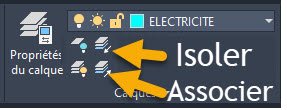
-1- depuis l’icone ISOLER calque…
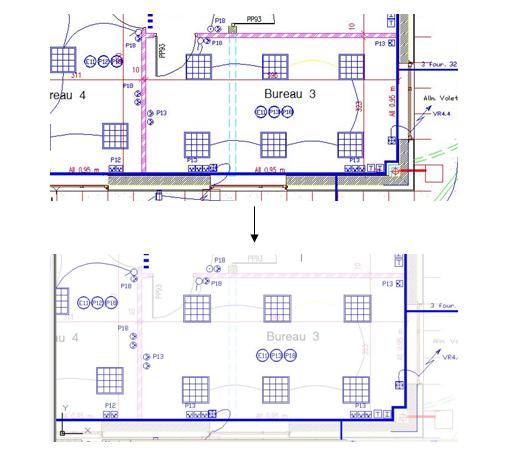
-2- sélectionner les objets que vous souhaitez conserver à l’écran et Valider
Les autres calques sont verrouillés ou inactif selon le choix défini dans les paramètres :
Pour retrouver l’affichage des calques : cliquez sur l’icone Associer.
Vous pouvez modifier les paramètres de l’isolement des calques :
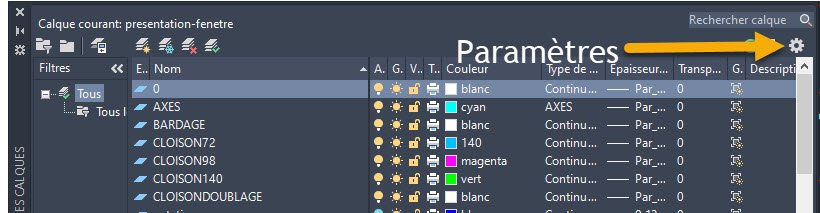
Depuis le Gestionnaire des propriétés des calques , cliquez sur l’icone : paramètres :
Et depuis la case de dialogue Paramètres de calque :
Paramètres d’isolement de calque : verrouiller et estomper (le choix par défaut )
Ou Inactif : mais dans ce cas seul les calques isolés sont affichés.
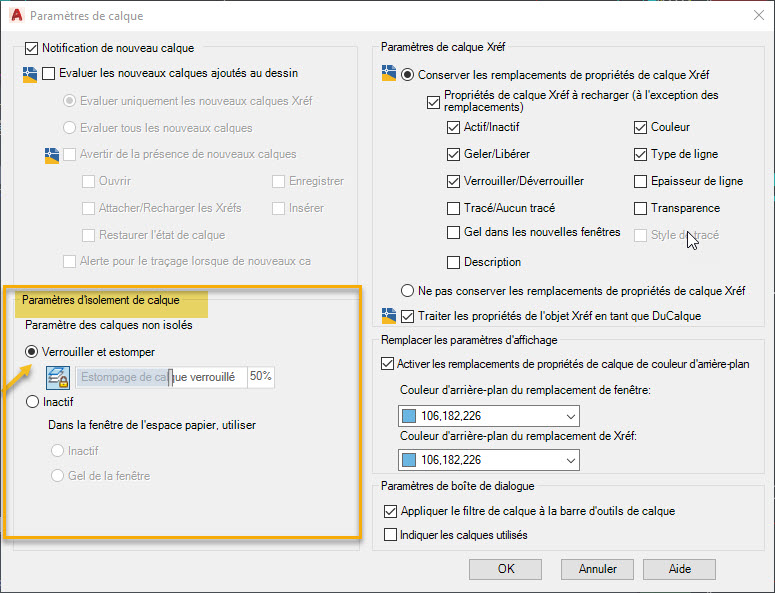
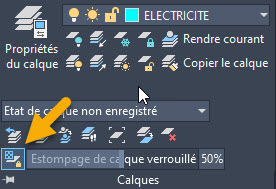
Activez l’estompage des calques verrouillés depuis l’icone :
Ne pas confondre Isoler des calques avec la fonction Isoler des OBJETS.
Voire l’article isoler des objets .
à bientôt sur ce blog !
Ces articles peuvent vous intéresser :

Le correctif Autodesk Revit 2025.2 est disponible via l’application de [...]
AutoCAD : hachurer sans contour Avec la version 2025 d’AutoCAD et [...]
Ou comment utiliser l’outil "Rechercher" dans Revit 2024. Vous avez [...]
Gérer les avertissements dans Revit peut-être un processus long et [...]