

AutoCAD : reprendre des éléments du menu d’une version précédente
Après l'installation, vous constatez l'absence d'icones ou de barres d'outils.
Vous souhaitez retrouvez ce que vous aviez sur une version précédente.
Pour reprendre depuis un autre ordinateur je vous conseille d'utiliser : Migrer et Importer les paramètres, ce qui est plus simple et rapide.
Pour reprendre le menu depuis une version précédente, qui est présente sur le même ordinateur.
Je vous conseille d'utiliser : Migrer à partir d'une version précédente.
La migration est proposée automatiquement lors du 1er lancement d'AutoCAD.
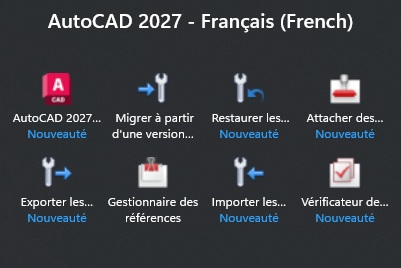
Pour reprendre une partie de menu : un espace de travail, ou des barres d'outils, d'une version précédente ou d'un autre poste: je vous conseille ceci :
Ceci fonctionne sur tous les AutoCAD dont AutoCAD LT.
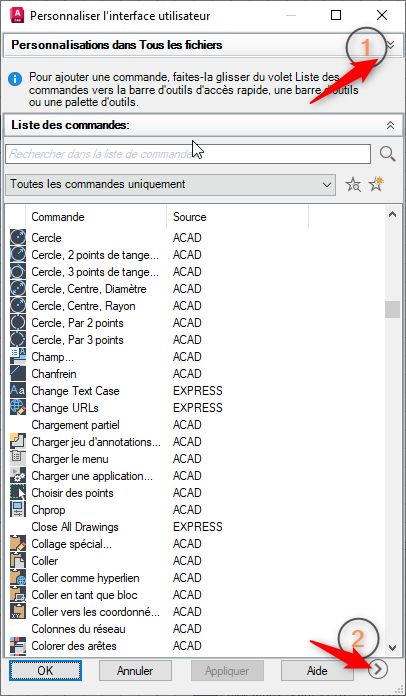
Ouvrir la case de dialogue Personnaliser l’interface utilisateur
Ouvrir et redimensionner la case de dialogue
Depuis l’onglet Gérer, groupe d’icone Personnalisation, icone CUI Interface Utilisateur
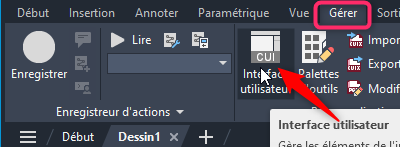
Ou au clavier saisir la commande :_CUI
Affiche la case de dialogue : Personnaliser l’interface utilisateur
Si besoin cliquez pour développer le volet de droite.
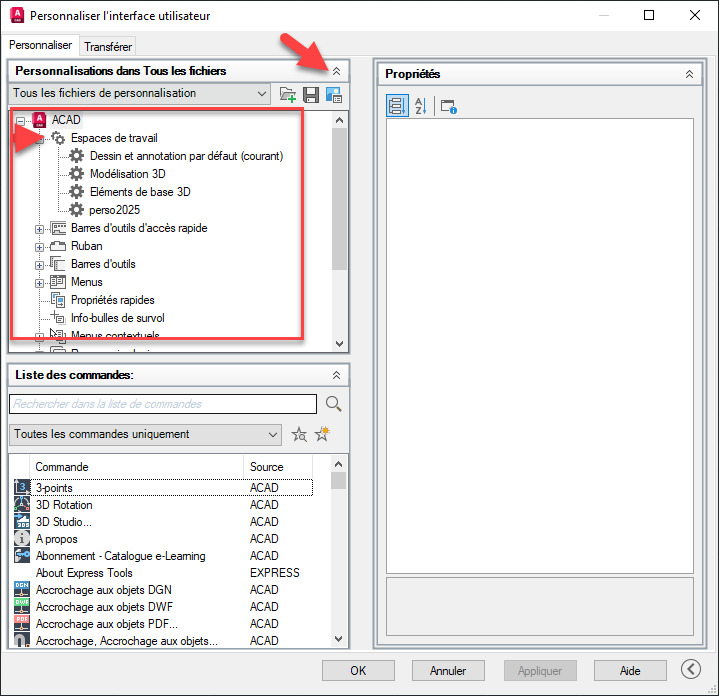
Cliquez sur l’onglet Transférer
Objectif transférer des éléments d’un menu dans le menu courant.
Ouvrir avec
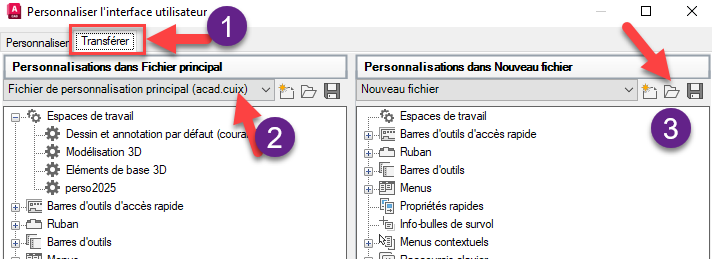
A gauche : c’est le menu courant de votre AutoCAD en fonctionnement.
Pour AutoCAD fichier : acad.cuix
Pour AutoCAD LT fichier : acadlt.cuix
A droite : cliquer sur Ouvrir le fichier menu .CUIX.
L'emplacement du fichier menu d'AutoCAD 2027 est :
C:\Users\User_windows\AppData\Roaming\Autodesk\AutoCAD 2027\R26.0\fra\Support\
Au besoin développez pour afficher les éléments à transférer.
Transférer par copier -coller ou glisser-déposer.
De droite vers gauche, vous pouvez transférer :
- Espace de travail
- Des barres d’outils
- Des groupes d’icones
- Des menus déroulants
- Des menus contextuels
Cliquez sur le symbole + pour développer l'affichage, afin de trouver la barre d’outils ou le menu déroulant à transférer, ou l’icône.
Puis transférer par glisser déposer et placer à l’endroit de votre choix.
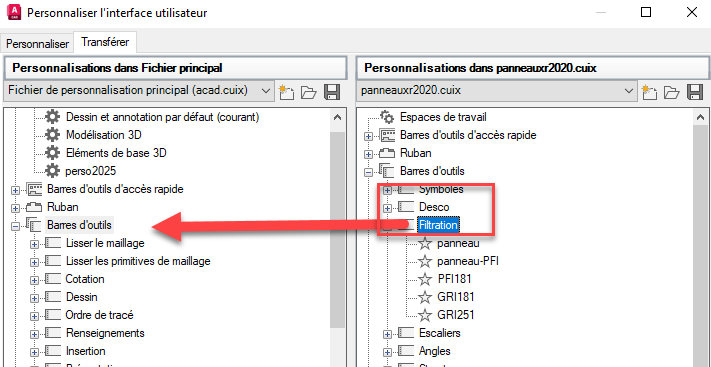
Transférer une barre d’outils
Exemple ci-dessous on peut glisser-déposer la barre outil Filtration du menu de droite pour la placer à gauche dans le menu courant.
Rappel pour afficher les barres d’outils :
Au clavier saisir : -BAROUTIL
Entrez le nom de la barre d'outils ou [TOUTES]: Filtration
Entrez une option [Afficher/Masquer/Gauche/Droite/Haut/Bas/Flottante] <Afficher>: F
Entrez une nouvelle position (coordonnées de l'écran) <0,0>:
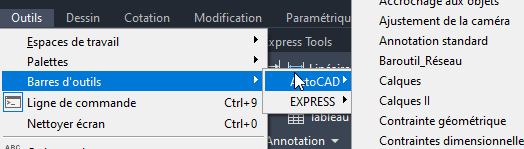
Depuis le menu déroulant Outils -> Barres d’outils AutoCAD : affiche la liste des barres d’outils
Remarque : si on travaille avec 2 écrans la barre d’outils flottante s’affiche sur un des écrans.
Transférer des menus
La section Menus contient des menus déroulants.
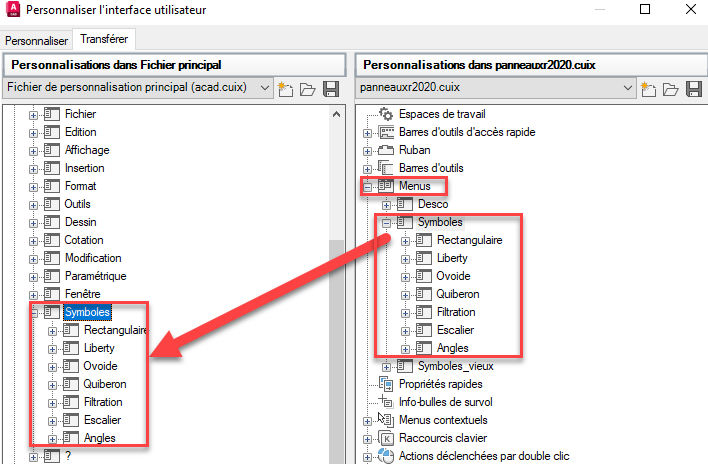
Les menus déroulants sont accessibles et visibles si la variable MENUBAR = 1

Emplacement des fichier icônes
Emplacement par défaut des icônes créés par l’utilisateur est :
AutoCAD LT 2027 : C:\Users\Nom user windows\AppData\Roaming\Autodesk\AutoCAD LT 2027\R33\fra\Support\Icons
AutoCAD 2027 : C:\Users\Nom user windows\AppData\Roaming\Autodesk\AutoCAD 2027\R26.0\fra\Support\Icons
Si les fichiers BMP sont absents l’icône sera fonctionnelle mais il manquera le visuel de l’icône.
Donc moins facile de s’y retrouver pour l’utilisateur.
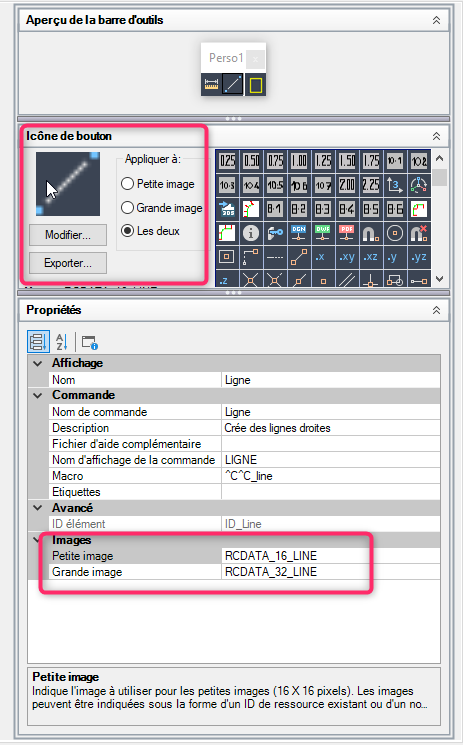
Exemple de barre d’outils perso1 qui contient 3 commandes :
La commande Distance et ligne avec les icones installées par défaut.
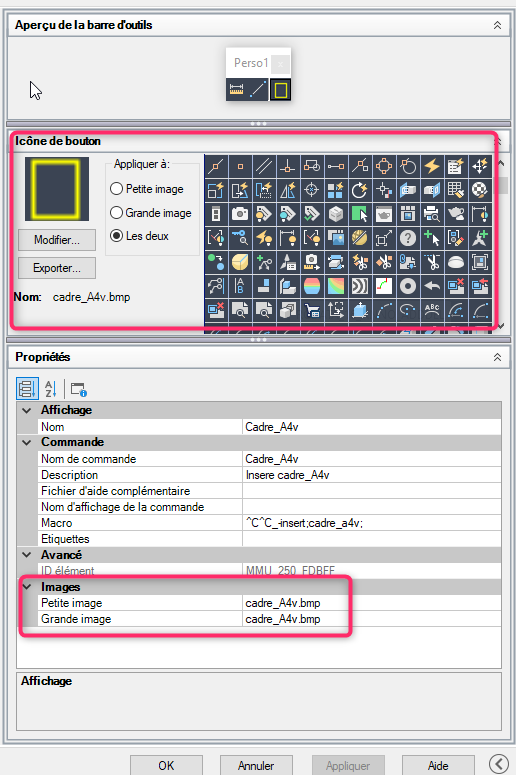
La commande insérer cadre_A4v et une icône personnalisée.
Exemple de barre d’outils avec l’affichage correcte des icones :


Exemple avec un fichier BMP non trouvé.
Propriétés de la barre d’outils Perso1
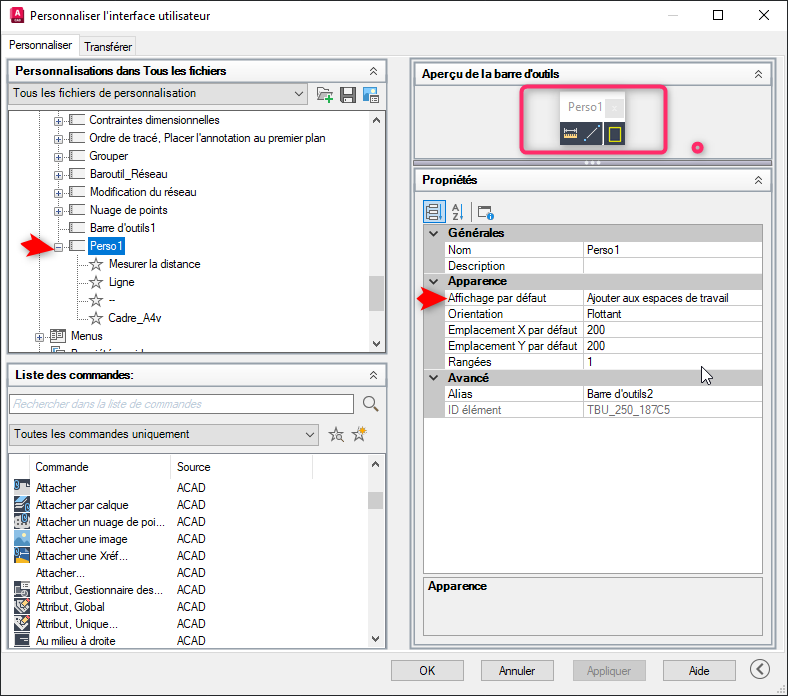
L’image attribuée (par défaut) à une commande AutoCAD
L’icône est prédéfinie pour chaque commande AutoCAD, ne pas changer.
Icone petite image en 16x16 pixel et Grande image en 32x32
L’image attribuée par l’utilisateur à une commande personnalisée
Exemple le fichier cadre_A4v.bmp est stocké par défaut dans :
C:\Users\Nom user windows\AppData\Roaming\Autodesk\AutoCAD LT 2027\R33\fra\Support\Icons
Il est possible qu’AutoCAD n’est pas accès au fichier image, elle est alors remplacée par un point d’interrogation.
Utiliser : Transférer des éléments du menu pour reprendre des réglages anciens.
Reinstaller le menu d'origine
Vous avez trop de défauts avec le menu il peut être plus rapide de repartir du menu livré en standard, sans installer AutoCAD.
Attention le fichier menu enregistre les espaces de travail, et la personnalisation du menu , les icones personnalisés...etc.
Il est préférable de faire une copie par sécurité., vous pourrez transférer des élément du menu ancien dans le menu courant.
Sur AutoCAD LT :
Fermer AutoCAD LT
Le fichier menu est : acadlt.cuix
Avec l'explorateur de fichier Windows :
Régler les options d'affichage :
afficher les dossiers cachés
décocher : masquer les extension des fichiers dont le type est connu.
Copier acadlt.cuix , depuis : C:\Program Files\Autodesk\AutoCAD LT 2027\UserDataCache\fr-fr\Support
dans le dossier :
C:\Users\Nom_user\AppData\Roaming\Autodesk\AutoCAD LT 2027\R33\fra\support
Supprimer le fichier acadlt.mnr (qui este une version compilé de l'ancienne version du menu)
Démarrer AutoCAD LT , vous devez retrouver le menu de base.
Sur AutoCAD
AutoCAD est ouvert et dans un dessin : saisir la commande : MENUNAME qui renvoie le nom et emplacement du fichier menu utilisé
Commande: MENUNAME
MENUNAME = C:\Users\NicolasVUIGNER\AppData\Roaming\Autodesk\AutoCAD 2027\R26.0\fra\support\acad
Avec des AutoCAD métiers : AutoCAD Mechanical, ou AutoCAD Architecture le menu est différent.
Avec l'explorateur de fichier windows allez dans le dossier : UserDatacache
C:\Program Files\Autodesk\AutoCAD 2027\UserDataCache\fr-fr\Support
Copier le fichier acad.cuix
dans : C:\Users\NicolasVUIGNER\AppData\Roaming\Autodesk\AutoCAD 2027\R26.0\fra\Support
Supprimer le fichier acad.mnr
Démarrer AutoCAD, vous devez retrouver le menu de base.
Rappel / Mémo :
Afficher le ruban : commande RUBAN
Fermer le ruban : commande FERMERUBAN
Afficher les menus déroulants : commande MENUBAR et répondre 1
Depuis l'onglet transférer : Reprendre par glisser déposer des éléments d'un fichier menu vers le menu courant.
Notion sur Espace de travail
à bientôt sur ce blog !
Ces articles peuvent vous intéresser :

Revit 2027 propose un outil de numérotation fondé sur des [...]
Si vous travaillez régulièrement sur des maquettes Revit volumineuses, vous [...]
Vous souhaitez remplacer un bloc par une version modifiée. Si [...]
On connaissait Forma (Anciennement Spacemaker), aujourd’hui nous parlerons d’Autodesk FORMA [...]