

Changer les épaisseurs de lignes de modèle dans une vue REVIT
Changer les épaisseurs de lignes de modèle dans une vue REVIT
Dans votre vue en plan vos lignes sont trop épaisses et vous souhaitez modifier leur épaisseur?
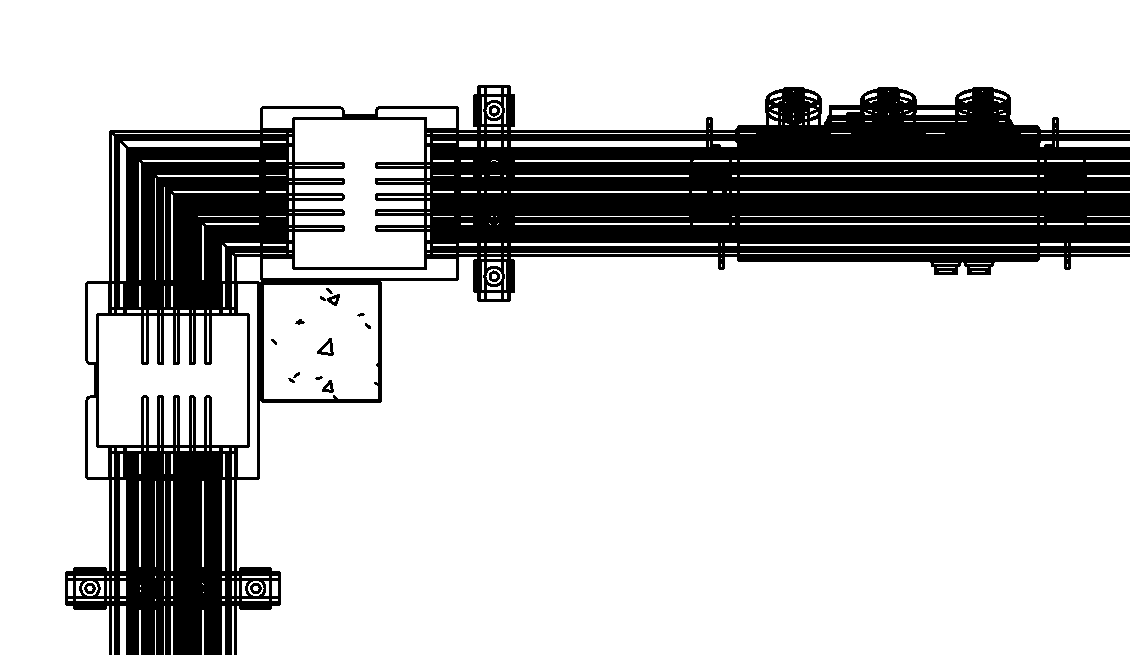

Voici la marche à suivre pour les modifier :
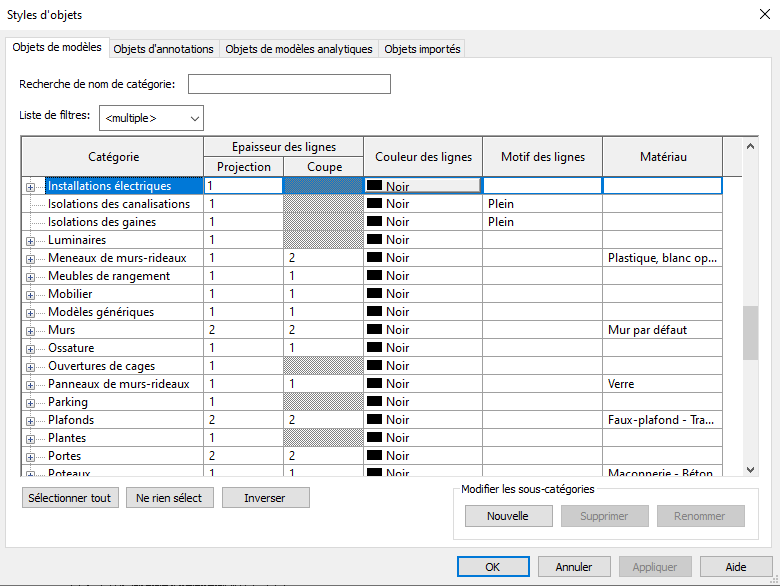
Dans la vue désirée cliquez sur l'onglet GERER puis Styles d'objets
Vérifiez l'épaisseur de ligne de modèle correspondant à la catégorie de famille puis cliquez sur OK.
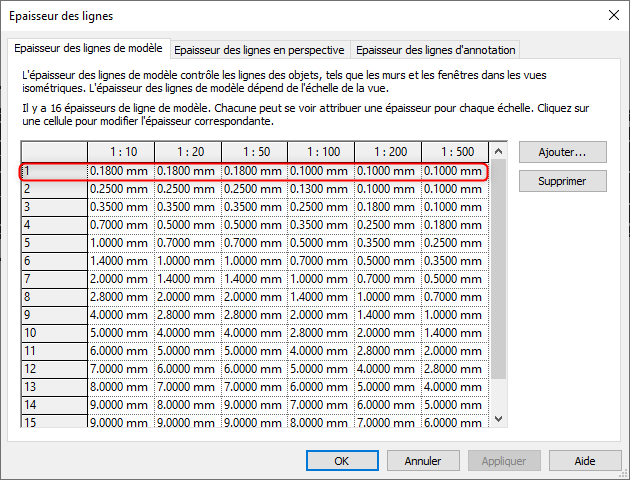
Cliquez ensuite sur l'onglet GERER > paramètres supplémentaires > Epaisseurs des lignes
Chaque épaisseur de ligne de modèle correspond à une épaisseur en mm pour chaque échelle.
Dans l'exemple joint l'épaisseur de ligne de modèle est 1 et elle correspond à 0.18 mm pour l'échelle 1/20 e.
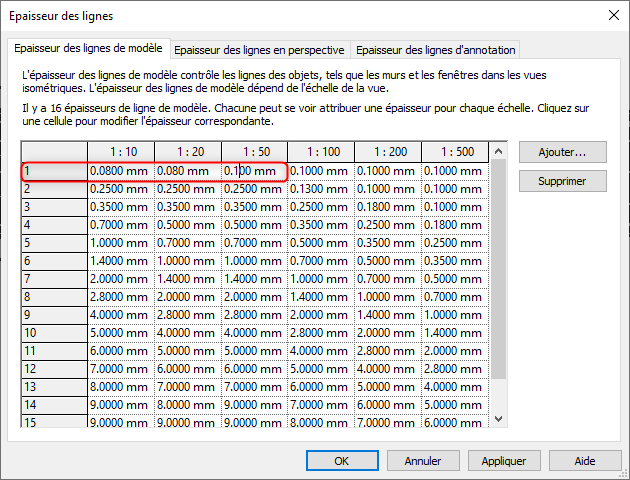
Il vous suffit ensuite de modifier l'épaisseur en mm correspondant à l'épaisseur de ligne de modèle désirée.
Dans l'exemple joint, l'épaisseur de ligne en mm a été modifiée à 0.08 mm pour les échelles 1/10 e et 1/20 e puis à 0.10 mm pour l'échelle 1/50 e.
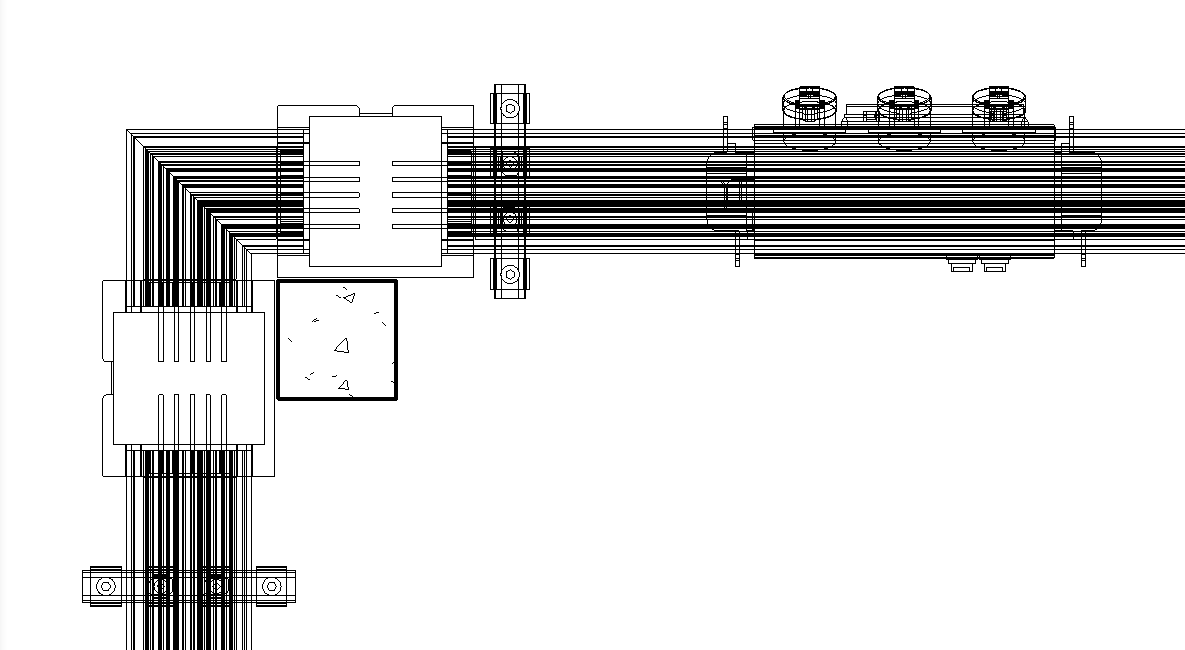
L'épaisseur des lignes est modifiée et voilà le résultat :
Si vous souhaitez modifier le graphisme d'une cote vous pouvez consulter l'article suivant : Graphisme d'une cote
Pour plus d'astuces, rendez-vous sur le blog Aplicit !
Ces articles peuvent vous intéresser :

Avoir des fichiers ".mdf" et ".ldf" manquants est un problème [...]
Catégorisation des familles REVIT : « Dispositifs d’alarme incendie » [...]

Générer des rapports dans ACC (Autodesk Construction Cloud) permet d’extraire, [...]

Pour améliorer votre efficacité vous pouvez personnaliser les [...]