

Comment optimiser ses enregistrements et ses sauvegardes sur REVIT ?
Comment optimiser ses enregistrements et ses sauvegardes sur REVIT
Lorsque vous travaillez sur un projet avec REVIT, il est important d’avoir un enregistrement régulier de votre fichier (comme avec tout logiciel de travail d’ailleurs, comme Word, Excel, etc…), afin de ne pas perdre son travail en cas d’incident (coupure intempestive électrique, ou plantage du PC).
Revit a pensé à vous pour ce genre de mésaventure, et pour cela sauvegarde régulièrement à chaque enregistrement une copie de sauvegarde de la version précédente du fichier (c'est-à-dire le fichier tel qu'il était avant l'enregistrement actuel).
Cette copie de sauvegarde s'appelle <nom_fichier>.<nnnn>.rvt, où <nnnn> est un nombre à quatre chiffres qui indique le nombre d'enregistrements effectués pour le fichier :
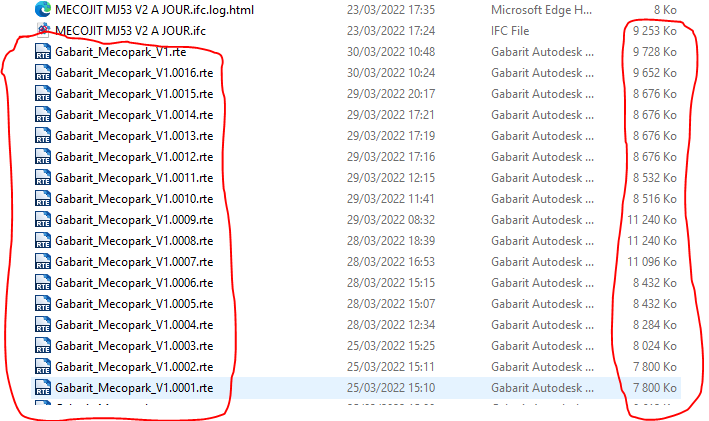
Le souci est que au fil de votre travail et de vos différents projets Revit, vous pouvez rapidement surcharger votre disque dur……
Afin d’épargner à votre disque dur une saturation due aux trop nombreux fichiers de sauvegarde, je vous propose de paramétrer votre Revit en 2 temps :
Premièrement : Intervalle de rappel d’enregistrement :
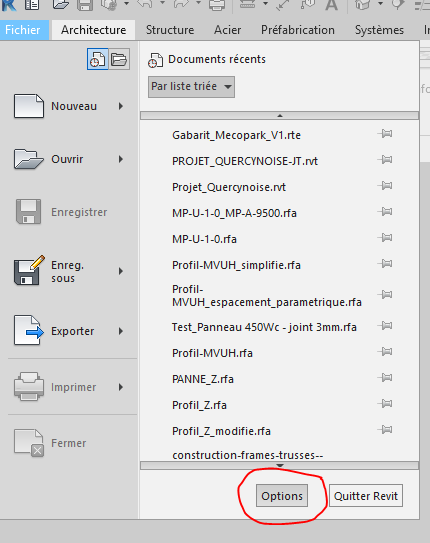
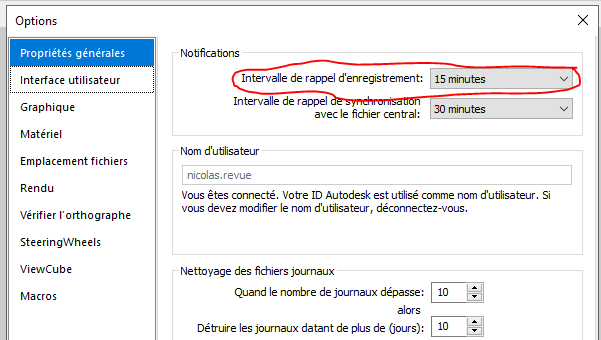
Deuxièmement : Intervalle de rappel d’enregistrement :
Spécifiez le nombre maximal de fichiers de sauvegarde enregistrés dans Revit :
Si le nombre de fichiers de sauvegarde est supérieur à cette valeur maximale, Revit purge les anciens fichiers.
Par exemple, si le nombre maximal de fichiers de sauvegarde est trois et que le dossier contient cinq fichiers de sauvegarde, alors Revit supprime les deux fichiers de sauvegarde les plus anciens, ce qui permets d’alléger votre disque dur.
Dans « enregistrer sous » :
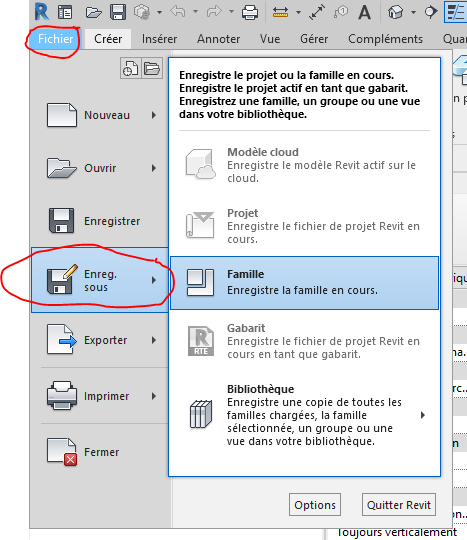
Accédez aux « Options… »
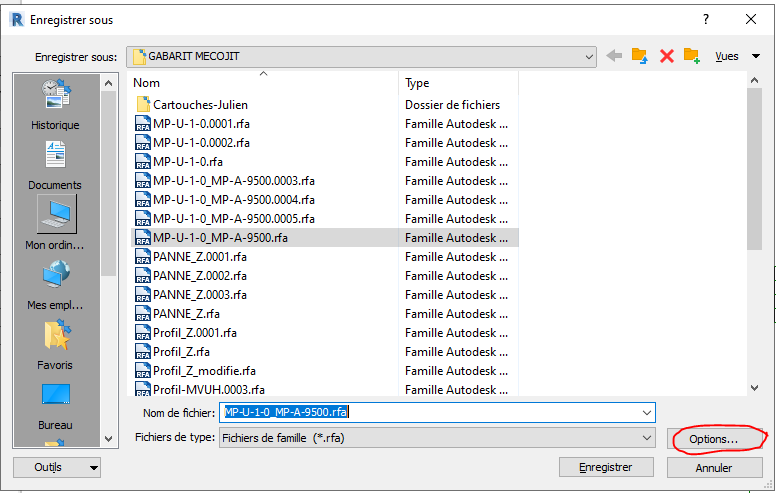
Et saisissez dans « Sauvegardes maximales », la valeur « 3 »
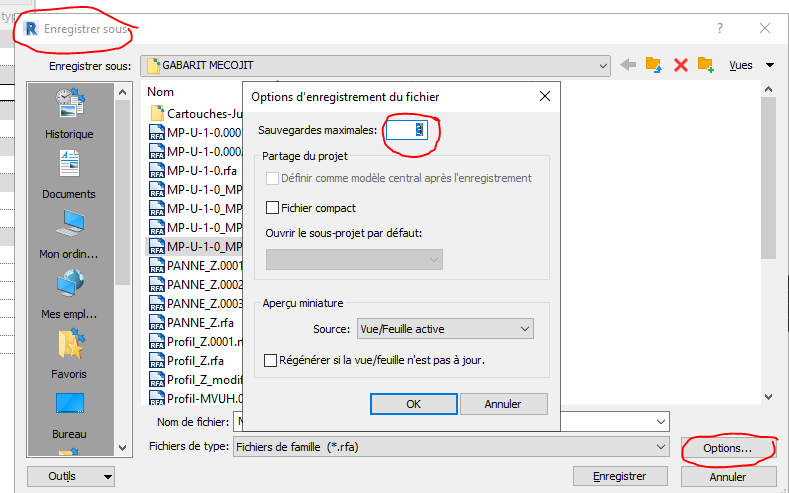
Cela vous permettra de n’avoir pas plus que les trois fichiers de sauvegarde les plus récents, ce qui semble largement suffisant.
L’espace libre de votre disque dur ne s’en portera que mieux 😉
A bientôt sur le Blog Aplicit
Ces articles peuvent vous intéresser :
Comparer les versions AutoCAD LT 2016, AutoCAD LT 2015 et [...]

AutoCAD LT 2016 les nouveautés Autodesk sort la version 2016 [...]
La construction en France devrait «sortir de l’âge de pierre» [...]
Le BIM pour tous… y compris pour les petites entreprises [...]