

Comment solutionner le décalage d’un escalier en un seul click.
Vous êtes confronté au problème récurrent de décalage de hauteur chaque fois que vous dessinez un escalier dans Revit ?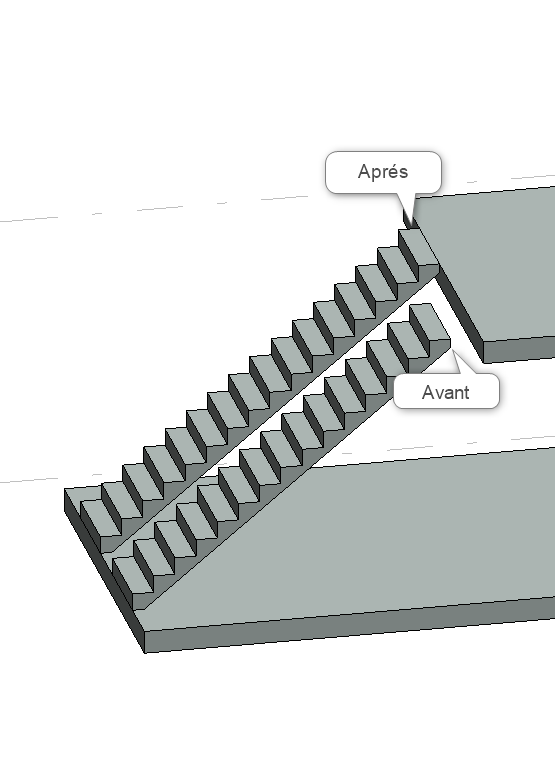
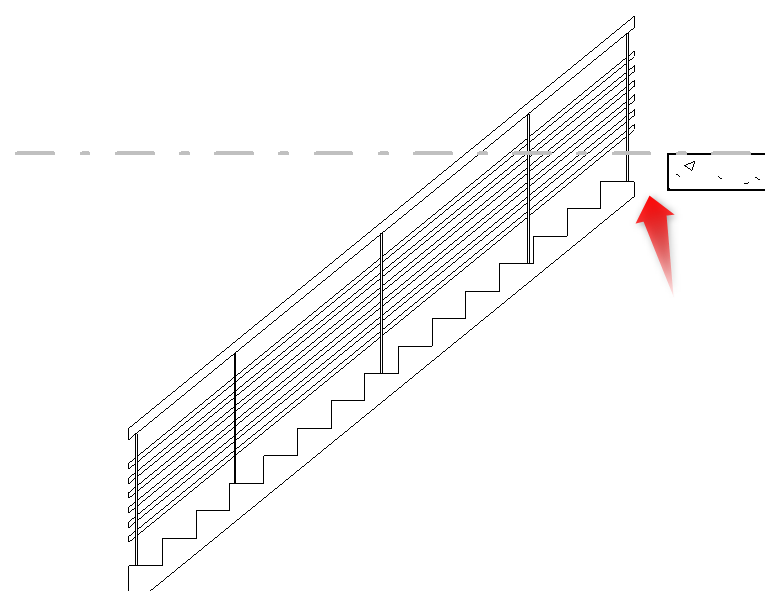
La solution se trouve en un seul clic, que vous découvrirez dans cet article. Voici le guide étape par étape :
1. Commencez par activer la fonction "Escalier".

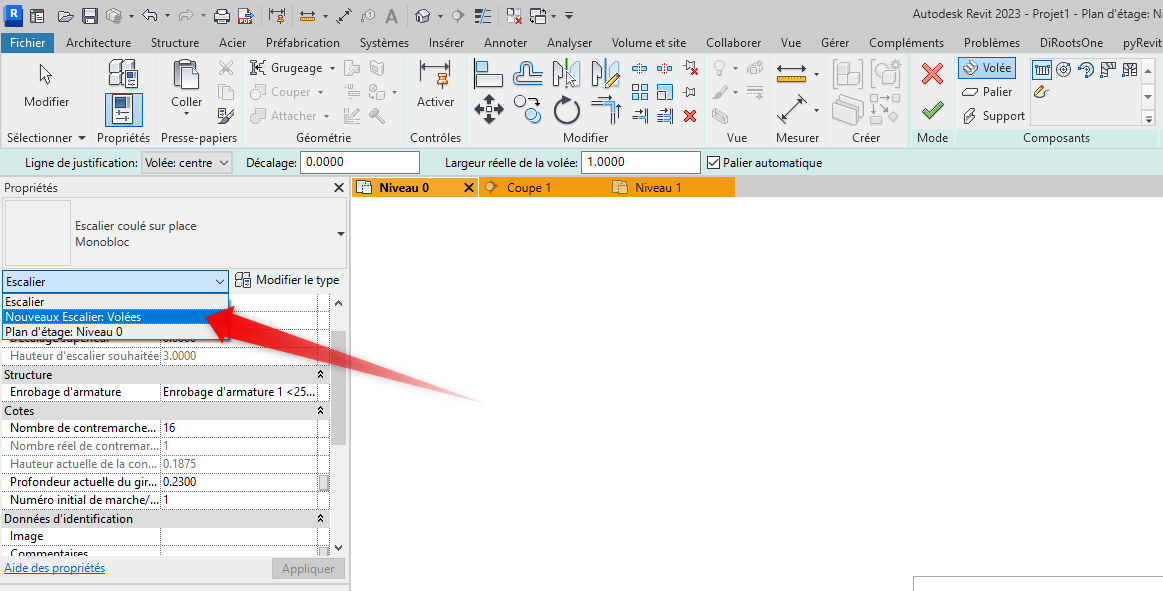
2. Avant de commencer à dessiner l'escalier, dans la fenêtre des propriétés, sélectionnez "Nouvelles volées de marches".
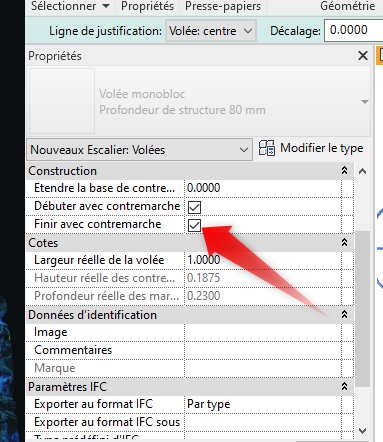
3. Décochez l'option "Terminer par une contremarche".
Enfin, je vous laisse visionner une vidéo du processus :

Merci et rendez-vous le mois prochain sur notre blog Aplicit.
Ces articles peuvent vous intéresser :

Autodesk vient de sortir la version 2027 d'AutoCAD et AutoCAD [...]
🔷 Maîtriser les lignes de référence dans Revit : de [...]
Nous avions vu dans un blog précédent comment créer [...]
Les plugins Revit (aussi appelés add-ins) sont des extensions qui ajoutent des [...]
super!