

Couleur de la Pièce dans les mises en plan Inventor
Autodesk Mechanical Desktop "le retour"
Souvenez vous d'Autodesk Mechanical Desktop appelé aussi MDT pour les "pratiquants"
Il avait et a encore pour ceux qui ont besoin ponctuellement, de convertir des anciens DWG paramétriques 3D vers Inventor, si si c'est toujours possible en 2021.
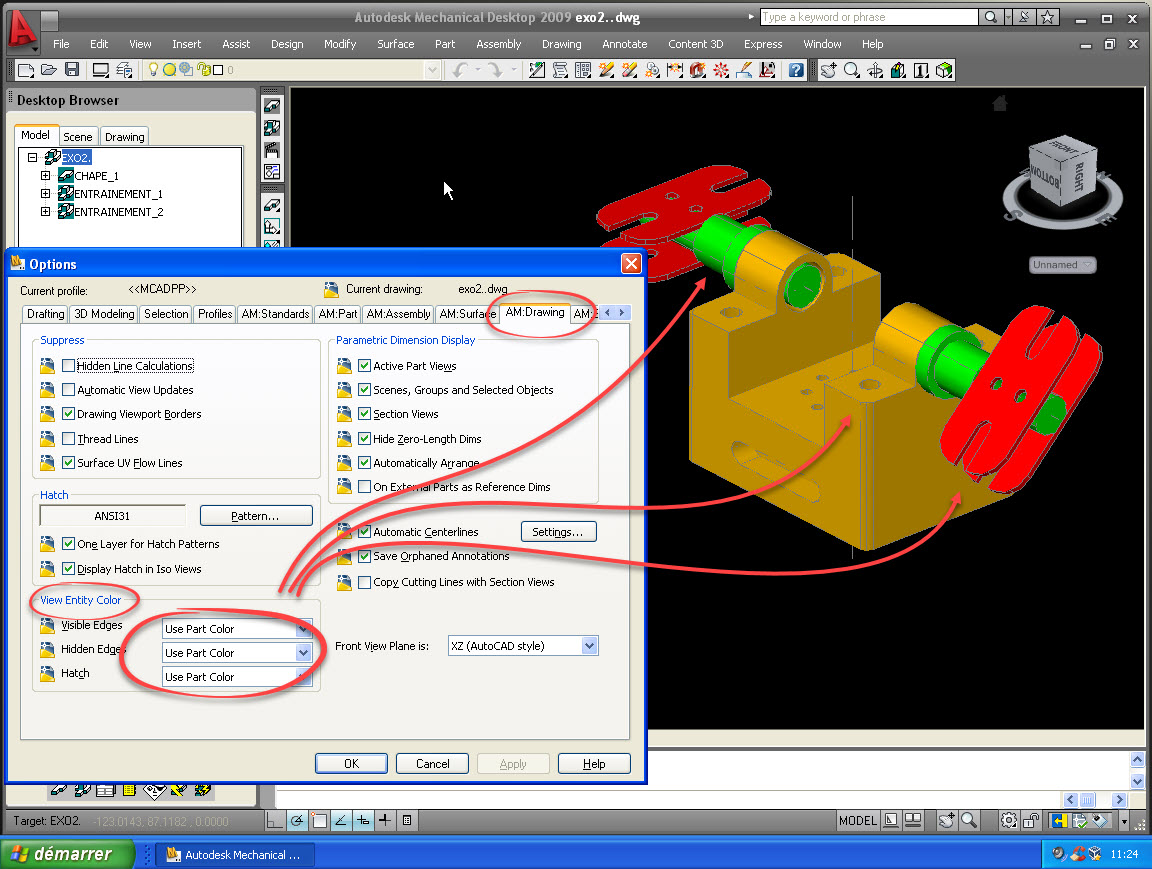
un paramétrage configurable (Use Part Color) dans les "Options" afin d'obtenir dans les vues de mise en plan , la même couleur que les composants.
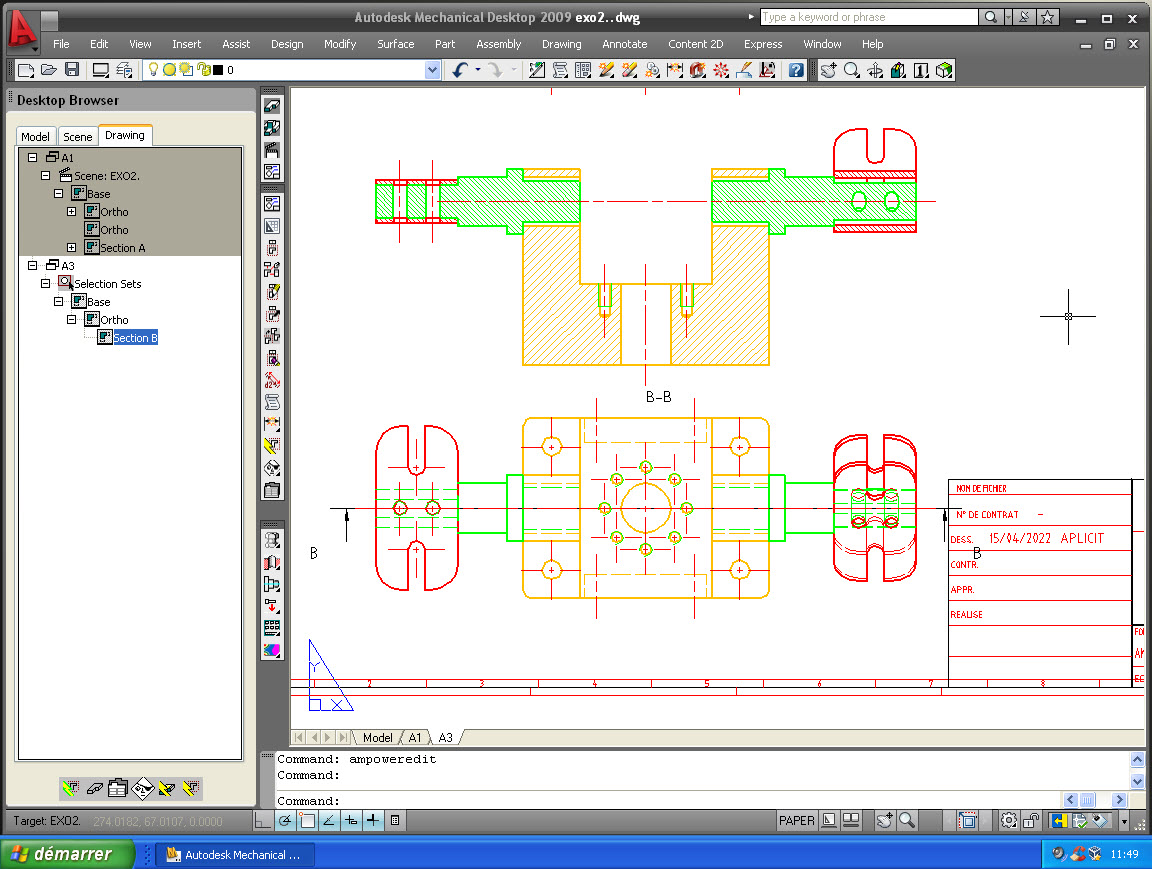
Ceci facilite la compréhension des notices ou mode d'emploi techniques afin de mieux différencier les composants selon différentes orientations de vues.
Nous obtenions dans les "présentations" de jolies vues colorées comme la 3D.
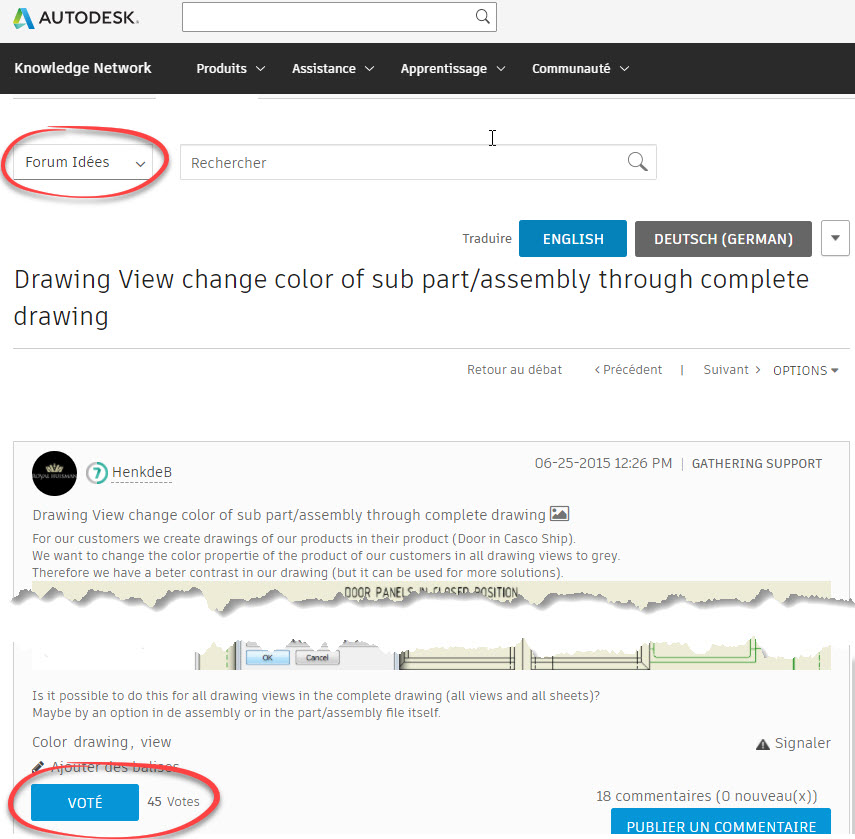
Qu'en est-il avec Inventor 2022 ?
Et bien, cela reste encore à ce jour, une demande sur le Forum des idées Inventor avec un 45éme vote de ma part ce 15 avril 2021.
Lien ICI 

Une solution de contournement consiste à lancer une règle iLogic externe de Curtis Waguespack dont voici le code :
Sub Main
	' Get the active drawing document.
	Dim oDoc As DrawingDocument
	oDoc = ThisApplication.ActiveDocument

	Dim oSheets As Sheets
	oSheets = oDoc.Sheets
	Dim oSheet As Sheet

	'get current sheet so it can
	'be made active again later
	Dim oCurrentSheet As Sheet
	oCurrentSheet = oDoc.ActiveSheet

	Dim oViews As DrawingViews
	Dim oView As DrawingView

	' Iterate through the sheets
	For Each oSheet In oSheets
	'	activate the sheet
		oSheet.Activate

		'get the collection of view on the sheet
		oViews = oSheet.DrawingViews

		' Iterate through the views on the sheet
		For Each oView In oViews

			Dim docDesc As DocumentDescriptor
			docDesc = oView.ReferencedDocumentDescriptor

			' Verify that the drawing view is of an assembly.
			If docDesc.ReferencedDocumentType <> kAssemblyDocumentObject Then
				Continue For
			End If

			' Get the component definition for the assembly.
			Dim asmDef As AssemblyComponentDefinition
			asmDef = docDesc.ReferencedDocument.ComponentDefinition

			' Process the view, wrapping it in a transaction so the
			' each view can be undone with a single undo operation.
			Dim trans As Transaction
			trans = ThisApplication.TransactionManager.StartTransaction( _
									oDoc, "Change drawing view color")

			' Call the recursive function that does all the work.
			Call ProcessAssemblyColor(oView, asmDef.Occurrences)
			trans.End
		Next
		'update the sheet
		oSheet.Update
	Next

	'return to original sheet
	oCurrentSheet.Activate
End Sub


Private Sub ProcessAssemblyColor(drawView As DrawingView, _
                                 Occurrences As ComponentOccurrences)
   ' Iterate through the current collection of occurrences.
   Dim occ As ComponentOccurrence
   For Each occ In Occurrences
      ' Check to see if this occurrence is a part or assembly.
      If occ.DefinitionDocumentType = kPartDocumentObject Then
         ' ** It's a part so process the color.

         ' Get the render style of the occurrence.
         Dim color As RenderStyle
         Dim sourceType As StyleSourceTypeEnum
         color = occ.GetRenderStyle(sourceType)

         ' Get the TransientsObjects object to use later.
         Dim transObjs As TransientObjects
         transObjs = ThisApplication.TransientObjects

         ' Verify that a layer exists for this color.
         Dim layers As LayersEnumerator
         layers = drawView.Parent.Parent.StylesManager.layers

         Dim oDoc As DrawingDocument
         oDoc = drawView.Parent.Parent

         On Error Resume Next
         Dim colorLayer As Layer
         colorLayer = layers.Item(color.Name)

         If Err.Number <> 0 Then
            On Error GoTo 0
            ' Get the diffuse color for the render style.
            Dim red As Byte
            Dim green As Byte
            Dim blue As Byte

            ' Create a color object that is the diffuse color.
            Call color.GetDiffuseColor(red, green, blue)
            Dim newColor As color
            newColor = transObjs.CreateColor(red, green, blue)

            ' Copy an arbitrary layer giving it the name
            ' of the render style.
            colorLayer = layers.Item(1).Copy(color.Name)

            ' the attributes of the layer to use the color,
            ' have a solid line type, and a specific width.
            colorLayer.Color = newColor
            colorLayer.LineType = kContinuousLineType
            colorLayer.LineWeight = 0.02
         End If
         On Error GoTo 0

         ' Get all of the curves associated with this occurrence.
         On Error Resume Next
         Dim drawcurves As DrawingCurvesEnumerator
         drawcurves = drawView.DrawingCurves(occ)
         If Err.Number = 0 Then
            On Error GoTo 0

            ' Create an empty collection.
            Dim objColl As ObjectCollection
            objColl = transObjs.CreateObjectCollection()

            ' Add the curve segments to the collection.
            Dim drawCurve As DrawingCurve
            For Each drawCurve In drawcurves
               Dim segment As DrawingCurveSegment
               For Each segment In drawCurve.Segments
                  objColl.Add (segment)
               Next
            Next

            ' Change the layer of all of the segments.
            Call drawView.Parent.ChangeLayer(objColl, colorLayer)
         End If
         On Error GoTo 0
      Else
         ' It's an assembly so process its contents.
         Call ProcessAssemblyColor(drawView, occ.SubOccurrences)
      End If
   Next
End Sub
Voici les conditions d'utilisation :
1- Créez vos différentes vues de mise en plan de manière habituelle.
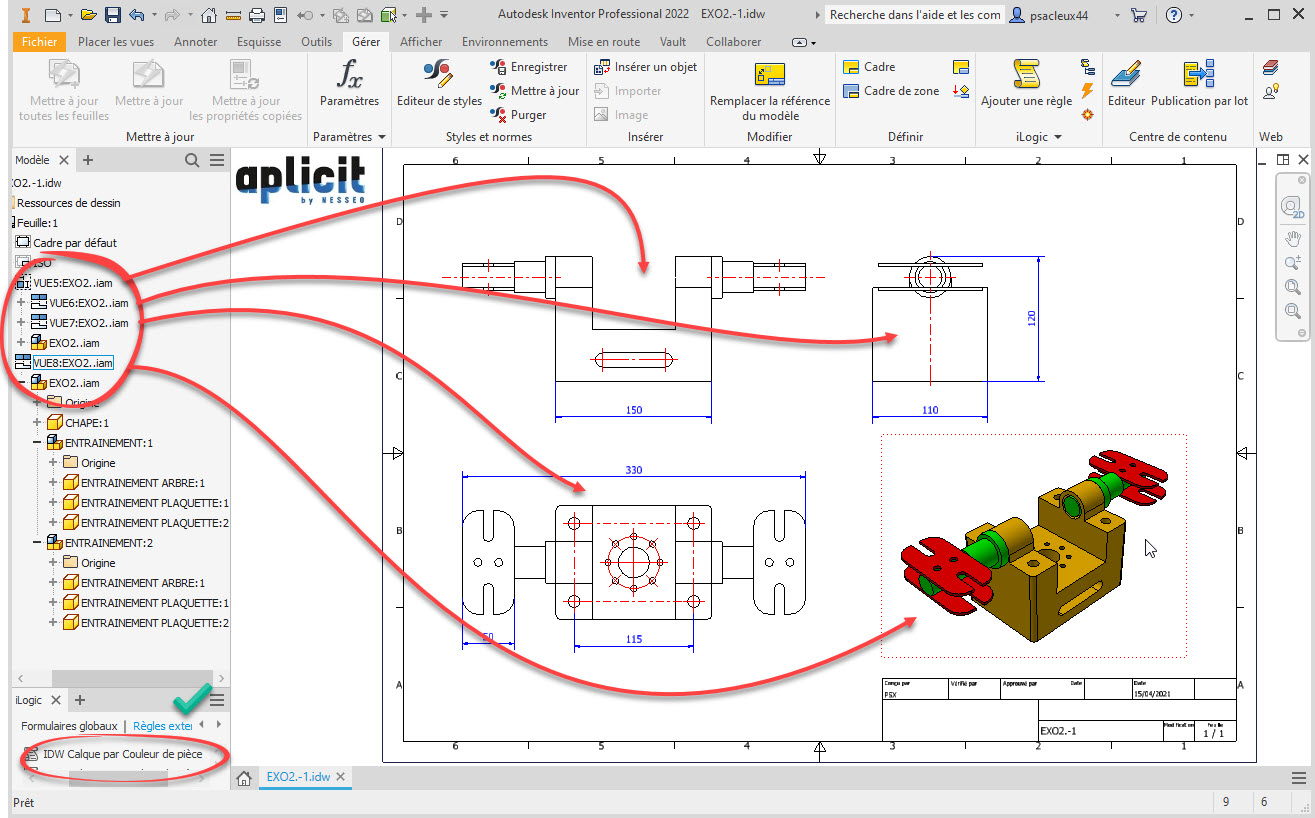
2- Lancez la règle iLogic, ici nommée IDW Calque par Couleur de pièce.
NB: Nous obtenons des couleurs sur toutes les vues, toutes les feuilles et selon la vue de conception active de l'assemblage.
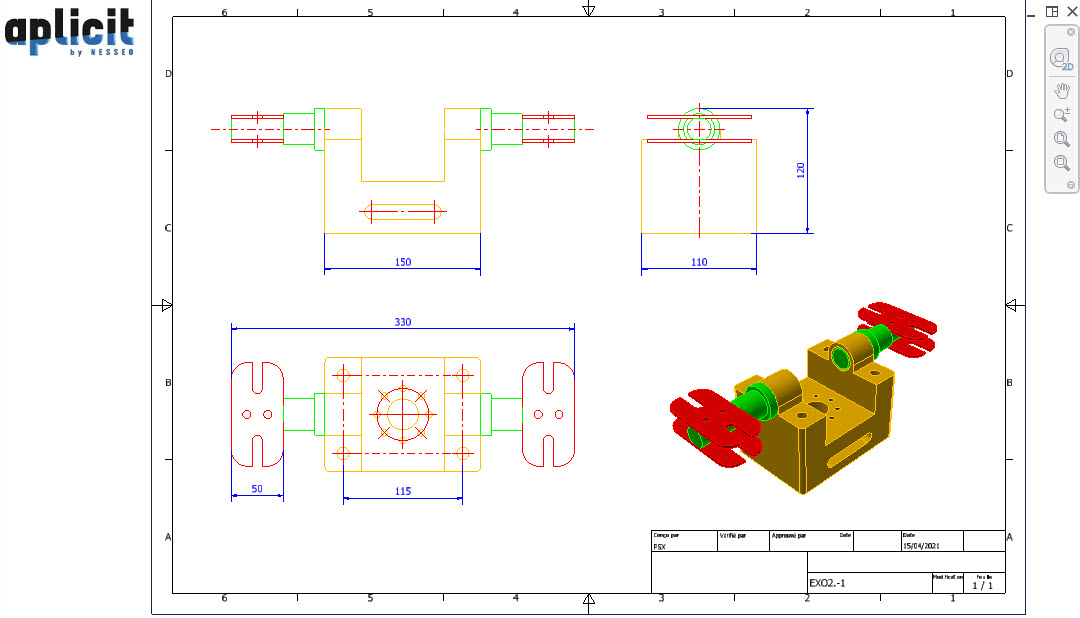
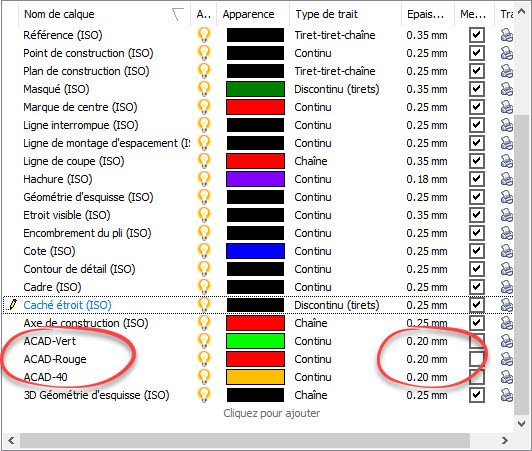
Les calques par couleur sont créés en fonctions de la couleur affectée à l'occurrence de pièce,
l'épaisseur de ces nouveaux calques est gérée par la règle iLogic
colorLayer.LineWeight = 0.02
0.02 ici équivaut à 0.20 mm
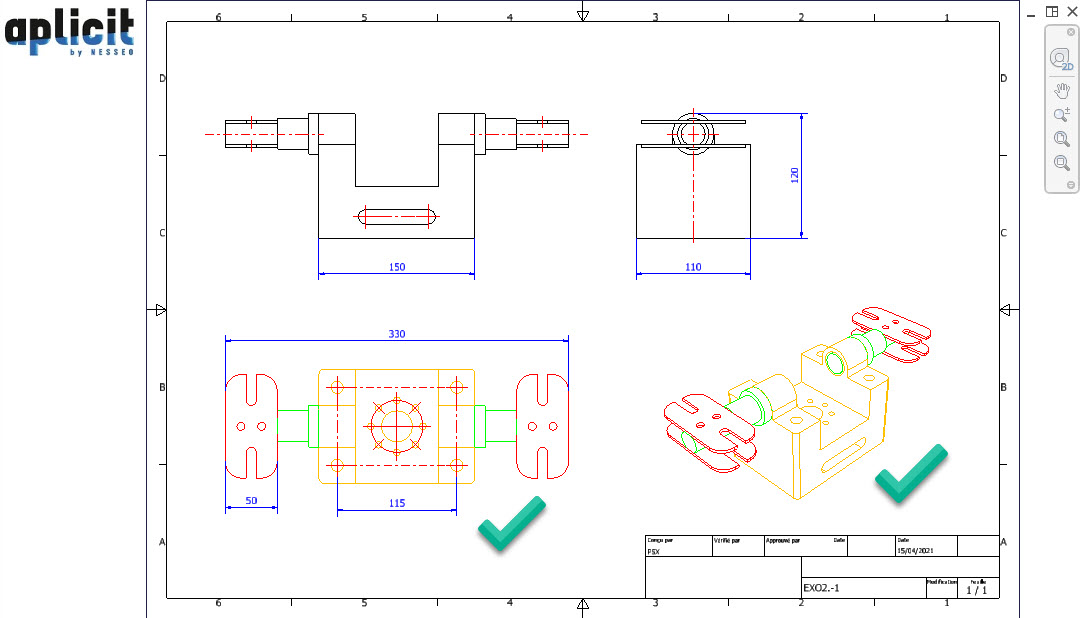
3- Si vous souhaitez une ou plusieurs vues colorisées sans affecter les autre vues et feuilles existantes,
il faut copier/coller la ou les vues dans un nouveau dessin vierge,
lancer la règle iLogic dans ce nouveau dessin
puis copier/coller depuis ce dessin temporaire vers la feuille de ce fichier initial.
Vous obtenez ceci :
Ces articles peuvent vous intéresser :

Lors de l'insertion d'un bloc vous constatez une erreur de [...]
Le ruban et les barres d'outils ne sont pas visibles [...]
Le double clic gauche sur un objet ne fonctionne pas [...]
Pour afficher les menus déroulants Au clavier : saisir MENUBAR [...]