

Créer un Nord de projet sur Revit
Créer un Nord de projet sur Revit
Comme indiqué dans l'article Nord géographique, il existe 2 « Nord » dans Revit :
- Le « Nord du Projet » qui permet de travailler par exemple de manière orthogonale dans Revit.
- Le « Nord géographique » qui correspond à la réelle orientation du projet.
Lorsque vous insérez un projet géo-référencé, celui ci s'importe généralement avec le Nord vers le haut dans Revit.
Si vous souhaitez travailler de manière orthogonale vous devrez pivoter votre projet. Il faudra donc pivoter votre maquette en Nord de projet.
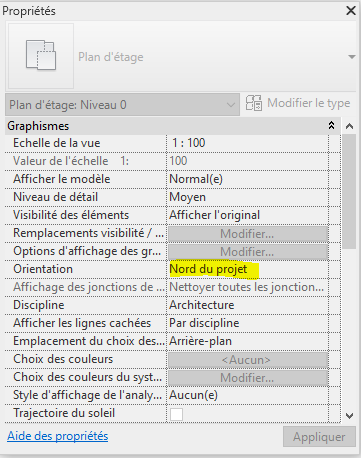
1/ Pour modifier l’orientation du nord du projet, il faut paramétrer l’orientation d’une vue en « Nord du projet » (paramètre « Orientation » dans les propriétés de la vue).
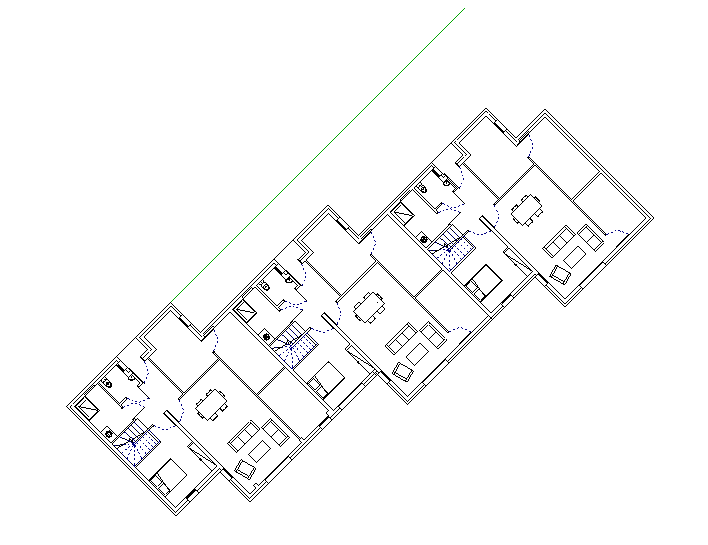
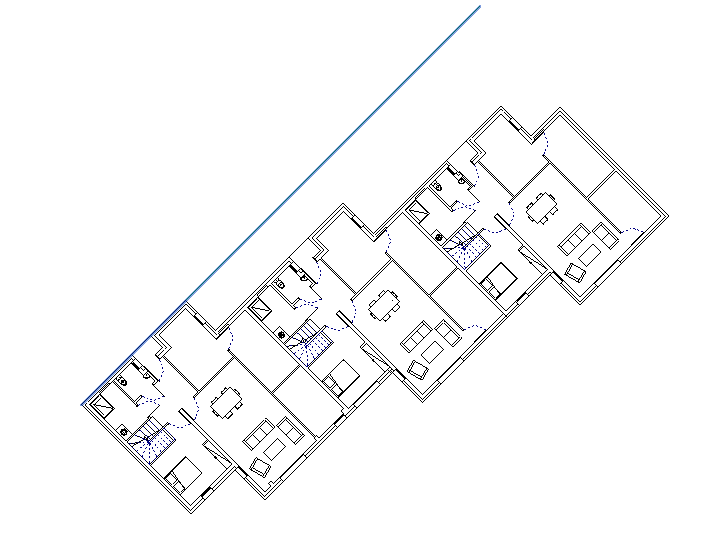
2/ Créer une ligne de référence sur laquelle vous souhaitez vous baser pour dessiner de manière orthogonale.
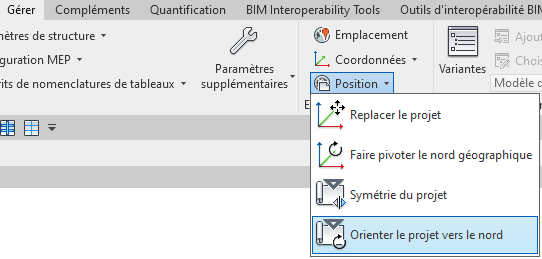
3/ Dans l'onglet Gérer > Position > Cliquer sur "Orienter le projet vers le Nord"
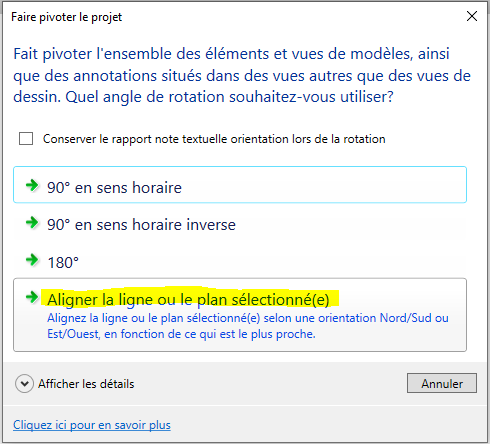
Choisir l'option "Aligner la ligne ou le plan sélectionné(e)" puis cliquer sur la ligne créée préalablement.
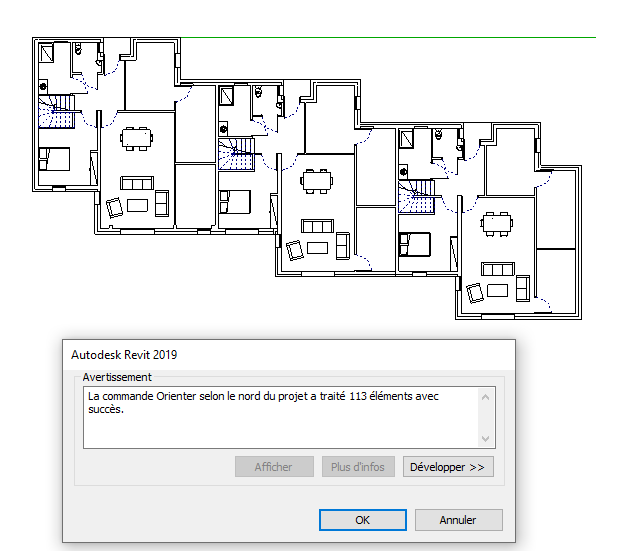
Votre projet est désormais orienté de manière orthogonale en Nord de projet.
A bientôt sur le blog Aplicit!
Ces articles peuvent vous intéresser :
BIM d'OR 2015 : les technologies BIM Autodesk et leur [...]

AutoCAD Augmenter la largeur de la liste des calques La [...]
AutoCAD convertir une Spline en polyligne Depuis la version 2010 [...]
AutoCAD Copier-coller impossible et lenteur Problème identifié : Le copier-coller [...]