

Créer un Nord de projet sur Revit
Créer un Nord de projet sur Revit
Comme indiqué dans l'article Nord géographique, il existe 2 « Nord » dans Revit :
- Le « Nord du Projet » qui permet de travailler par exemple de manière orthogonale dans Revit.
- Le « Nord géographique » qui correspond à la réelle orientation du projet.
Lorsque vous insérez un projet géo-référencé, celui ci s'importe généralement avec le Nord vers le haut dans Revit.
Si vous souhaitez travailler de manière orthogonale vous devrez pivoter votre projet. Il faudra donc pivoter votre maquette en Nord de projet.
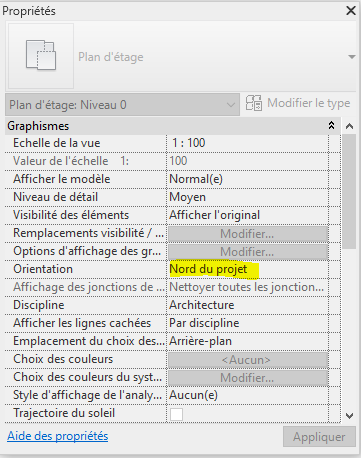
1/ Pour modifier l’orientation du nord du projet, il faut paramétrer l’orientation d’une vue en « Nord du projet » (paramètre « Orientation » dans les propriétés de la vue).
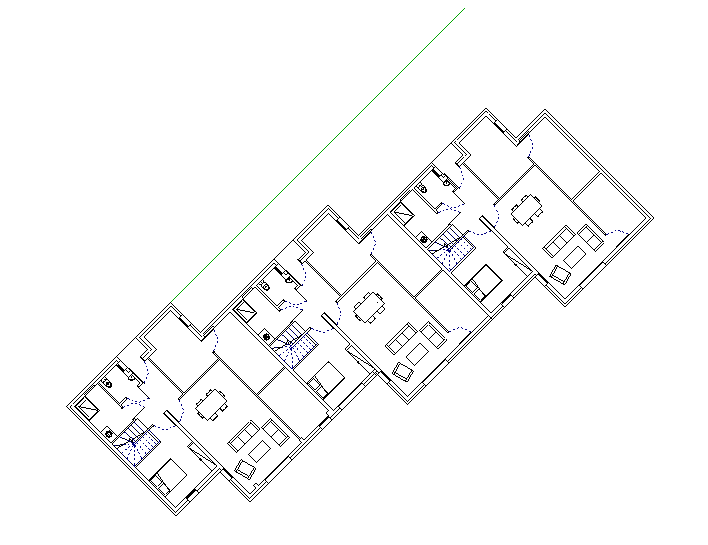
2/ Créer une ligne de référence sur laquelle vous souhaitez vous baser pour dessiner de manière orthogonale.
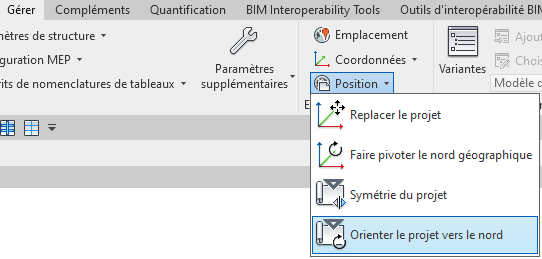
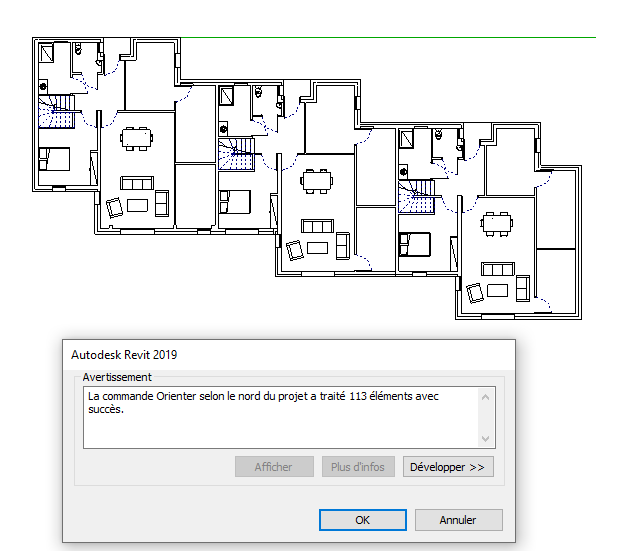
3/ Dans l'onglet Gérer > Position > Cliquer sur "Orienter le projet vers le Nord"
Choisir l'option "Aligner la ligne ou le plan sélectionné(e)" puis cliquer sur la ligne créée préalablement.
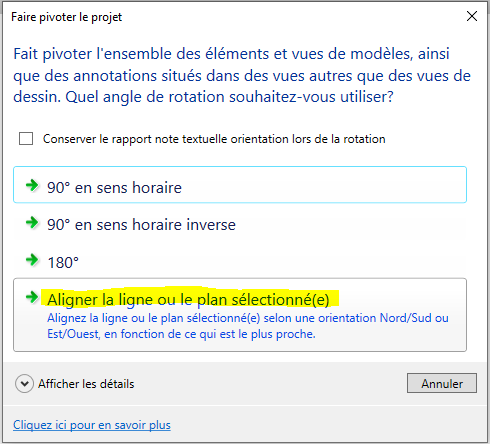
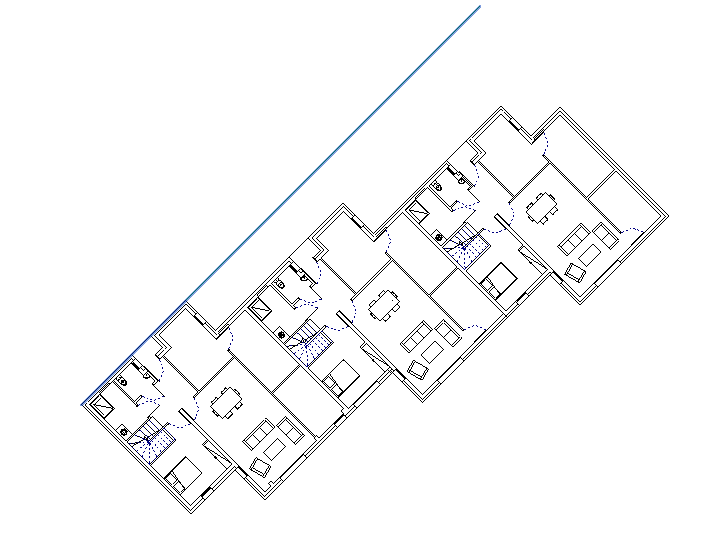
Votre projet est désormais orienté de manière orthogonale en Nord de projet.
A bientôt sur le blog Aplicit!
Ces articles peuvent vous intéresser :

Le correctif Autodesk Revit 2025.4 est disponible via l’application de [...]
Attachement des murs en sous face de dalle supérieur : Incidences [...]

Avec Dynamo, il n'est pas possible de récupérer directement les [...]
Vous avez configuré vos limites de pièce pour qu’elles suivent [...]