
Pourquoi faire cette manipulation
Le répertoire « Documents » de Windows 10 ou 11, est par défaut, un emplacement dans lequel de nombreux logiciels stockent leurs données. Par défaut, OneDrive synchronise ce répertoire sur les dernières versions de Windows.
Lorsque des fichiers volumineux (3D, CAO, FAO, vidéo...) y sont enregistrés chaque modification déclenche une synchronisation. En l’absence de sauvegarde différentielle, OneDrive recharge entièrement le fichier, entraînant une perte de ressources et de bande passante.
Cela signifie attribuer à la synchronisation des ressources réseau et informatique ce qui rend l'usage inefficace et lent…
Comment désigner par défaut dans Windows un répertoire « Documents » différent de celui synchronisé dans OneDrive.
Commencer par mettre en pause la synchronisation, avant de modifier les répertoires à synchroniser.
Pour cela, il faut cliquer sur l’icône OneDrive de la barre des tâches, puis sur paramètres, et sur « interrompre la synchronisation ».

Il suffit d’ouvrir l’explorateur de fichiers et d’accéder au dossier « Documents » de Windows. Un clic droit, puis Propriétés, permet d’ouvrir l’onglet Emplacement. Ici un autre répertoire peut être sélectionné à la place de celui qui pointe vers OneDrive.
Par exemple, l’emplacement du répertoire « Documents » de Windows avant l’arrivée et l’intégration de OneDrive, était %USERPROFILE%\Documents. Vous pouvez l'utiliser, c’est un répertoire toujours valide et fonctionnel.

Ensuite, cliquer sur « Appliquer » pour avoir un répertoire de « Documents » par défaut qui n’est plus synchronisé dans OneDrive, évitant ainsi plusieurs problèmes.
Si on a malgré tout besoin de OneDrive…
Il est toujours possible de l’utiliser pour vos fichiers bureautiques : Word, Excel, PowerPoint...
Il faut simplement créer un sous-dossier dans OneDrive et l'ajouter à l’accès rapide pour le retrouver facilement.
L’idéal : mettre en place un PDM
En effet, pour manipuler des fichiers de conception, le plus sérieux est de mettre en place un PDM. Ces logiciels sont dédiés :
- à la sauvegarde de données,
- faire le lien entre la mise en plan et le 3D,
- gérer les version,
- et biens d’autres utilités que ne propose pas l’explorateur de Windows.
En particulier avec la suite Autodesk, les produits Vault Basic et Vault Professional répondent à ce besoin.

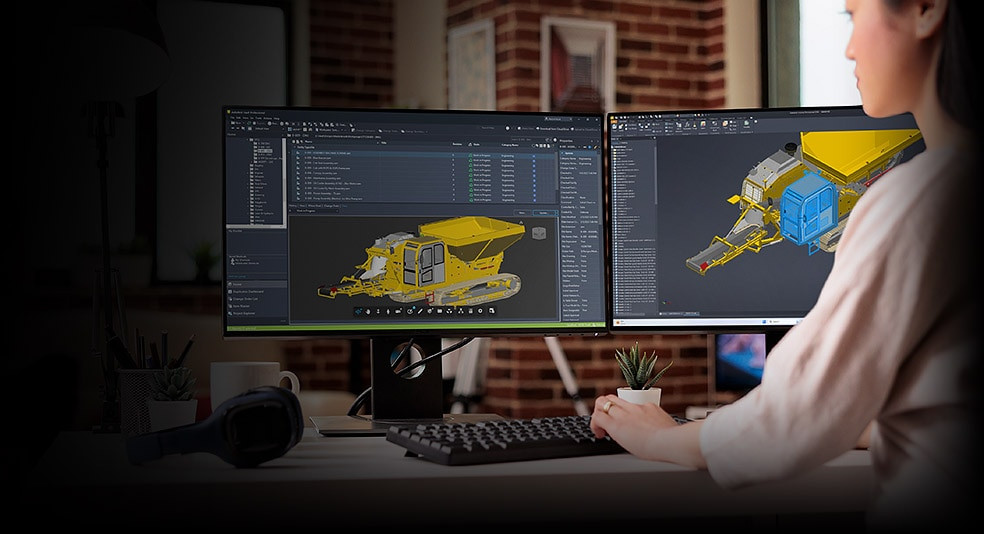
(Vault Professional en action. Source image : autodesk)










Laisser un commentaire