
DWG 3D : savez-vous vraiment ce qu’il contient ?
Dans la pratique BIM, un constat revient souvent :
👉 La majorité des DWG 3D échangés ne contiennent pas de vrais solides.
Et c’est exactement pour cela que :
- vos coupes dans Revit ne fonctionnent pas
- l’option “Autoriser la découpe dans les vues” ne change rien
- vos volumes s’affichent comme des façades pleines
Le problème ne vient pas toujours de Revit.
Il vient souvent du contenu réel du DWG.
Alors avant toute chose :
vérifiez ce qu’il y a dedans.
🧩 Tous les DWG 3D ne se valent pas
Un DWG 3D peut contenir :
- ✔️ des 3D Solids (solides ACIS)
- ❌ des Meshes (maillages)
- ❌ des Polyface Mesh
Visuellement, ils se ressemblent.
Techniquement, ils sont très différents.
Et pour le BIM, la différence est majeure.
✅ Méthode simple : vérifier dans AutoCAD
1️⃣ Ouvrez le DWG dans AutoCAD
2️⃣ Sélectionnez un objet
3️⃣ Regardez dans la palette Propriétés
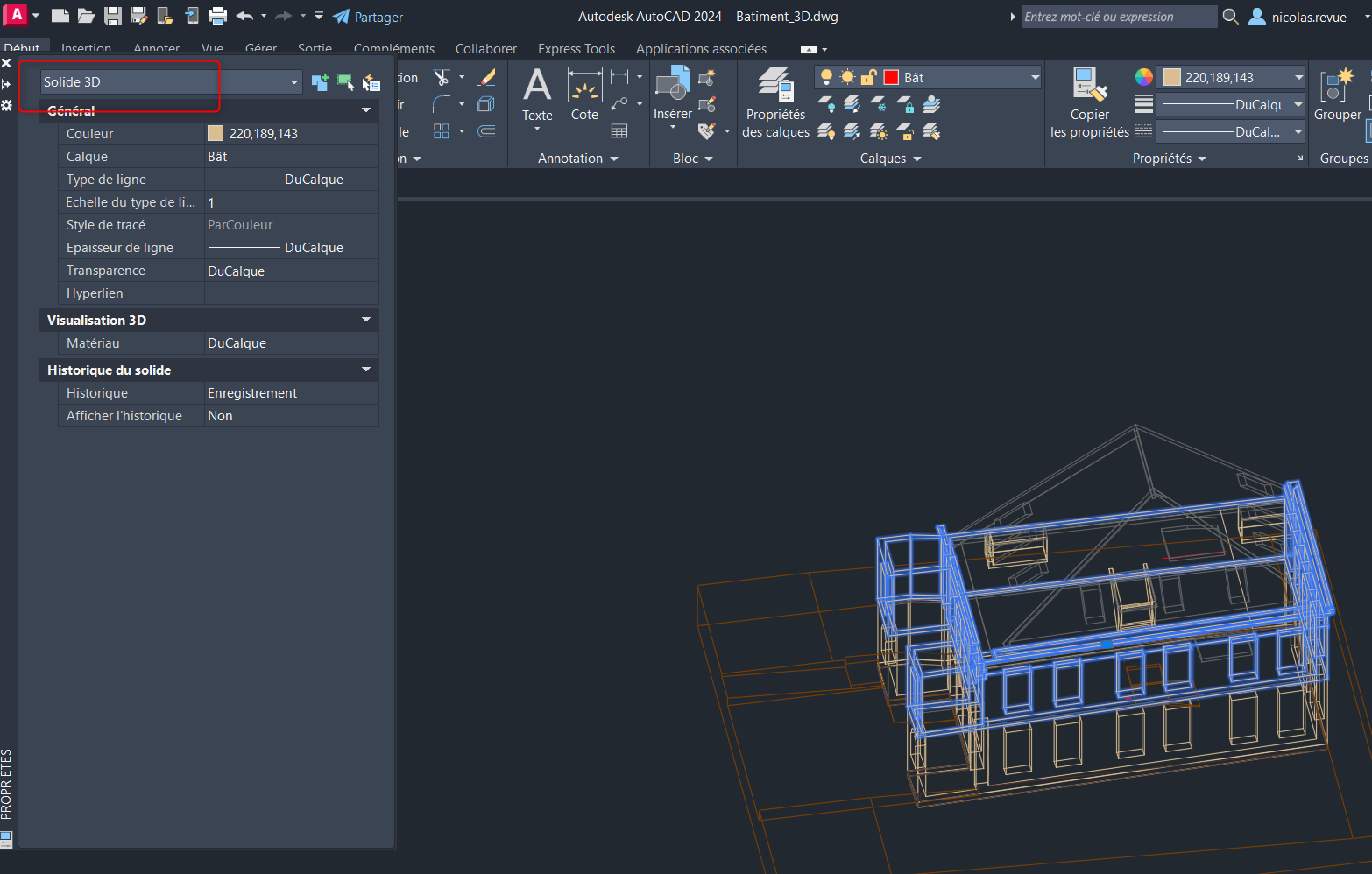
Vous verrez immédiatement le type d’objet :
- 3D Solid → ✅ bon signe
- Mesh → ❌ géométrie maillée
- Polyface Mesh → ❌ structure facettisée
Diagnostic en moins de 10 secondes.
- Nota:
Je vous invite à lire l'excellent blog de mon collègue Nico V (Utiliser la sélection Rapide pour identifier rapidement si le dessin contient des 3dsolis ou autres):
https://www.aplicit.com/autocad-outil-selection-rapide/
🎯 Pourquoi c’est si important ?
Un 3D Solid est un volume mathématiquement fermé.
Revit peut l’interpréter et le couper correctement.
Un Mesh ou une Polyface Mesh est un assemblage de faces.
Il ressemble à un volume… mais n’en est pas un exploitable.
C’est pour cela que :
- les coupes ne traversent pas
- les hachures ne s’affichent pas
- l’intérieur reste invisible
🧠 Pourquoi la majorité des DWG sont en mesh ?
Parce que beaucoup de logiciels exportent en maillage :
- scan 3D
- SketchUp
- STL
- logiciels industriels
Le mesh est universel et léger.
Mais peu compatible avec la logique BIM.
📌 À retenir
Avant d’analyser un problème d’affichage dans Revit, posez-vous une question simple :
Mon DWG contient-il réellement des 3D Solids ?
Un contrôle rapide dans AutoCAD peut vous faire gagner beaucoup de temps…
et éviter d’accuser le mauvais logiciel 😉
Ces articles peuvent vous intéresser :

BIM et drones : gain de temps et exactitude des [...]

[tds-section background="#FFFFFF" textcolor="#2e3138" opacity="80"] Buiding Design Suite [/tds-section][tds-divider invisible thickness=10] [...]

BIM d'OR 2015 : les technologies BIM Autodesk et leur [...]

AutoCAD Augmenter la largeur de la liste des calques La [...]