

Edition dans la région sous PowerMill
Dans un blog précédant nous avons vu le « contrôle de machine dynamique » qui vous permet de modifier les inclinaisons d’un outil sur son parcours sans avoir à le retraiter grâce à une sphère. https://www.aplicit.com/controle-de-machine-dynamique-sous-powermill-3eme-partie/
Ce mois-ci, nous allons voir « édition dans la région » qui est une autre méthode pour modifier l’inclinaison de l’outil sur son parcours sans avoir à le retraiter là aussi.
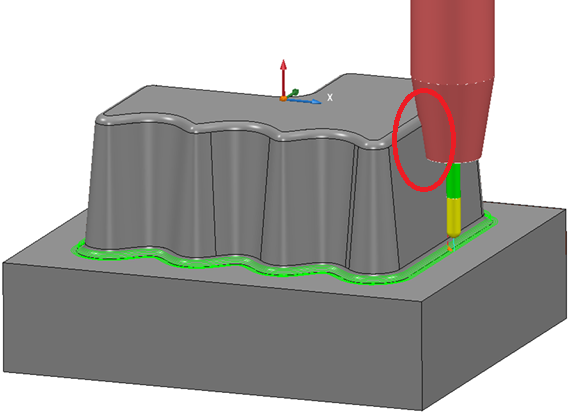
Reprenons notre parcours d’outil qui en l’état actuel met en collision le porte outil avec le modèle puisque traité en vertical.
Retrouvez « Edition dans la région » sous le menu « Edition de parcours d’outil ».

« Edition dans la région » vous fera gagner un temps précieux en programmation en retrouvant l’onglet « Axe outil » et toutes ses options d’orientation d’outil. Vertical / Long.Trans. / Depuis une droite / Vers une droite / Direction fixe etc …. Sans avoir à retraiter le parcours d’outil.
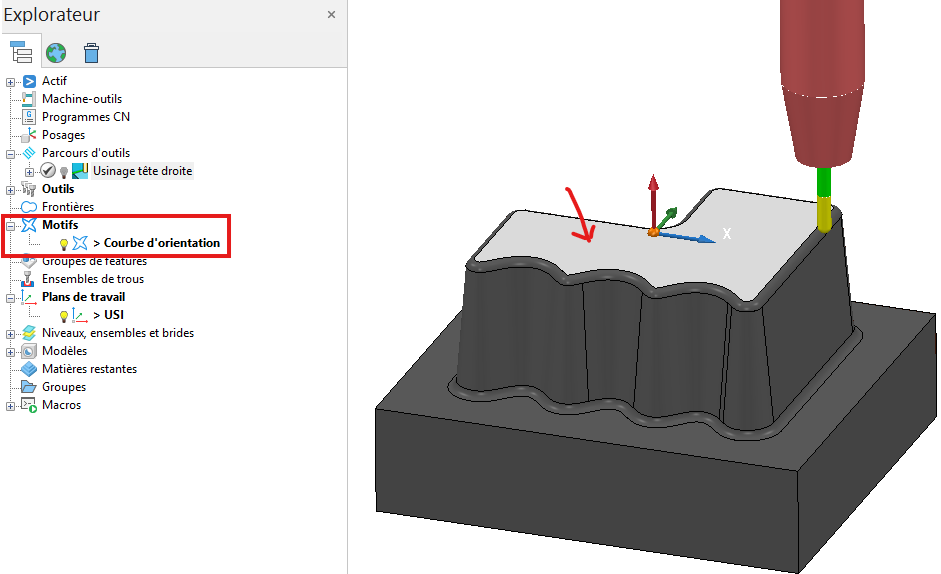
Dans cet exemple, nous allons rapidement et très simplement orienter l’outil suivant une courbe inscrite dans un motif.
Pour cela, créez un motif et insérez la surface haute du modèle.
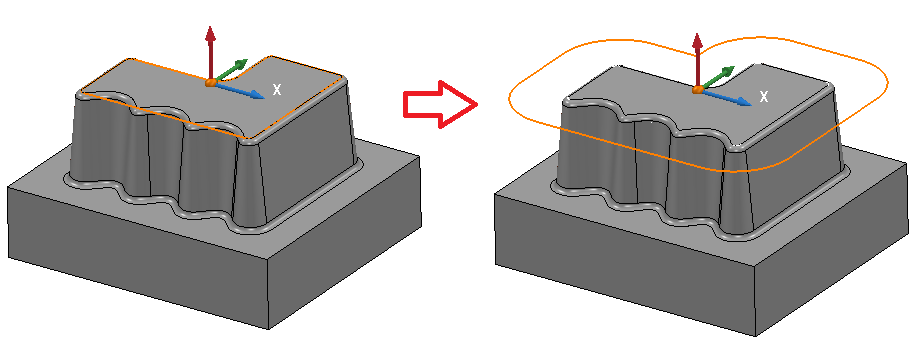
Dégagez la courbe du modèle en imaginant la partie coupante de l’outil sur le parcours et le porte outil incliné vers la courbe.
Activez votre parcours d’outil et cliquez sur « Edition dans la région ».

Dans l'onglet "Sélectionner les régions", choisissez « Segments entiers », faites une fenêtre de sélection sur le parcours d’outil et cliquez sur « Enregistrer sélection » pour valider la sélection. Le parcours devient alors blanc vous signifiant que les modifications d’orientation d’outil seront appliquées seulement à cette sélection.
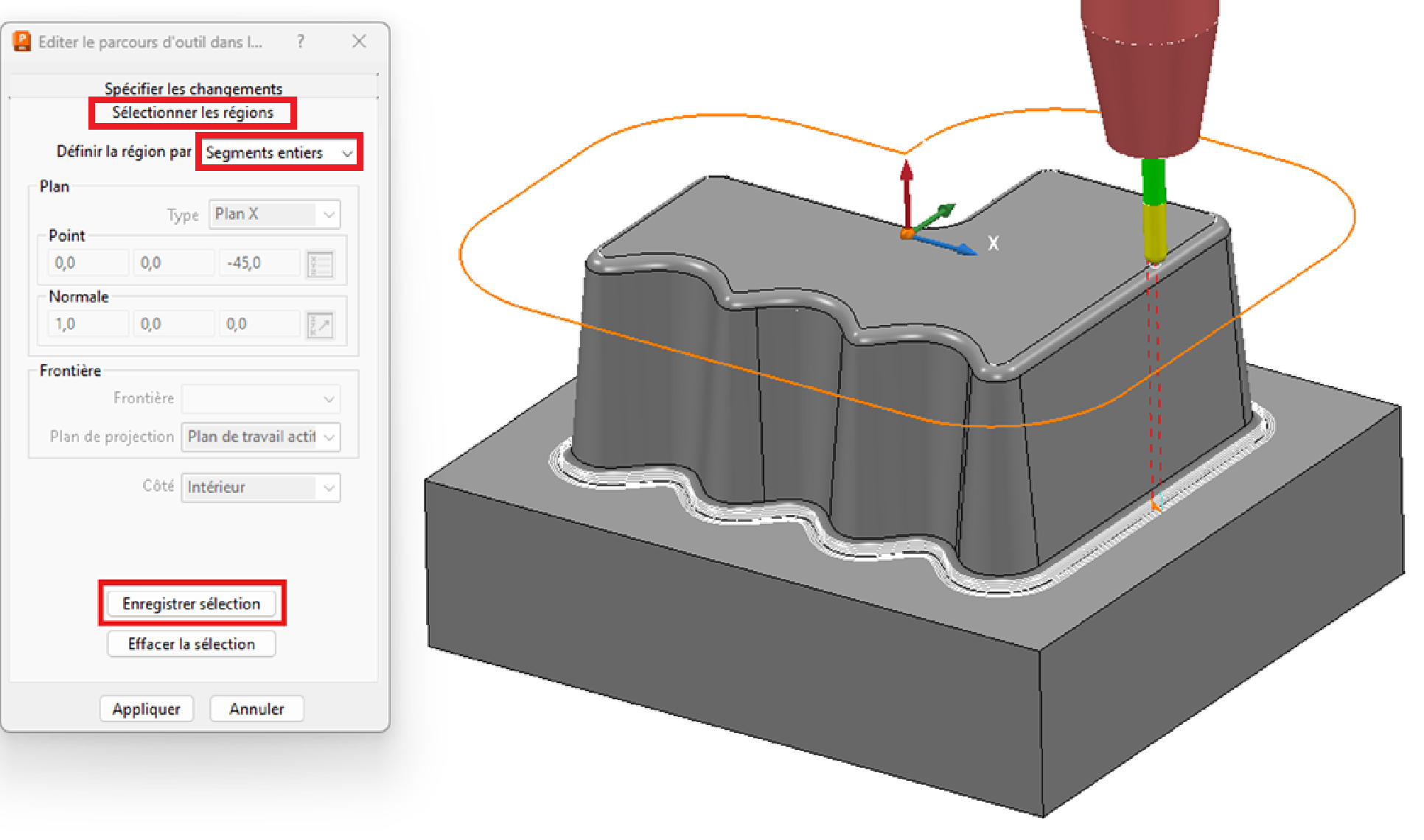
Cliquez alors sur l’onglet « Spécifier les changements » et retrouvez les orientations d’axe outil dans l’onglet « Axe outil ».
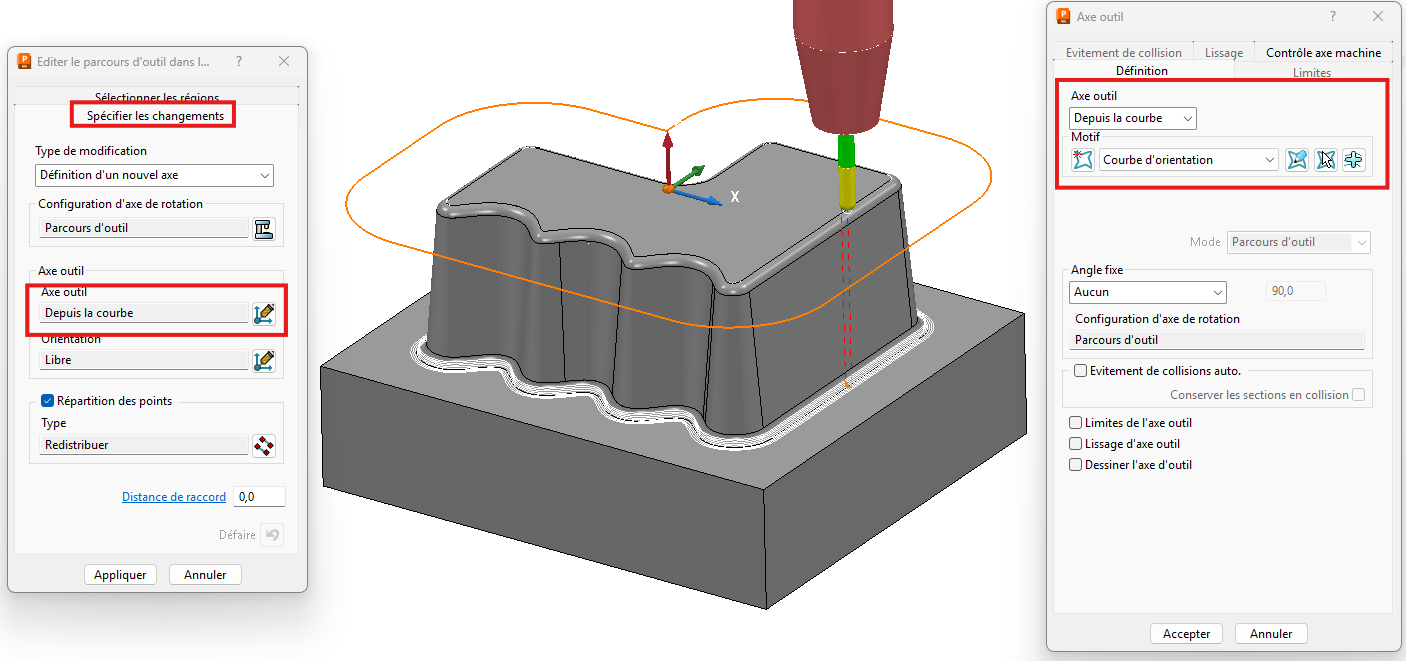
Un second tableau apparait alors qui vous permet de choisir (dans notre cas) une orientation depuis une courbe en indiquant la courbe que l’on vient de créer.
Faites « Accepter » dans le second tableau puis « Appliquer » dans le premier tableau.
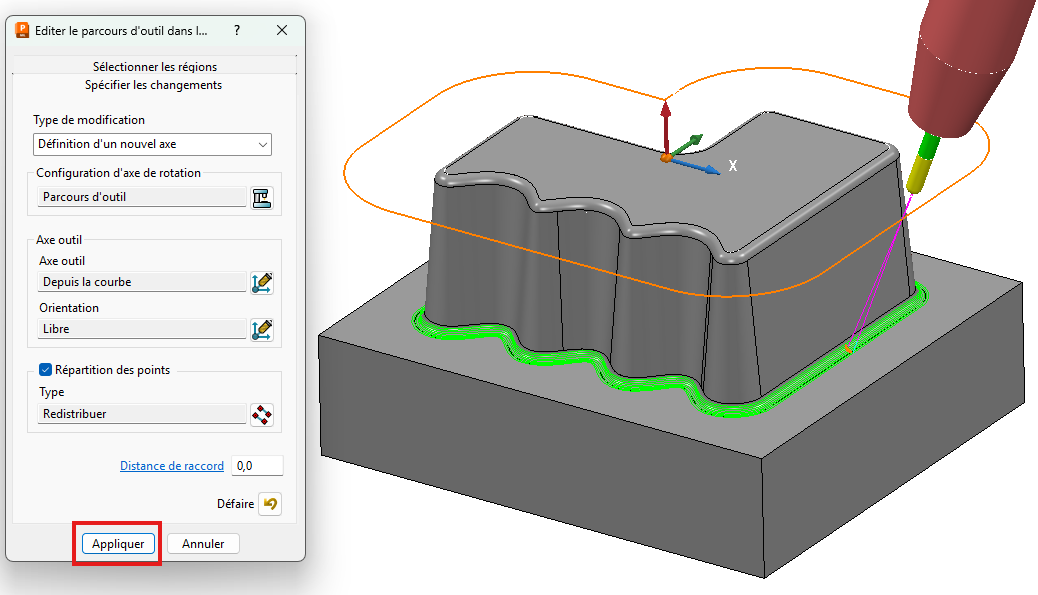
L’outil s’oriente instantanément depuis la courbe évitant ainsi la collision du porte outil sur le modèle.
« Edition dans la région » vous évitera de retraiter des parcours à fort temps de calcul ou une réorganisation des lignes ou autres modifications effectuées auparavant sur le parcours d’outil.
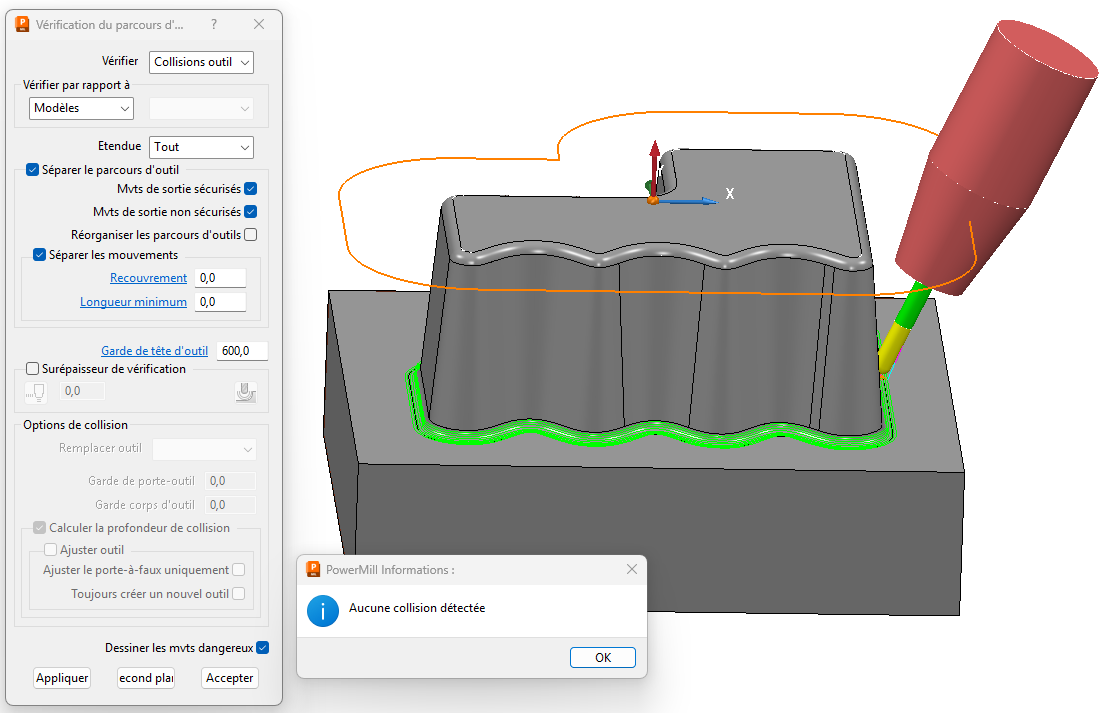
Revalider le contrôle collision pour vous assurer que le parcours est correct en tout point.
Retrouvez-nous le mois prochain pour un nouveau blog Aplicit.
Ces articles peuvent vous intéresser :
Dans un blog précédant nous avons vu le « contrôle de [...]

Nous avons vu le mois dernier comment orienter les modèles [...]

Saviez-vous que Fusion dispose d’un module CAO tôlerie permettant [...]
PowerShape permet d’aligner un scan avec un modèle ou inversement [...]