

Les pointes de flèche dans Revit
Les pointes de flèche ne sont pas de simples ornements graphiques. Dans Revit, elles constituent un élément clé de l’annotation, car elles indiquent précisément où s’applique une information : un matériau, une cote, un repère d’élément, un détail constructif… Leur forme, leur taille et leur style influencent directement la lisibilité du dessin. Une pointe trop petite peut passer inaperçue, tandis qu’une pointe trop imposante peut alourdir le plan.
Dans cet article, nous allons explorer comment fonctionnent les pointes de flèche dans Revit, comment les personnaliser efficacement
Où trouver et modifier les pointes de flèche dans Revit ?
Pour modifier ou créer une pointe de flèche, rendez-vous dans les Paramètres supplémentaires :
- Onglet « Gérer », Fenêtre « Paramètre », Fonction « Paramètres supplémentaires / Annotations / Pointes de flèche » :
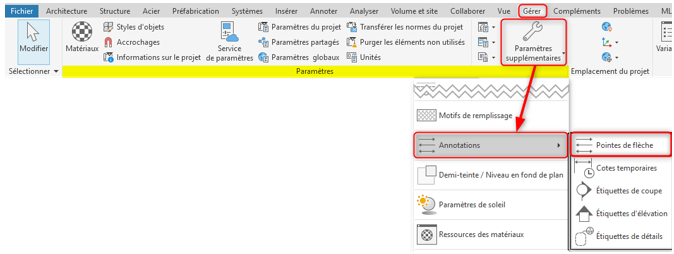
Vous accédez à la boite de dialogue des types de « pointe de flèche », celle-ci possède par défaut un nombre important de type :
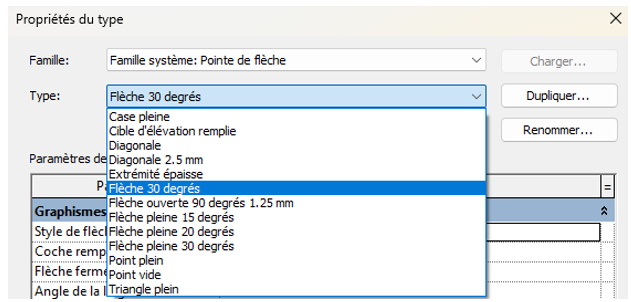
Néanmoins, si vous ne trouvez pas la pointe de flèche qui vous convient, vous pouvez en créer une avec les outils intégrés dans cette boite de dialogue :
- Dupliquez puis nommez votre type
- Choisissez le style de flèche parmi les propositions
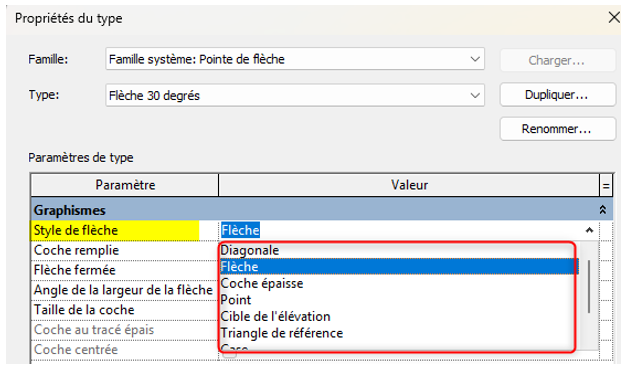
- Modifiez la géométrie et l’aspect de votre style de flèche avec les paramètres suivants.
Nota : les paramètres suivants sont grisés ou non en fonction du style de flèche choisi.
Pour appliquer la pointe de flèche :
- Sélectionnez votre étiquette ou votre symbole
- Cliquez sur « Modifier le type »
- Sectionnez la pointe de flèche préalablement créée au sein de la liste déroulante du paramètre « Pointe de flèche de repère »
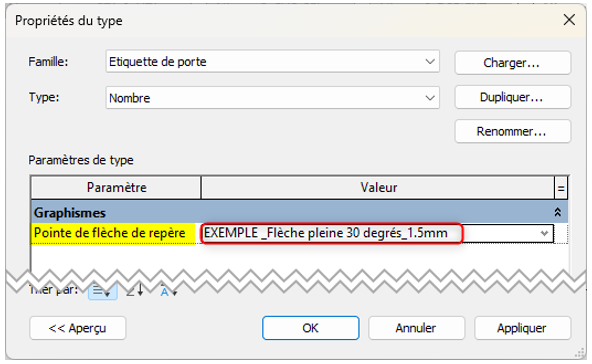
Il ne vous reste plus qu’a poser vos étiquettes en ayant activé l’option « Repère ».
A bientôt sur le blog Aplicit.
Ces articles peuvent vous intéresser :

Comment attacher en référence un fichier PDF : Utiliser la [...]

Ccleaner : Nettoyer Windows et les fichiers .BAK Vous constatez [...]
AutoCAD : Rotation d’une fenêtre dans une présentation Dans une [...]
AutoCAD : comment remplacer un bloc par sa nouvelle version [...]
Merci pour cet article clair et synthétique. On oublie souvent que la lisibilité d’un plan tient à ces détails graphiques. Pour compléter votre tutoriel, il est aussi intéressant de noter que l’on peut forcer la pointe de flèche sur une occurrence spécifique (via les propriétés d’occurrence) pour certains types de cotes, ce qui évite de créer trop de types de familles. Hâte de lire vos prochains conseils sur la gestion des gabarits !