
Optimiser le rendu dans PowerShape guide complet pour une visualisation parfaite
Optimiser le rendu dans PowerShape : guide complet pour une visualisation parfaite
guide complet pour une visualisation parfaite
La qualité du rendu dans PowerShape joue un rôle essentiel dans la modélisation d’outillages, de moules et de composants complexes. Contrairement aux logiciels orientés rendu photoréaliste, PowerShape met l’accent sur la visualisation technique : inspection géométrique, détection d’anomalies et confort de manipulation 3D.
Dans cet article, nous explorons les principaux leviers pour améliorer l’affichage, mieux comprendre le fonctionnement du rendu, et éviter les pièges liés aux performances graphiques.
1. Le rendu dans PowerShape : un outil de contrôle technique
PowerShape n’est pas destiné à produire des images photoréalistes. Son moteur d’affichage est conçu pour permettre :
-
-
- Une lecture précise des surfaces et solides
- La détection visuelle de défauts géométriques
- Une interaction fluide lors de l’analyse du modèle 3D
- Une préparation optimale des données avant passage en FAO
-
La qualité du rendu a donc un impact direct sur la capacité de l’utilisateur à repérer les discontinuités, à vérifier la topologie et à travailler efficacement sur des géométries complexes.
2. Comprendre la tolérance d’Ombrage : la clé d’un rendu propre
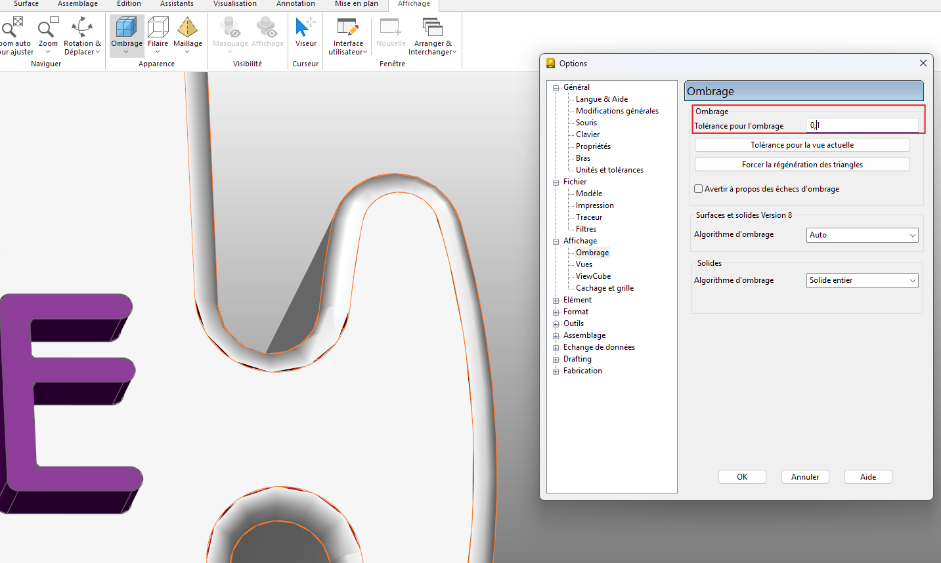
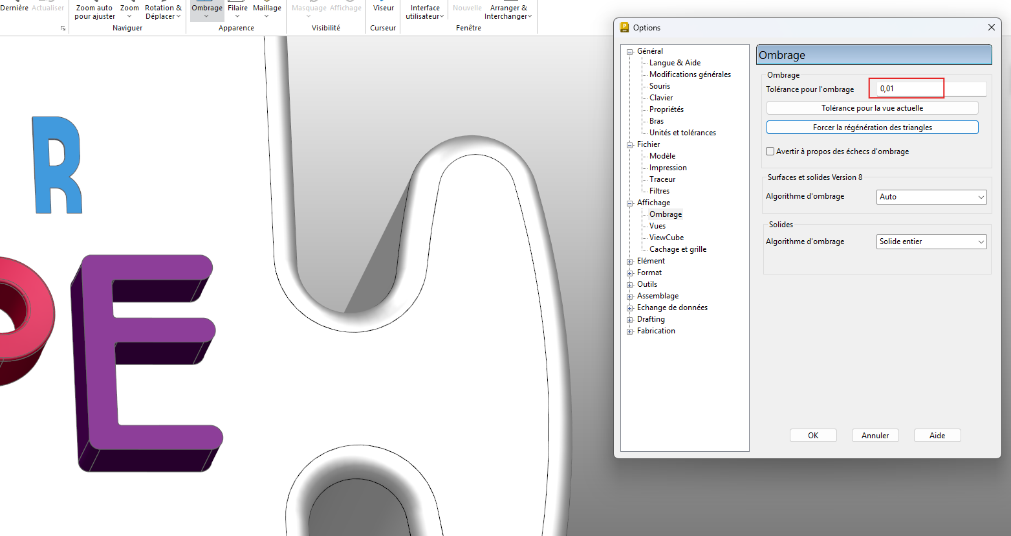
L’un des réglages les plus importants dans PowerShape est la tolérance d’ Ombrage ‘’ shading.’’
Cette option contrôle la finesse du maillage d’affichage qui recouvre les surfaces. Une tolérance trop élevée peut provoquer :
-
-
- Des surfaces facettées
- Des trous ou courbes anguleuses
- Une impression de modèle “brouillon”
-
Autodesk explique que si les courbes, trous ou surfaces semblent facettés, cela peut provenir d’une tolérance d’ Ombrage ( shading) incorrecte et recommande de la réduire dans :
Fichier → Options → Application Options → Affichage → Ombrage
Avant
Après
3. Bonnes pratiques pour un rendu impeccable dans PowerShape
:
🔹 1. Réduire la tolérance de shading
→ Indispensable pour une visualisation lisse.
🔹 2. Utiliser une carte graphique dédiée
→ Privilégier les gammes professionnelles pour la stabilité.
🔹 3. Mettre à jour régulièrement les drivers graphiques
→ Les performances en dépendent directement.
🔹 4. Régénérer les triangles lors de problèmes d’affichage
→ Une méthode simple pour corriger des artefacts visuels.
🔹 5. Ajuster le panneau Nvidia sur la qualité
→ Impact fort et immédiat.
🔹 6. Charger des modèles “propres”
→ Les défauts géométriques peuvent créer des anomalies d’affichage.
Conclusion
Le rendu dans PowerShape est un élément clé de la productivité : il influence la précision de l’analyse, la qualité du travail sur les surfaces et la fluidité du workflow. En comprenant les mécanismes de shading, en configurant correctement le GPU et en appliquant quelques bonnes pratiques, les utilisateurs peuvent transformer leur expérience de modélisation.
Ces articles peuvent vous intéresser :

PowerMill : Comment voir la matière restante dans PowerMill Vous souhaitez [...]
PowerMill : Usinage en roulant d’une surface convexe. Pensez aux [...]

Autodesk Inventor - Le dossier des valeurs prédéfinies et la [...]