

PowerMill : pourquoi des droits administrateurs sont nécessaires et comment les configurer en toute sécurité
Introduction
Depuis janvier 2023, certains utilisateurs de PowerMill rencontrent des problèmes lors de l’enregistrement des projets ou de l’exécution des macros. Ces dysfonctionnements sont liés à des changements majeurs dans la gestion des droits et des politiques de sécurité, imposés par Autodesk pour se conformer aux nouvelles exigences RGPD et aux renforcements de sécurité initiés par Microsoft.
Pourquoi ces changements ?
- Renforcement des règles RGPD : obligation de sécuriser les données personnelles et professionnelles.
- Durcissement des protocoles Microsoft : nouvelles politiques de sécurité sur les serveurs et systèmes.
- Intégration de protections plus restrictives dans les logiciels Autodesk, dont PowerMill.
Ces évolutions visent à réduire les risques liés aux vulnérabilités et aux cyberattaques, mais elles peuvent impacter la configuration des droits sur les postes utilisateurs.
Symptômes observés
- Impossible d’enregistrer un projet.
- Erreurs lors de l’exécution des macros.
- Problèmes d’accès aux fichiers PostPro ou aux bibliothèques.
Solution : ajuster les droits d’accès
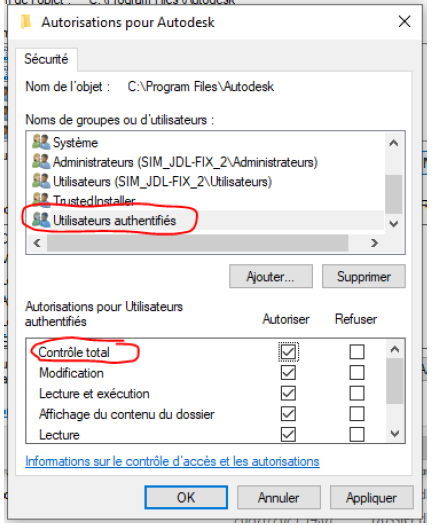
Pour garantir le bon fonctionnement de PowerMill, il est nécessaire de donner au minimum les droits Lecture/Écriture, voire Contrôle total, sur les répertoires suivants :
C:\Program Files\Autodesk
C:\Program Files\Common Files\Autodesk Shared
C:\Program Files (x86)\Autodesk
C:\Program Files (x86)\Common Files\Autodesk Shared
C:\ProgramData\Autodesk (ce ficher est souvent en fichier caché)
Ainsi que les répertoires (locaux ou serveurs) contenant les fichiers utilisés (PostPro, macros, etc.).
Étapes pour configurer les droits
- Ouvrir l’Explorateur Windows.
- Clic droit sur le dossier → Propriétés → Sécurité.
- Modifier les autorisations pour l’utilisateur ou le groupe concerné :
- Lecture
- Écriture
- (Optionnel) Contrôle total
- Appliquer et valider.
Ajouter des emplacements de confiance dans PowerMill
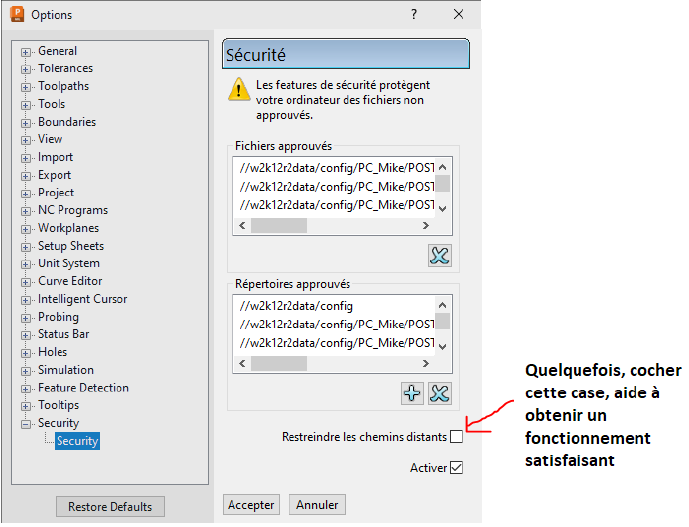
En cas de blocage persistant :
- Allez dans Fichier → Options.
- Cliquez sur Options de l’application.
- Dans Sécurité, ajoutez les dossiers et fichiers comme emplacements de confiance.
Bonnes pratiques
- Limiter les droits au strict nécessaire (Lecture/Écriture plutôt que Contrôle total).
- Vérifier régulièrement les paramètres de sécurité.
- Informer les équipes IT pour une configuration conforme aux politiques internes.
Conclusion
Ces ajustements sont la conséquence directe des évolutions réglementaires et des renforcements de sécurité. Bien configurés, ils garantissent la conformité RGPD et la stabilité de PowerMill.
Ces articles peuvent vous intéresser :
Dans un blog précédant nous avons vu le « contrôle de [...]

Nous avons vu le mois dernier comment orienter les modèles [...]

Saviez-vous que Fusion dispose d’un module CAO tôlerie permettant [...]
PowerShape permet d’aligner un scan avec un modèle ou inversement [...]