
PowerShape maîtrisez le menu Sculpter pour retoucher vos maillages
Le mode **Sculpter** de PowerShape est un outil puissant pour modifier des maillages triangulaires de manière intuitive. Il permet d'ajouter, retirer, lisser ou corriger des zones sans passer par des opérations complexes.
Exemples d’applications :
- Ajuster des formes complexes,
- Corriger des défauts,
- Créer des reliefs.

 Permet de corriger les défauts de scan avant de procéder à la transformation en surface
-
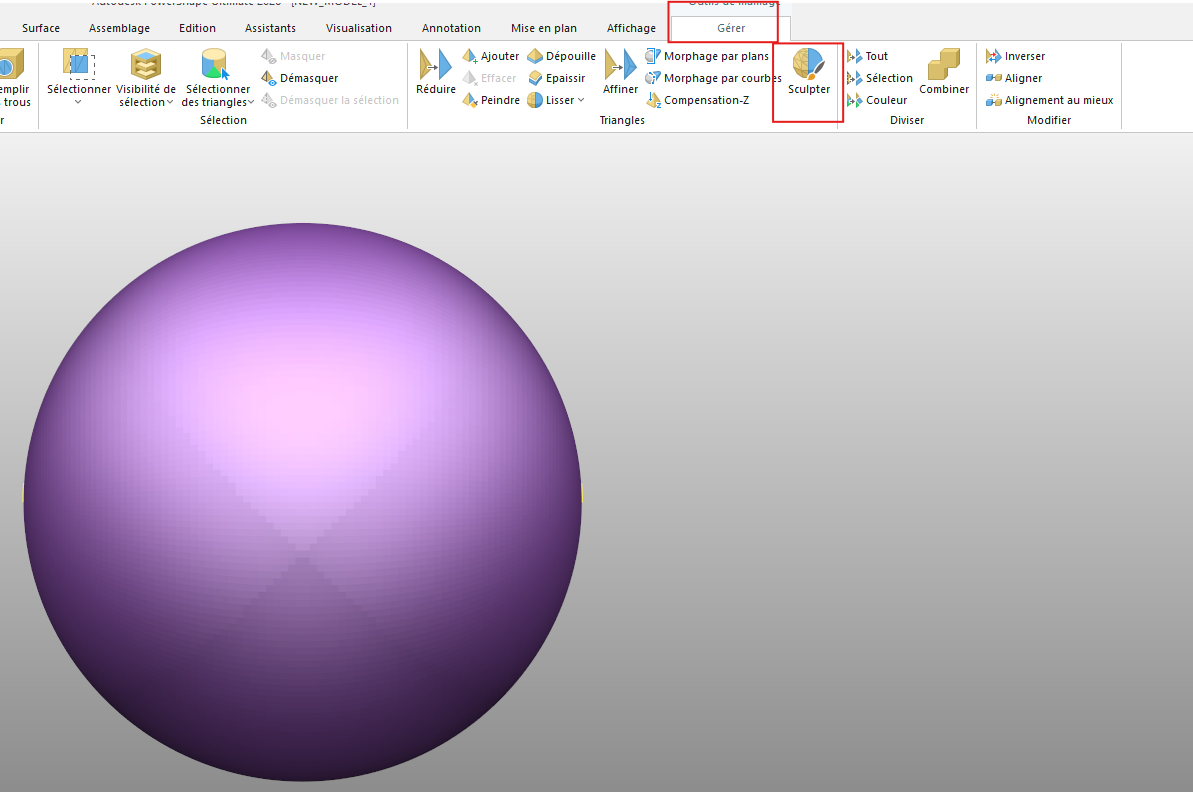
Accéder au menu Sculpter
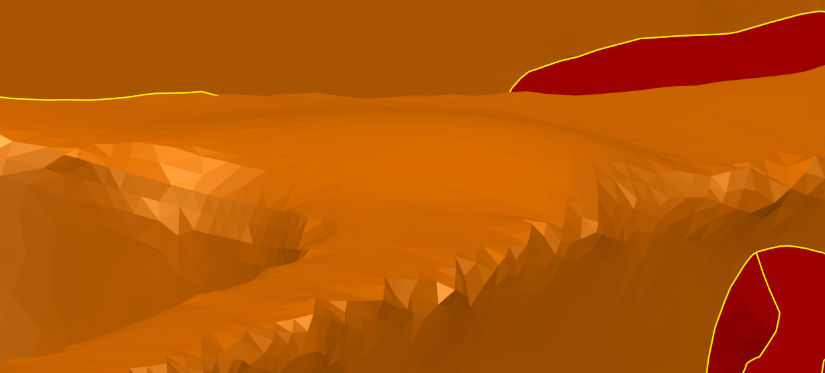
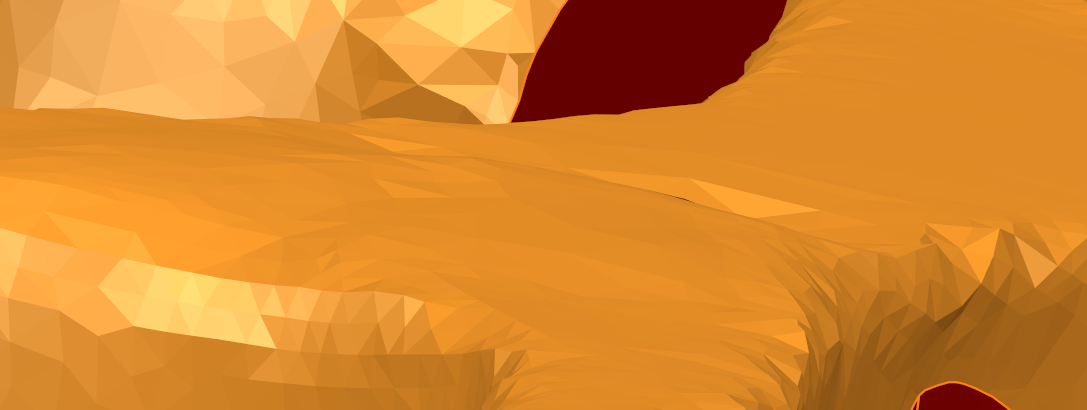 Permet de corriger les défauts de scan avant de procéder à la transformation en surface
Cliquer sur le maillage pour activer le menu Gérer > Sculpter

-
Les outils de sculpture
 Ajouter de la matière : pour créer des bosses ou reliefs.
 Ajouter de la matière : pour créer des bosses ou reliefs.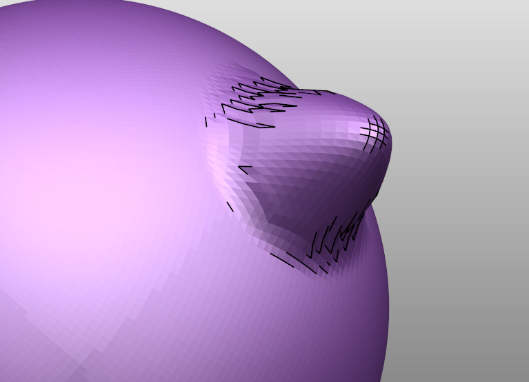
-
 Retirer de la matière : pour creuser ou lisser des zones.
 Retirer de la matière : pour creuser ou lisser des zones.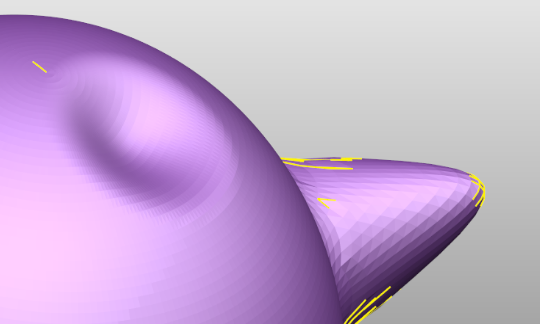
-
 Lissage : pour adoucir les irrégularités.
 Lissage : pour adoucir les irrégularités.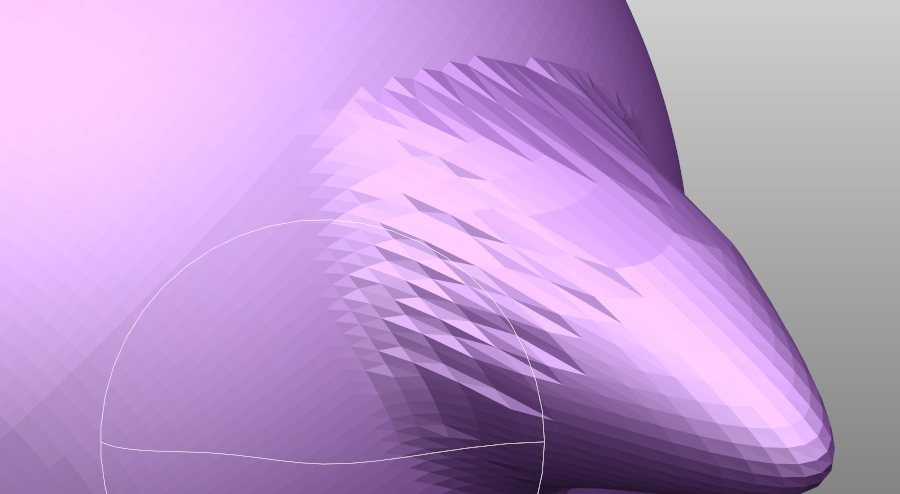
-
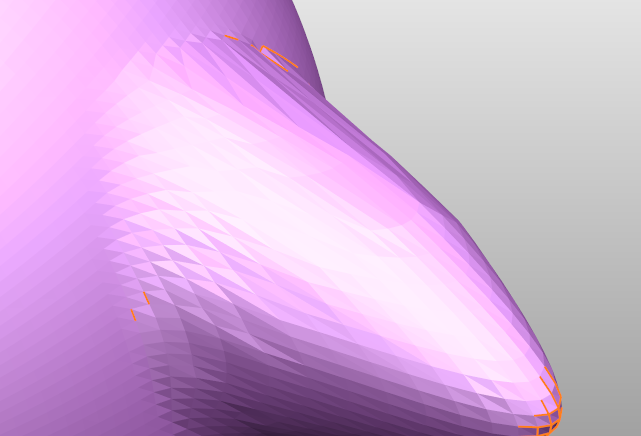
 Effacer : pour revenir à la forme initiale.
 Effacer : pour revenir à la forme initiale.
Chaque outil agit sur les nœuds du maillage en fonction des paramètres du pinceau.
Paramètres du pinceau
-
 Diamètre : taille de la zone d’action faire glisser le curseur ou (raccourci : D + molette).
 Diamètre : taille de la zone d’action faire glisser le curseur ou (raccourci : D + molette).
-
 Force : intensité de l’effet faire glisser le curseur ou (H + molette).
 -
 Douceur : transition progressive faire glisser le curseur ou (M + molette).
 Force : intensité de l’effet faire glisser le curseur ou (H + molette).
 Douceur : transition progressive faire glisser le curseur ou (M + molette).
Ces réglages permettent un contrôle précis pour des retouches fines ou des modifications globales.
- Utilisez les options suivantes pour spécifier la déviation et la longueur maximales :
 Limiter la déviation — Sélectionnez le bouton et entrez la déviation maximale à laquelle les nœuds peuvent se déplacer.
 Affiner les triangles — Sélectionnez le bouton et entrez la longueur maximale à utiliser quand vous affinez des triangles.
 Afficher les déviations — Sélectionnez ce bouton pour voir la différence entre le modèle d'origine et le modèle sculpté quand vous utilisez les outils d'édition. Désélectionnez-le pour masquer les différences.
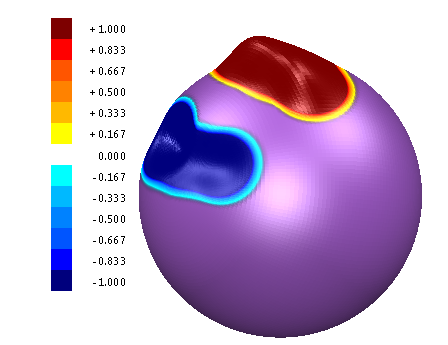
Déplacez le curseur sur le modèle pour effectuer les changements requis. Quand vous avez terminé l'édition, cliquez sur le bouton Quitter  pour fermer la barre d'outils.
Conclusion
Le menu **Sculpter** est idéal pour des retouches rapides et précises. Testez ces outils pour améliorer vos modèles et gagner du temps.
Ces articles peuvent vous intéresser :

Dans un blog précédant nous avons vu le « contrôle de [...]
Nous avons vu le mois dernier comment orienter les modèles [...]

Saviez-vous que Fusion dispose d’un module CAO tôlerie permettant [...]
PowerShape permet d’aligner un scan avec un modèle ou inversement [...]