

Revit – Ajout de nomenclatures de projet à projet
Nous avons parfois d'utiliser les mêmes nomenclatures dans plusieurs projets afin de ne pas recréer les mêmes nomenclatures en repartant de zéro, surtout après avoir créé des nomenclatures personnalisées et inclus une mise en forme et des formules conditionnelles.
Il existe 3 possibilités :
Option 1 :
Le plus simple est de faire un clic droit sur la/les nomenclatures souhaitées et de le copier dans le presse-papiers.

Une fois copier dans le presse-papier, on se positionne dans le fichier devant recevoir les nomenclatures et on les colle.

Elles seront copiées dans la section Nomenclature.
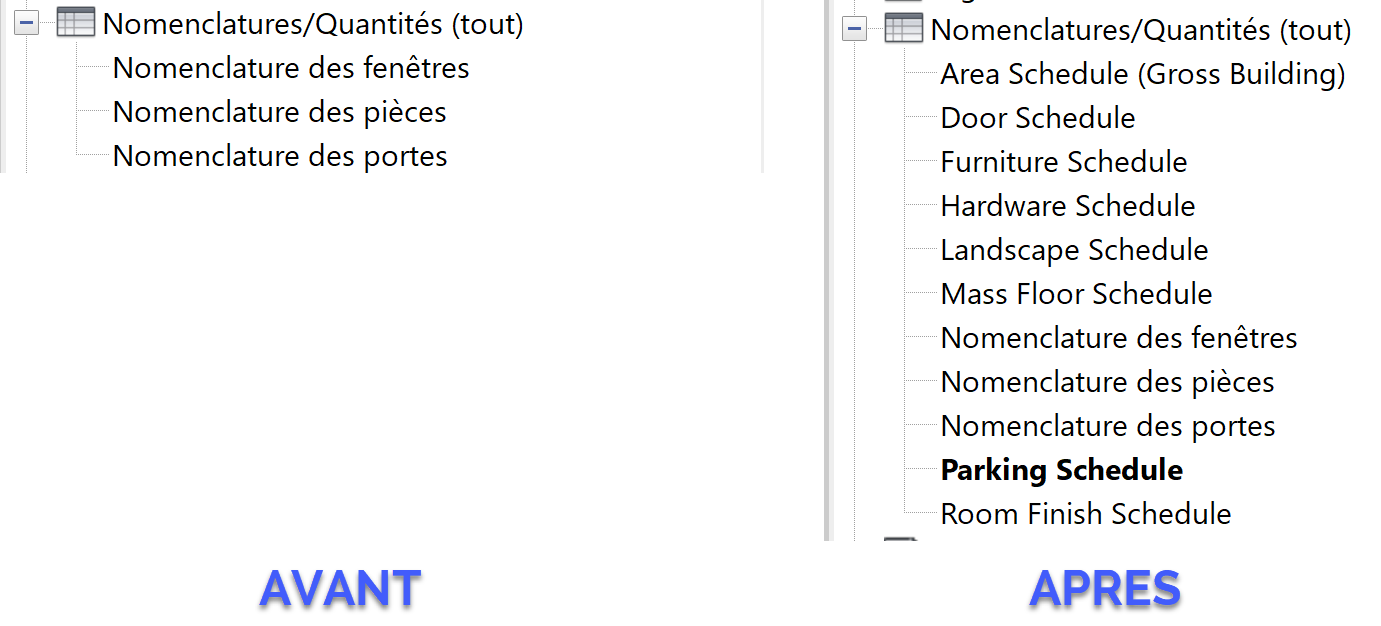
Option 2 :
On peut également sélectionner toutes les nomenclatures que l'on souhaite utiliser dans un autre projet et cliquer avec le bouton droit de la souris sur une des nomenclatures "Enregistrer dans un nouveau fichier".

Cela vous demandera le nom et l'emplacement.
Ensuite, vous devez accéder à l'onglet Insertion -> Insérer à partir du fichier -> Insérer des vues à partir du fichier

On choisit les nomenclatures dans la liste.
Option 3 :
Même procédure que l'option 2, mais sans faire "Enregistrer dans un nouveau fichier".
En allant chercher les différentes nomenclatures dans un autre fichier projet.
A bientôt sur le blog Aplicit!
Ces articles peuvent vous intéresser :

Autodesk vient de sortir la version 2027 d'AutoCAD et AutoCAD [...]
🔷 Maîtriser les lignes de référence dans Revit : de [...]
Nous avions vu dans un blog précédent comment créer [...]
Les plugins Revit (aussi appelés add-ins) sont des extensions qui ajoutent des [...]