

Revit – Comment orienter un nuage des points sur RECAP
Aujourd’hui, je vais vous expliquer comment orienter un nuage de points sur Recap Pro, afin de le rendre facilement exploitable sur Revit :
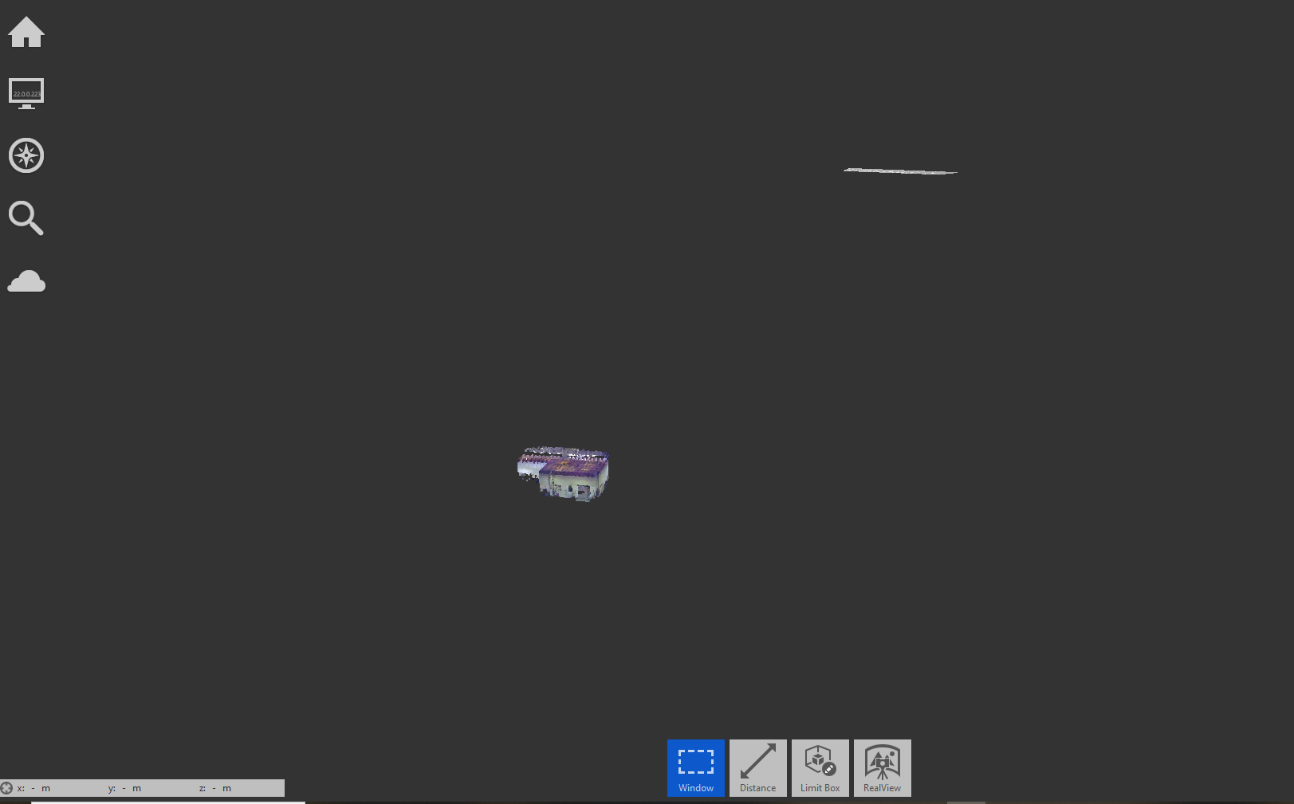
Un nuage de points généré à partir d’un scanner peut se trouver loin du point d’origine REVIT.
Pour faciliter l’importation du nuage de points dans REVIT il est utile de réaliser une manipulation simple dans RECAP :
1.- Dans les paramètres d'affichage, option « points », sélectionnez « mise à jour de l’origine » (select update origine).
Lorsque vous activez la commande, un tutoriel vous guidera tout au long du processus.
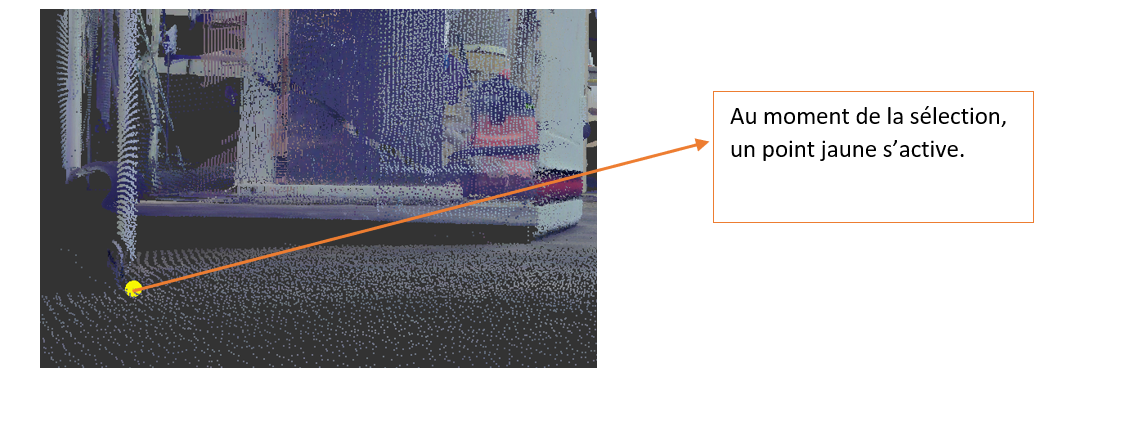
2.-Choisissez le point que vous souhaitez être l'origine de votre projet (sélectionnez-le en cliquant dessus)
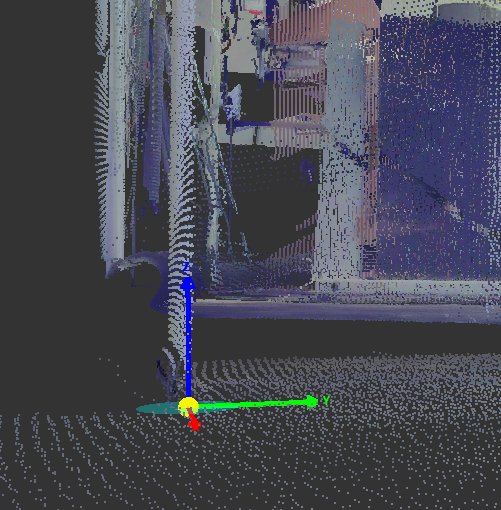
3.-Tapez sur la touche control (CTRL) de votre clavier pour activer le système d’orientation avec ses flèches.
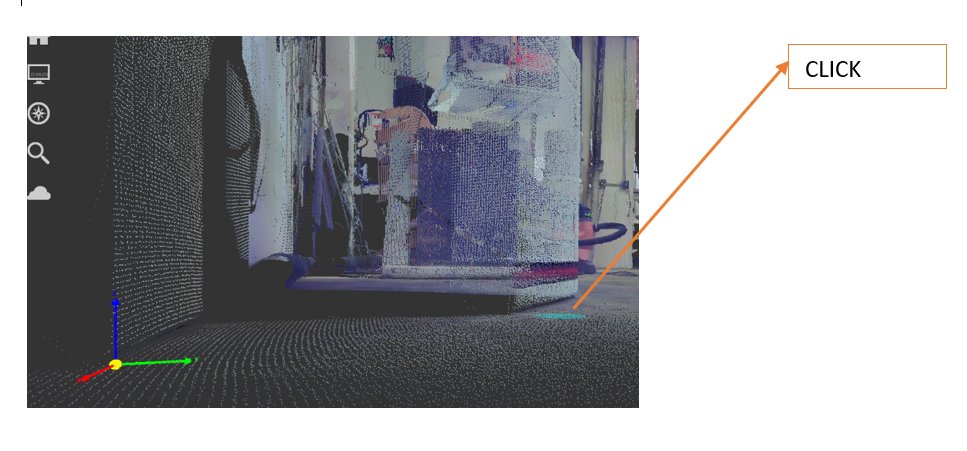
4.- le processus commence avec l’axe Z, pour lui donner une valeur, cliquez sur un point du sol qui correspond au niveau 0 de votre projet (point bleu turquoise dans l’image)
5.- tapez sur la touche « MAJ » (« shift ») de votre clavier pour activer l’axe X et cliquez sur un point perpendiculaire à cet axe (un mur par exemple) pour lui donner une valeur
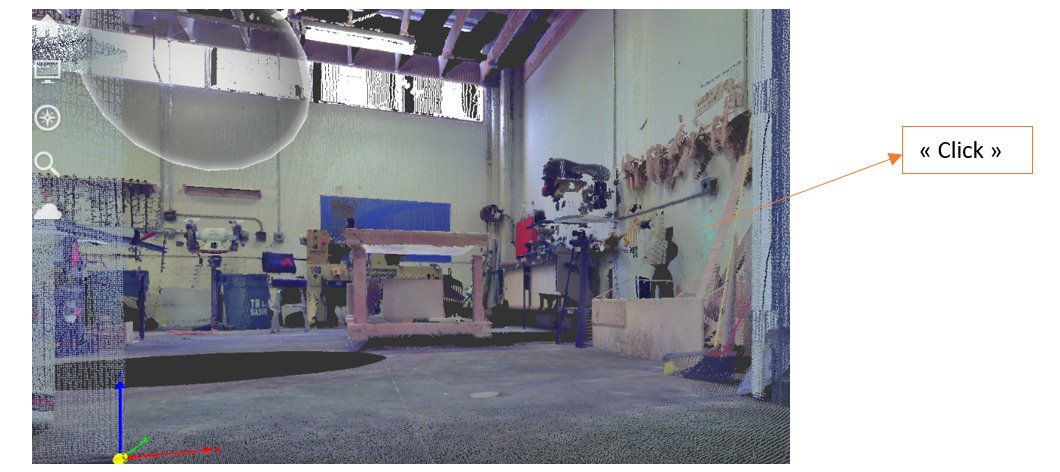
6.- Tapez « Entrée » dans votre clavier : le processus est terminé.
Votre projet sera positionné au point 0,0 de Recap et donc point 0, 0 de REVIT.
A bien tôt sur le blog Aplicit!
Ces articles peuvent vous intéresser :
Nous avons le plaisir de vous inviter à l’édition 2024 [...]

Si vous avez déjà travaillé sur Autodesk Revit, vous avez [...]
Autodesk Revit permet de réaliser la modélisation des réseaux d’un [...]
Quelle est la différence entre Revit (Revit complet) et Revit [...]