
REVIT: Pourquoi vos coupes ne coupent pas votre DWG 3D Lié ?
Vous liez un DWG 3D dans Revit.
Vous créez une coupe.
Et là…
👉 Vous voyez la façade.
👉 Pas l’intérieur.
👉 Pas de hachure.
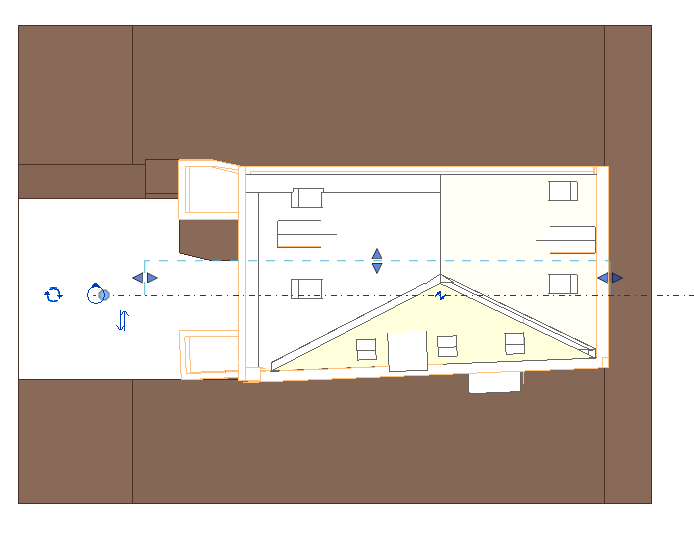
Ici ma coupe traverse bien mon bâtiment |
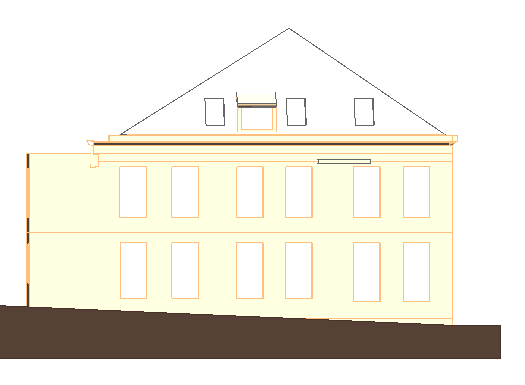
Mais la coupe affiche curieusement la façade : elle ne coupe pas le bâtiment |
C’est très embêtant… mais c’est hélas normal …
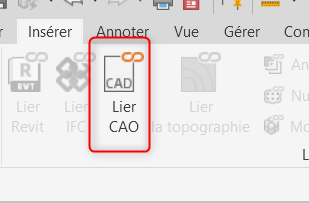
Quand on fait Insérer → Lier CAO, Revit considère le DWG comme une géométrie externe encapsulée.
Même s’il contient des solides 3D, il ne se comporte pas comme des éléments natifs (murs, dalles, etc.).
Résultat : la coupe ne traverse pas réellement le volume.
✅ La solution simple
Ne liez pas le DWG directement dans le projet.
👉 Créez un modèle en place (in situ)
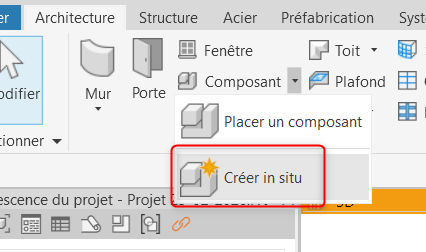
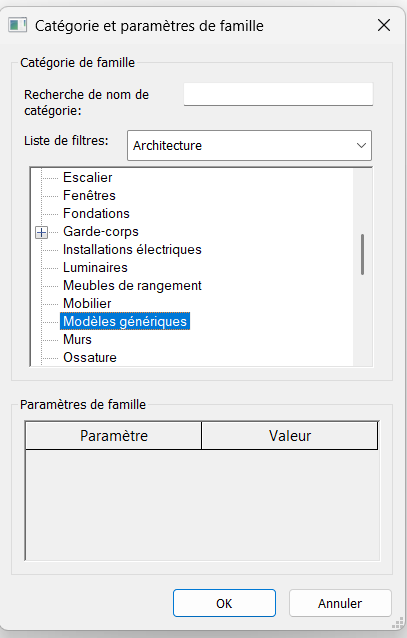
👉 Insérez le DWG 3D à l’intérieur
👉 Validez
Une fois encapsulé dans un objet Revit natif, le comportement en coupe est nettement plus cohérent.
Nota : Vous ouvrez également passer par « Volume et site », et créer un volume in situ : c’est le même résultat.
Pour modéliser votre projet à partir du DWG3D, c’est une astuce très efficace.
Petit réglage.
Grand gain en lisibilité.
Voilà! A bientôt sur notre blog Aplicit !
Ces articles peuvent vous intéresser :
Vous liez un DWG 3D dans Revit. Vous créez une [...]

Avec Revit 2026, l’affichage fait un vrai saut qualitatif grâce [...]
Ou comment bien commencer une modélisation dans Revit. Assurez-vous que [...]
Ou comment créer des systèmes de distribution électriques et les [...]