

Textures gratuites et sûres pour Revit : comment utiliser Textures.com pour enrichir vos matériaux
🎨 Introduction
Trouver des textures de qualité pour Revit peut parfois être un vrai casse-tête : sites douteux, fichiers lourds, droits d’auteur flous…
Heureusement, il existe une ressource gratuite, fiable et sécurisée : Textures.com
Ce site propose des milliers de textures professionnelles, libres de droits pour un usage dans vos maquettes BIM et vos rendus réalistes.
Dans cet article, je vous montre pas à pas comment télécharger, importer et optimiser ces textures dans Autodesk Revit.
Étape 1 – Télécharger vos textures sur Textures.com
Rendez-vous sur Textures.com et créez un compte gratuit.
Vous disposez de crédits journaliers pour télécharger plusieurs textures haute définition.
Recherchez le matériau souhaité (béton, bois, métal, pierre, etc.) puis téléchargez les fichiers suivants :
- Diffuse / Color map : image principale du matériau
- Bump / Normal map : relief de la surface
- Roughness / Glossiness map : brillance ou matité
- Displacement map : profondeur du relief
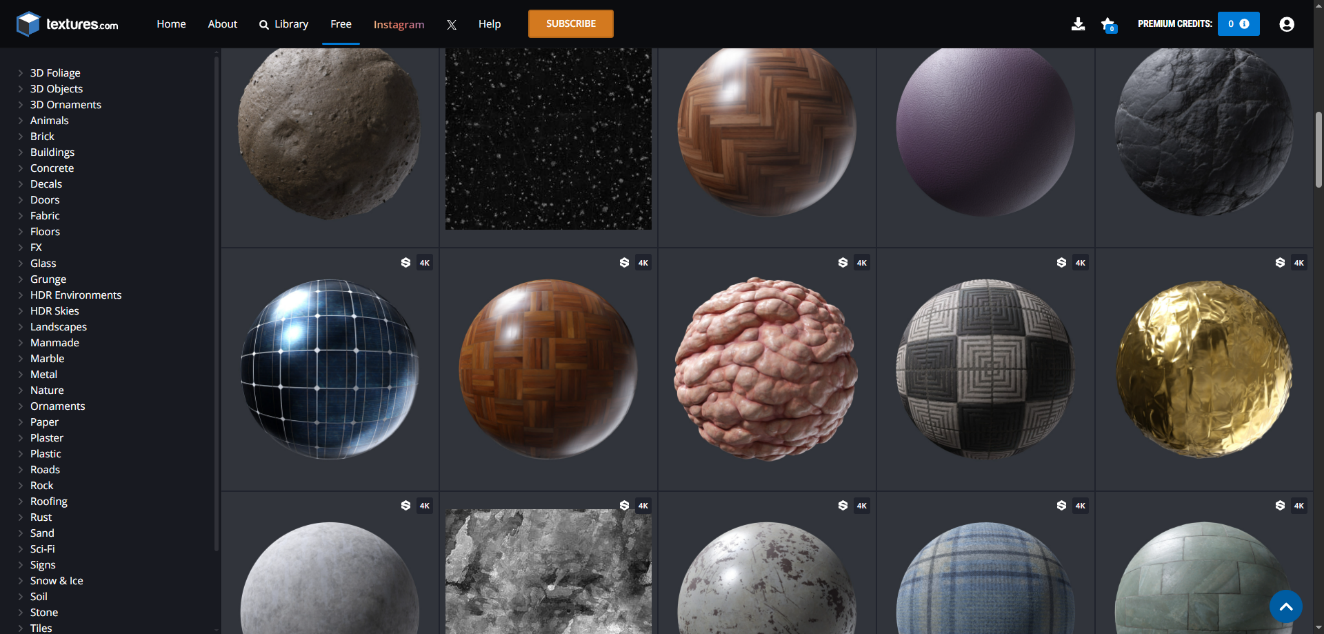
💡 Astuce : privilégiez des textures carrées et en haute résolution (1024×1024 ou 2048×2048 px).
🗂️ Étape 2 – Organiser vos fichiers
Créez un dossier dédié pour vos textures, par exemple :
C:\Revit\Textures\Carrelage\
Rangez-y tous les fichiers liés à un même matériau. Cela facilitera la gestion des chemins de fichiers lorsque vous partagerez le projet Revit.
🧩 Étape 3 – Créer un nouveau matériau dans Revit
Dans Revit :
- Ouvrez Gérer → Matériaux
- Cliquez sur Créer un nouveau matériau (+)
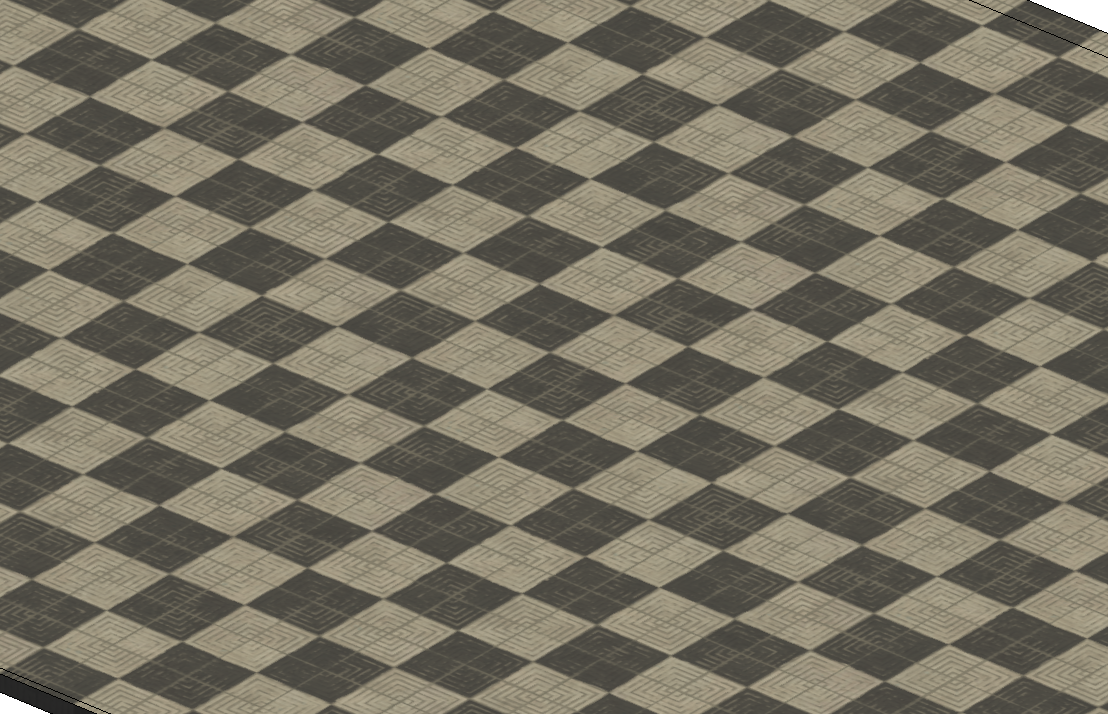
- Renommez-le clairement (ex. : Carrelage noir et blanc 100x100cm)
🌈 Étape 4 – Ajouter la texture à l’apparence du matériau
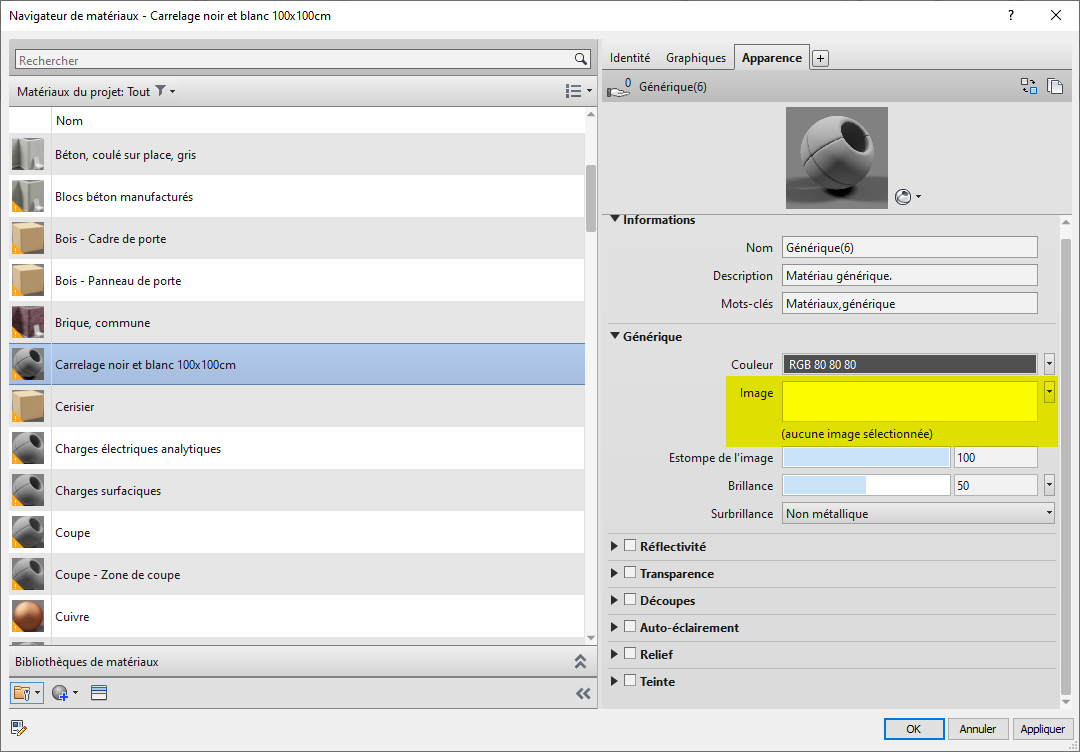
- Dans l’éditeur de matériau, onglet Apparence

- Cliquez sur le petit carré d’image à côté du champ Image

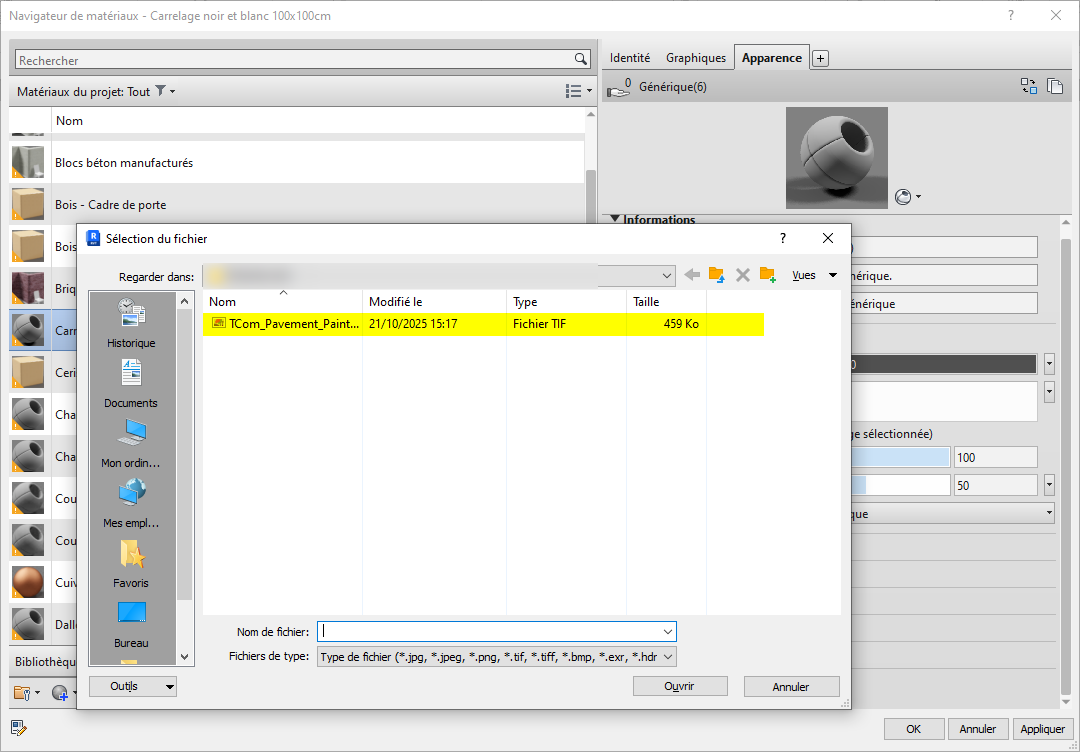
- Sélectionnez votre fichier de texture téléchargé (.jpg, .png, ou .tiff)
📏 Étape 5 – Régler l’échelle de la texture
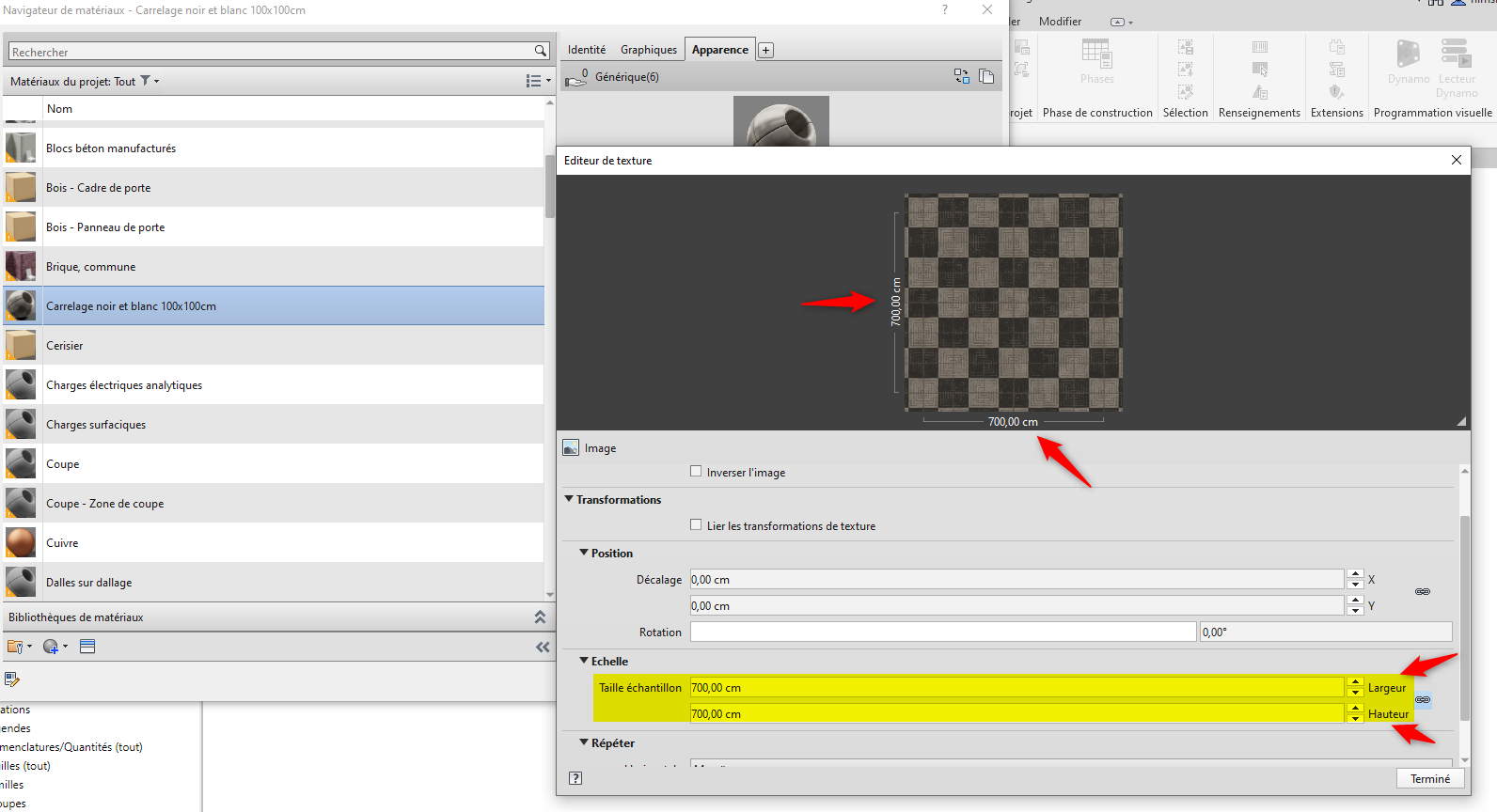
- Cliquez sur les “…” à côté du nom de l’image, puis définissez :
- Échantillon (Sample Size) → ex. : 700×700cm selon la texture réelle.
💡 Étape 6 – Ajouter des cartes supplémentaires pour plus de réalisme
Si vous disposez d’autres cartes, vous pouvez les appliquer ici :
- Bump map → pour simuler le relief (valeur 30–50)
- Reflectivity / Roughness → pour ajuster la brillance
- Cutout / Transparency → pour les matériaux ajourés
- Ces détails font toute la différence dans vos rendus !
🖼️ Étape 7 – Tester le rendu
Passez votre vue en mode Réaliste ou lancez un rendu avec Ray Trace, Enscape ou Twinmotion pour vérifier l’effet du matériau.
🧰 Cas particulier : les fichiers .TIFF
Revit accepte les fichiers .tiff, mais attention :
Certains fichiers peuvent contenir des canaux alpha ou plusieurs couches, ce qui les rend lourds.
S’ils ne s’affichent pas correctement, convertissez-les simplement en .jpg ou .png via Photoshop ou GIMP avant de les réimporter.
Exemple rapide :
1. Ouvrir texture.tiff
2. Enregistrer sous → texture.jpg
3. Recharger dans Revit
🔒 Pourquoi choisir Textures.com ?
Avec Textures.com, vous avez accès à une source fiable et gratuite de textures réalistes pour Revit. Ses meilleures qualités sont :
✅ Sécurisé – aucun risque de fichiers infectés ou de publicités intrusives.
✅ Libre de droits – utilisation autorisée pour vos rendus et maquettes BIM.
✅ Professionnel – textures calibrées pour les moteurs de rendu (PBR).
✅ Accessible – interface claire et téléchargement rapide.
Restez connectés ! Un nouvel article vous attendra le mois prochain avec toujours plus d’astuces et d’inspiration.
Ces articles peuvent vous intéresser :
Vous liez un DWG 3D dans Revit. Vous créez une [...]
Avec Revit 2026, l’affichage fait un vrai saut qualitatif grâce [...]
Ou comment bien commencer une modélisation dans Revit. Assurez-vous que [...]
Ou comment créer des systèmes de distribution électriques et les [...]