
Convertir un fichier format DWG en format CSV
Convertir un fichier du topographe format DWG en format CSV
Ouvrir le fichier du topographe DWG en Autocad,
Allez à l’Onglet INSERTION, puis dans le pavé LIASION EXTRACTION cliquez sur la fonction « Extraction des données »

La boite de dialogue s’ouvre et il faut suivre les 8 étapes que propose :
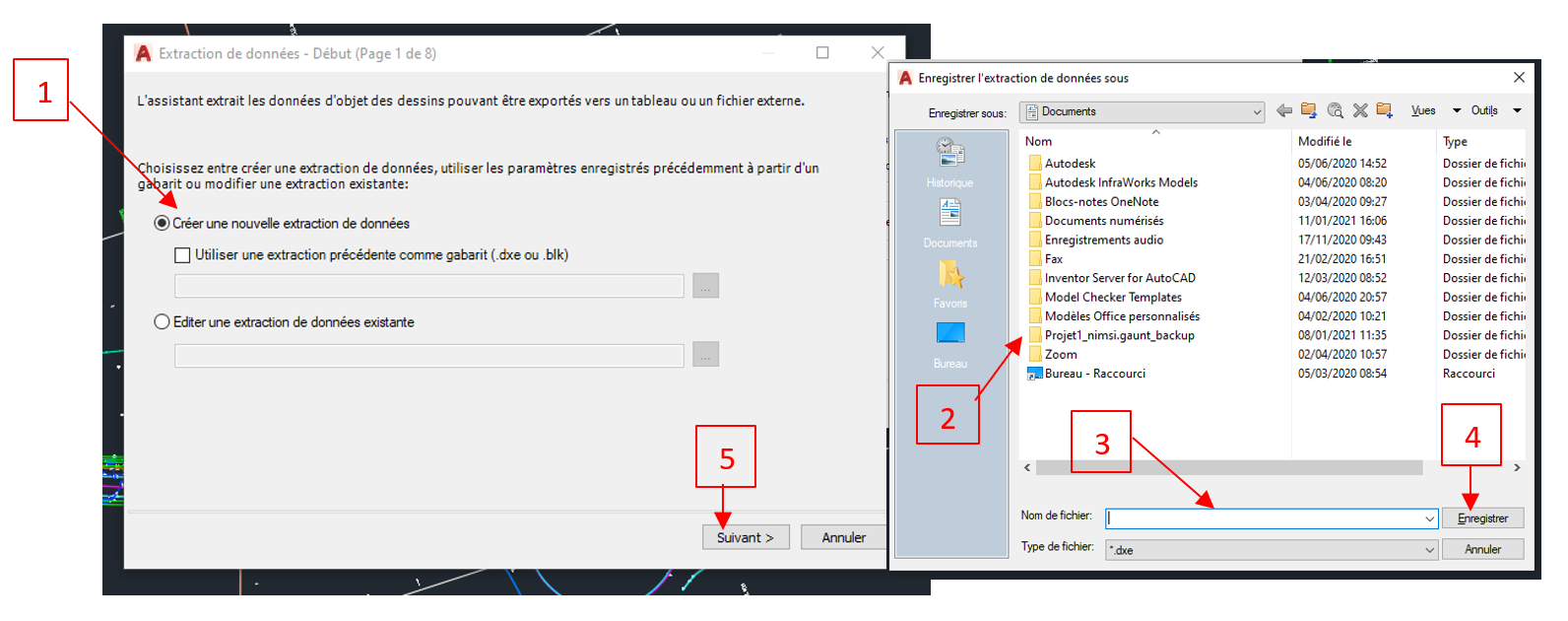
1.- « Extraction des données »
Laisser sélectionnée « créer une nouvelle extraction de données (1) » ; cliquer sur « suivant ».
Choisissez un emplacement dans votre ordinateur pour sauvegarder le fichier (2). Nommez-le (3) et enregistrez-le (4). Cliquez suivant (5)
2.- sélectionner votre fichier (1) et cliquez sur suivant (2) 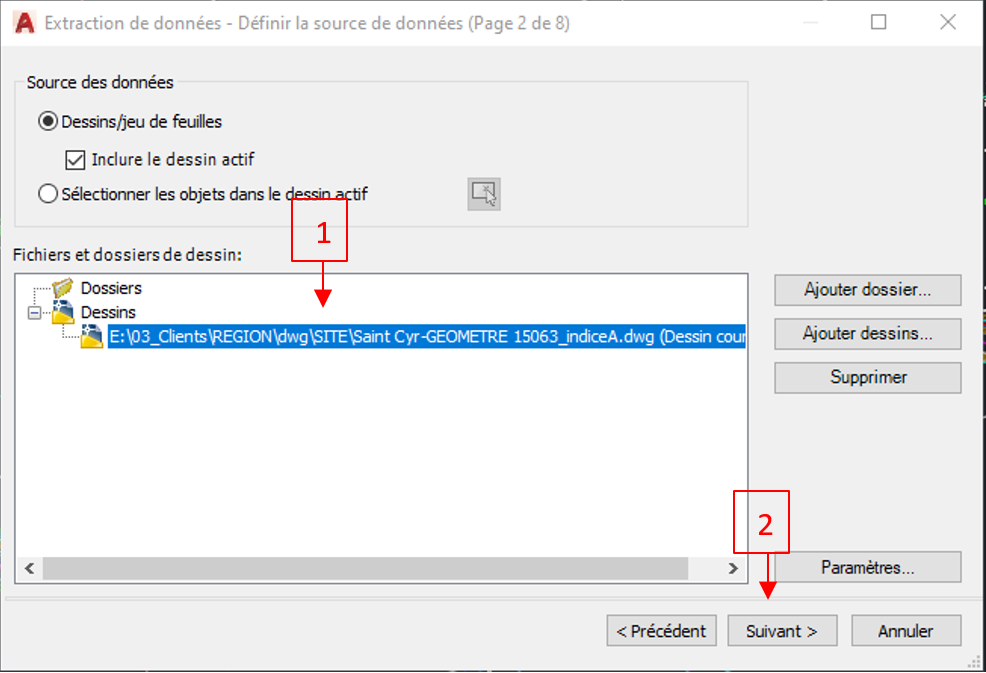
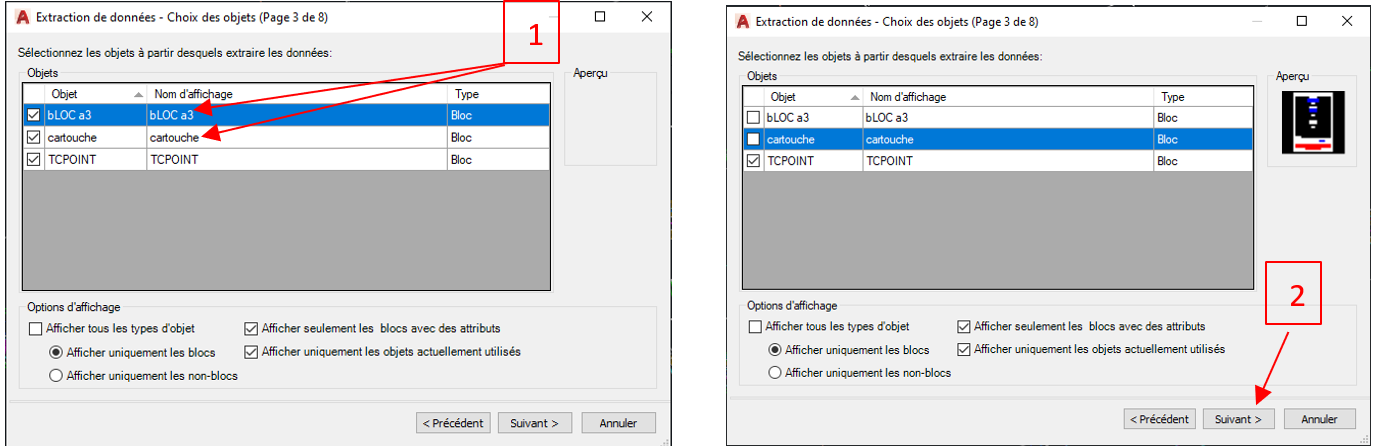
3.- La boite de dialogue du choix d’objet s’ouvre.
Décocher « AFICHER TOUS LES TYPES D’OBJET » (1) cocher « afficher uniquement les blocs avec les attributs » (2) et « afficher uniquement les objets actuellement utilisées » (3)
Pour obtenir une fenêtre comme la suivante, maintenant, décochez « bloc a3 » et « cartouche » (1), cliquez « suivant » (2)
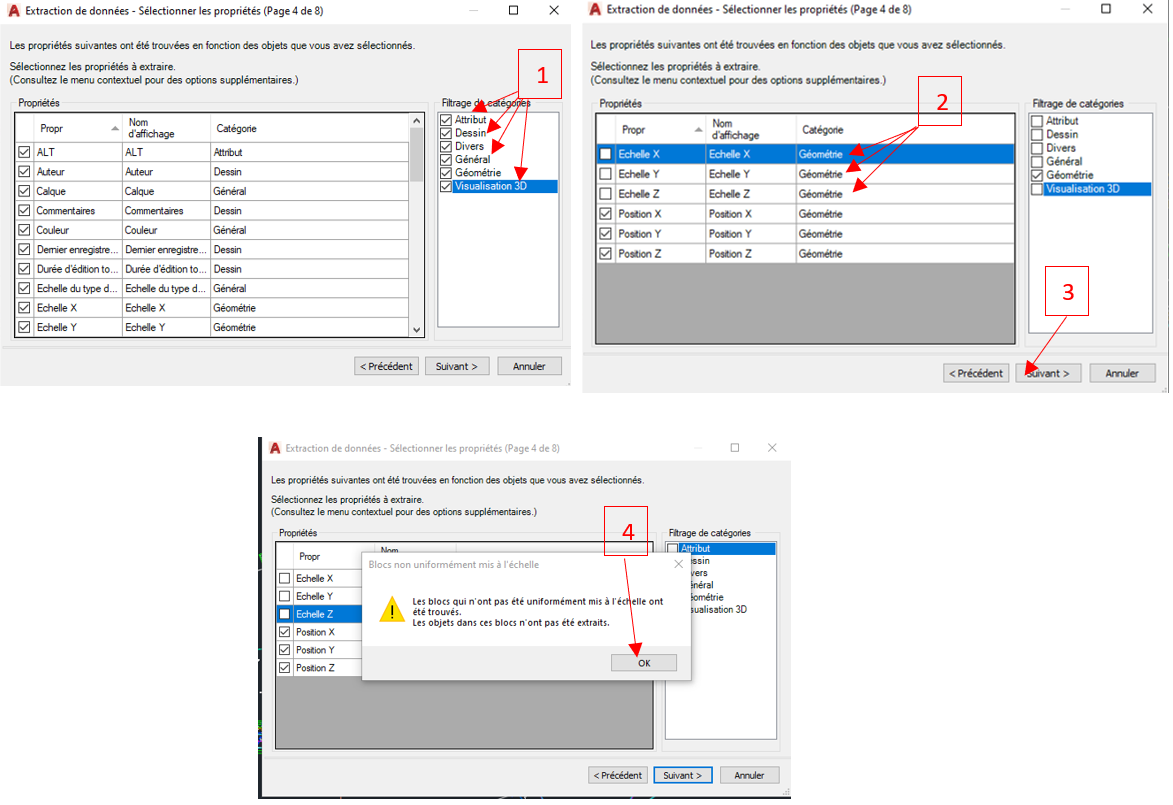
4.- La boite de dialogue du « sélectionner les propriétés » s’ouvre. Décochez « attribut, dessin, divers, général et visualisation 3D » puis « échelle, échelle, échelle ». Finalement cliquez » suivant » et cliquez « OK » (4)
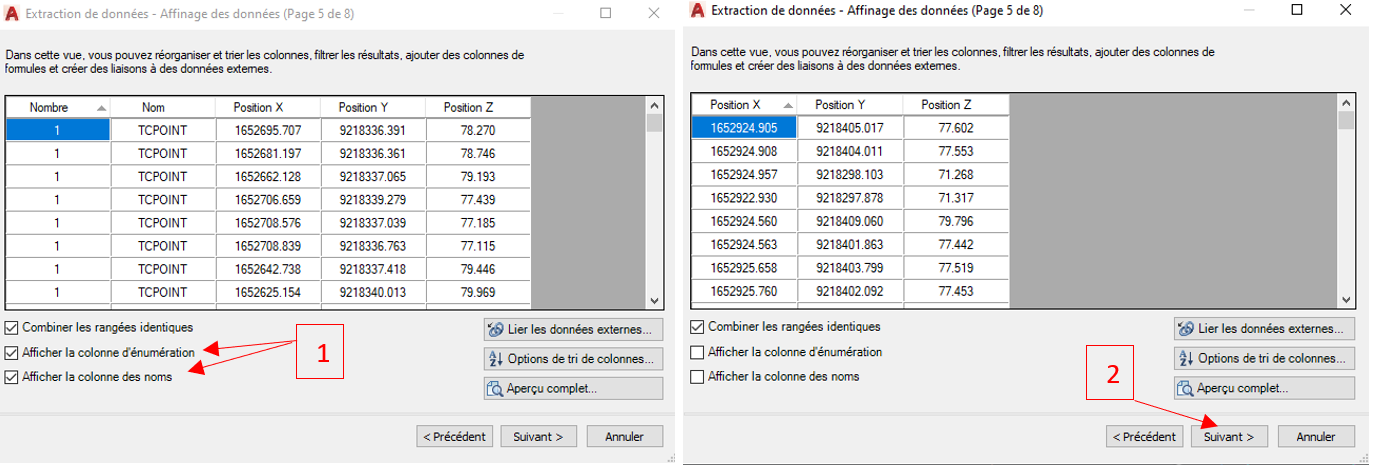
5.- « Affichage des données »
Décochez « afficher la colonne d’énumération » et « afficher la colonne des noms » et cliquez « suivant »
6.- « Choix de la sortie »
Cochez sortir les données dans un fichier externe (.xlsx, .csv, .mdb, txt, …) (1), vérifiez le chemin et le format d’enregistrement et (2) cliquez suivant (3)
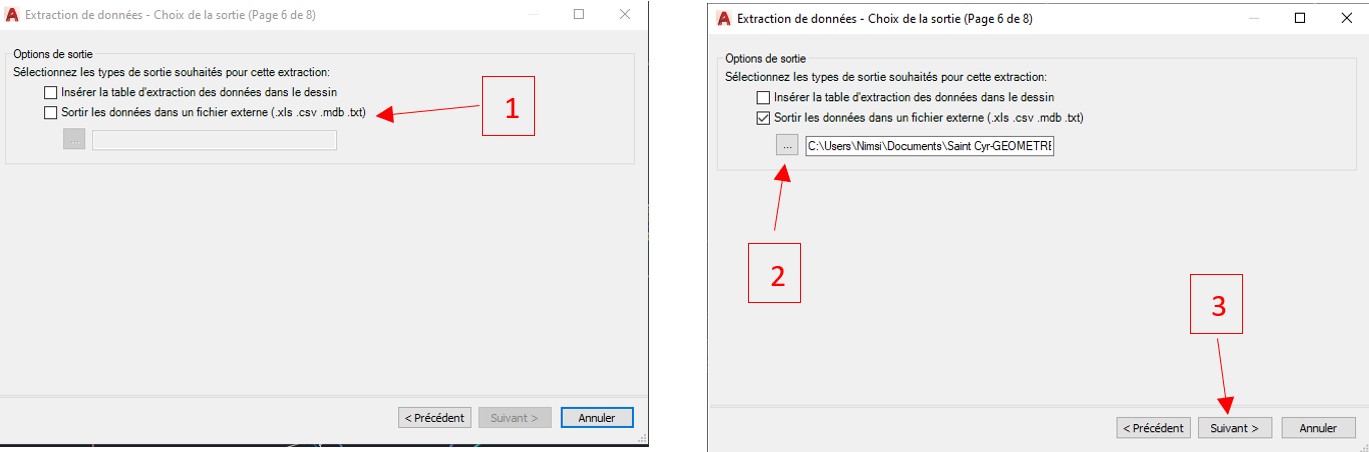
7.- Le choix de la sortie supprime l’étape 7
8.- « Fin »
Ces articles peuvent vous intéresser :

Il est souvent compliqué d'utilisé un objet 3D générique importé dans revit (poids du fichier, apparence…)

Un script pour 3DSmax très pratique pour générer des tuiles, des pavés, des formes personnalisées…

Vous souhaitez ajouter une icone personnalisée : Exemple : Ajouter [...]
AutoCAD 2014 : les nouveautés Autodesk a sorti la version [...]