

Autocad attacher un dessin en xref et type de référence
AutoCAD : attacher un dessin en xref et type de référence
Vous attachez un dessin en référence externe, dans la case de dialogue Attacher la référence externe :
Il faut choisir le type de référence : Association ou Superposition, mais quelle est la différence ?
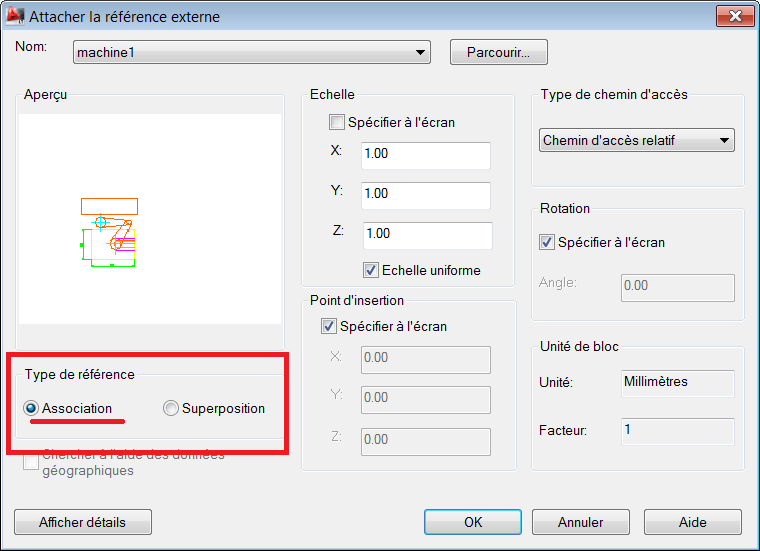
par défaut le type Association est cochée, ou le dernier choix utilisé.
Un dessin attaché en Association : suivra les niveaux d’imbrication.
C'est le principe d'imbrication : un dessin attaché dans un autre, lui même attaché à un dessin, on peut créer plusieurs niveaux d'imbrication.
Exemple : dans le dessin batiment.dwg : j'attache machine.dwg j'enregistre je ferme batiment.dwg.
Puis dans PROJET_avec_xref.dwg j'attache batiment.dwg : j'obtiens le batiment avec machine.dwg , car le dessin batiment.dwg s'attache avec les xref de type associée.
Un dessin attaché en Superposition : ne suivra pas les niveaux d’imbrication.
Dans mon exemple si, Superposition était coché, si dans PROJET_avec_xref.dwg j'attache batiment.dwg, la xref machine.dwg ne serait pas visible ni chargée.
Vous pouvez changer le type après avoir attaché une xref :
Depuis le gestionnaire des références externes
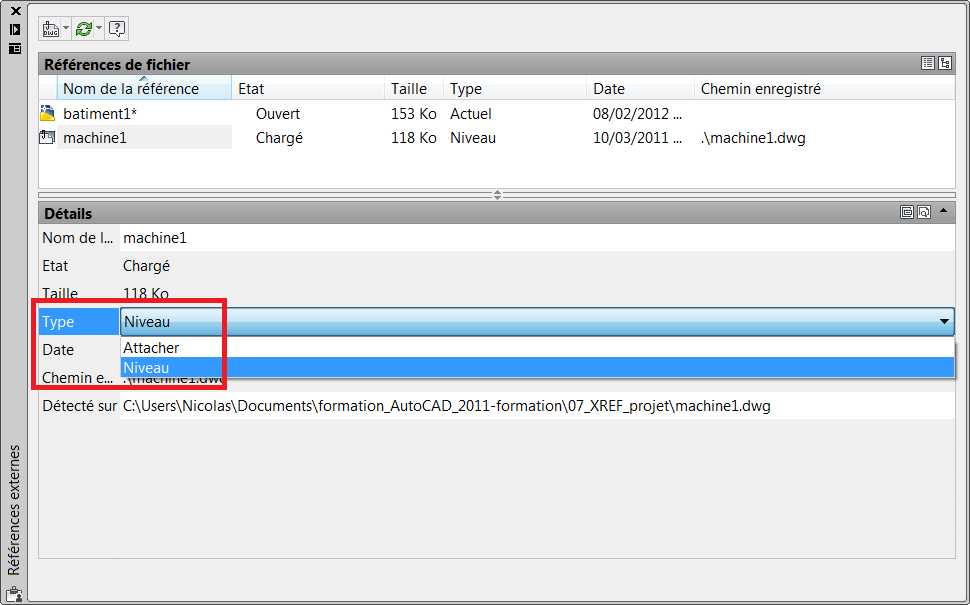
On ne retrouve pas le mot association mais attacher, et pour Superposition vous trouverez : Niveau.
Exemple dans le dessin batiment.dwg : sélectionnez la xref puis dans les détails, changez de Niveau en attacher, voire le visuel :
Après le changement enregistrer et fermer le dessin.
De retour dans PROJET_avec_xref.dwg , vous constaterez les changements.
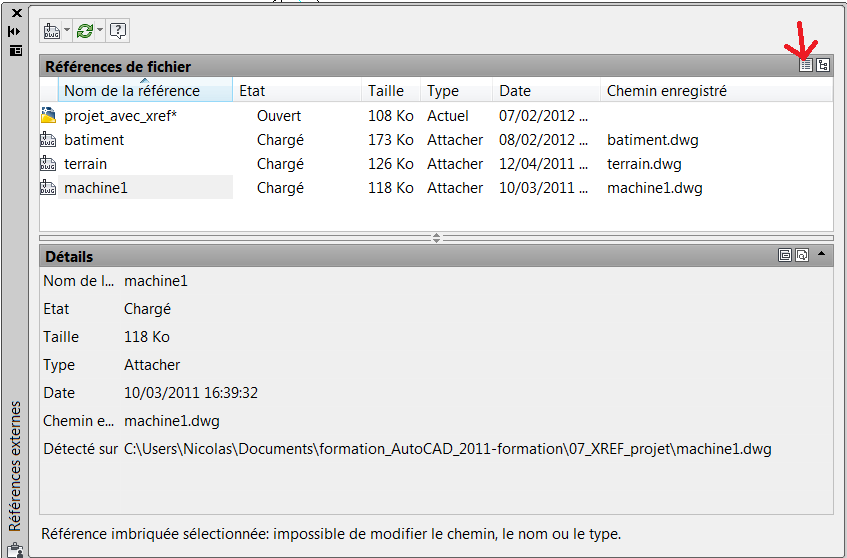
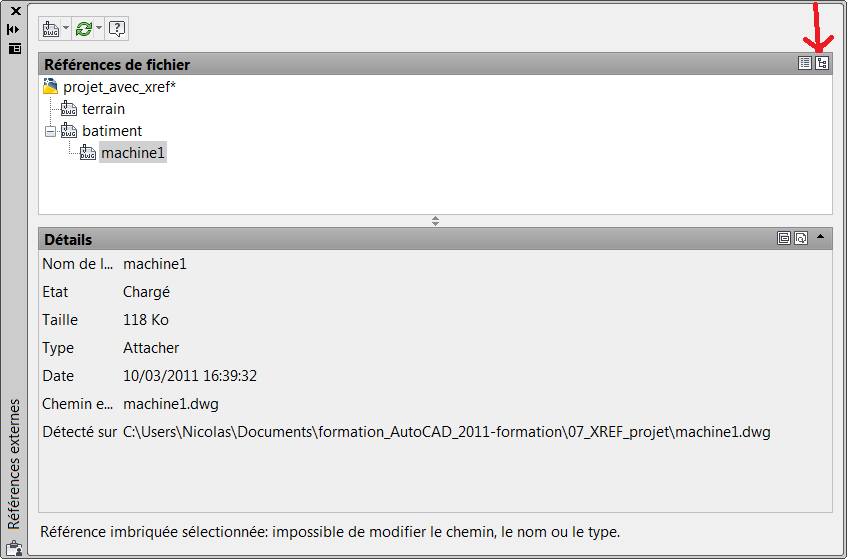
Afficher la liste ou l'arborescence des xrefs, pour mieux comprendre les imbrications, depuis le gestionnaire des références :
à bientôt sur ce blog.
Ces articles peuvent vous intéresser :

Il est souvent compliqué d'utilisé un objet 3D générique importé dans revit (poids du fichier, apparence…)

Un script pour 3DSmax très pratique pour générer des tuiles, des pavés, des formes personnalisées…
Vous souhaitez ajouter une icone personnalisée : Exemple : Ajouter [...]
AutoCAD 2014 : les nouveautés Autodesk a sorti la version [...]