

Autocad – Personnaliser les raccourcis ou alias de commandes
C’est quoi les alias de commandes ?
Cela permet de lancer une commande rapidement par la saisie de 1 ou 2 ou 3 caractères.
Cela évite de saisir le nom entier d’une commande.
Par exemple, vous pouvez saisir au clavier : L au lieu de LIGNE pour lancer la commande LIGNE.
Bien connu par les utilisateurs chevronnés, il est facile de personnaliser ce fichier.
Remarque :
L’alias ne doit pas être confondu avec le raccourci clavier, qui est une combinaison de touches, comme CTRL+ 1
Comment éditer ses propres raccourcis ?
Ouvrir depuis AutoCAD :
depuis le ruban Gérer – >modifier les alias
depuis le menu déroulant outil – personnaliser -> Modifier les paramètres du programme
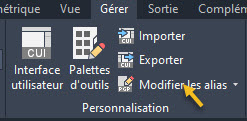
Vous pouvez ouvrir directement le fichier depuis l’explorateur de fichier de Windows :
Pour AutoCAD (complet) recherchez le fichier ACAD.pgp.
Pour AutoCAD LT recherchez le fichier ACADLT.pgp (ou ACLT.pgp pour les versions antérieures à LT 2009 )
Le fichier acad.gp ou acadlt.pgp est placé dans le dossier SUPPORT lié à votre session windows exemple:
Exemple pour AutoCAD 2022, sur un poste en windows 10 avec utilisateur au nom de Nicolas :
C:\Users\Nicolas\AppData\Roaming\Autodesk\AutoCAD 2022\R24.1\fra\Support
A l’aide de l’explorateur accéder, puis ouvrir le fichier acad.pgp :
sélectionnez, puis clic droit et ouvrir, il doit s’ouvrir dans le bloc note.
Le bloc-note de Windows ouvre le fichier acad.pgp ou acadlt.pgp, voir la capture d’écran :
Je vous invite à ajouter vos alias à la fin du fichier, ainsi ils seront migrer après l’installation d’une mise à jour d’AutoCAD


Pour définir un alias de commande, ajoutez une ligne en respectant la syntaxe suivante :
Syntaxe à respecter : abréviation,*commande
Exemple pour utiliser la commande INSERCLASSIQUE
Ajouter une ligne comme ceci :
II, *INSERCLASSIQUE
Conseil : il existe déjà beaucoup d’alias, attention à ne pas créer des doublons !
Je vous conseille de bien lire tous les alias avant d’en ajouter !
Enregistrer le fichier.
Comment utiliser les nouveaux alias ?
soit fermer AutoCAD puis le redémarrer.
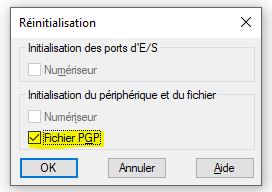
soit rester dans AutoCAD saisir au clavier la commande REINIT et depuis la case de dialogue : cochez Fichier PGP et ok.
Vous pouvez testez le ou les nouveaux raccourcis !
à bientôt pour d’autres articles sur la personnalisation d’AutoCAD !
Ces articles peuvent vous intéresser :

Il est souvent compliqué d'utilisé un objet 3D générique importé dans revit (poids du fichier, apparence…)

Un script pour 3DSmax très pratique pour générer des tuiles, des pavés, des formes personnalisées…
Vous souhaitez ajouter une icone personnalisée : Exemple : Ajouter [...]
AutoCAD 2014 : les nouveautés Autodesk a sorti la version [...]
Merci beaucoup tout très simple finalement