

Autodesk Informed Design : comment s’en servir ? (1/3)
Introduction
Autodesk Informed Design for Inventor est un complément pour Inventor destiné surtout aux fabricants de produits de construction. En effet, il sert à créer des modèles paramétriques, définir du contenu BIM, appliquer des règles produit, puis publier ces définitions pour qu’elles soient utilisées dans des projets de conception plus larges.
L’idée principale est de transformer un modèle Inventor en produit configurable et contrôlé. Au lieu de livrer seulement un fichier CAO, l’outil publie une définition de produit avec des paramètres, des contraintes et des sorties de fabrication utilisables dans un flux collaboratif cloud. Cela permet de garantir que seules des variantes conformes du produit soient utilisées.
D'abord le workflow commence dans Inventor, où tu définis le modèle source, les paramètres, les règles et les sorties attendues. Ensuite, tu publies cette définition dans Autodesk Docs ou dans l’environnement Informed Design, afin qu’elle puisse être consommée dans des projets BIM, notamment par des équipes travaillant avec Revit. Le résultat est un produit plus facile à personnaliser tout en gardant des garde-fous techniques.
En réalité, Informed Design n’est pas juste un outil de modélisation ; c’est un outil de structuration de produit. Il demande une bonne base en esquisses, assemblages, paramètres, model states et iLogic pour être exploité correctement. Il faut aussi garder en tête que le dispositif vise surtout les produits de bâtiment et l’échange avec Revit et Autodesk Docs, pas la CAO mécanique générique.
Bonnes pratiques
Prérequis
Avoir les licences requises
- Licence Autodesk Inventor
- Licence Autodesk Docs (aussi appelé Forma/ACC)
- Si vous voulez essayer de charger vos modèles depuis Revit, il vous faudra également une licence Revit.
Une installation avec les dernières mises à jour mineures sur votre poste
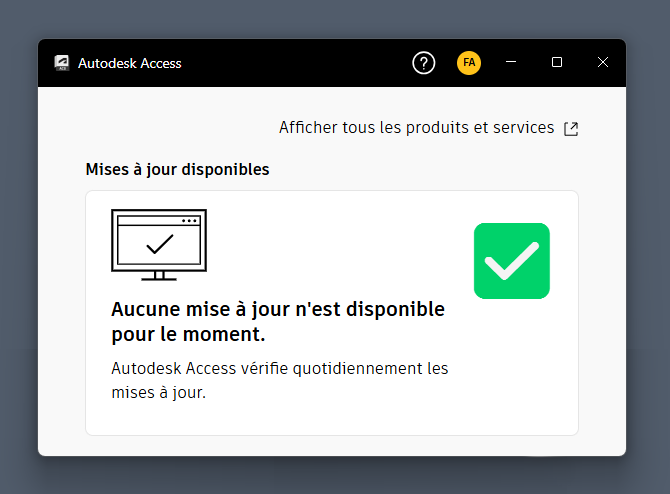
Notamment, vous pouvez vérifier cette info en démarrant Autodesk Access. Normalement tous les produits doivent être à jour dans cette fenêtre. Si ce n’est pas le cas, faites les mises à jour disponibles (ou contactez un administrateur qui a la capacité de les faire).
Avoir installé Autodesk Informed Design pour Inventor
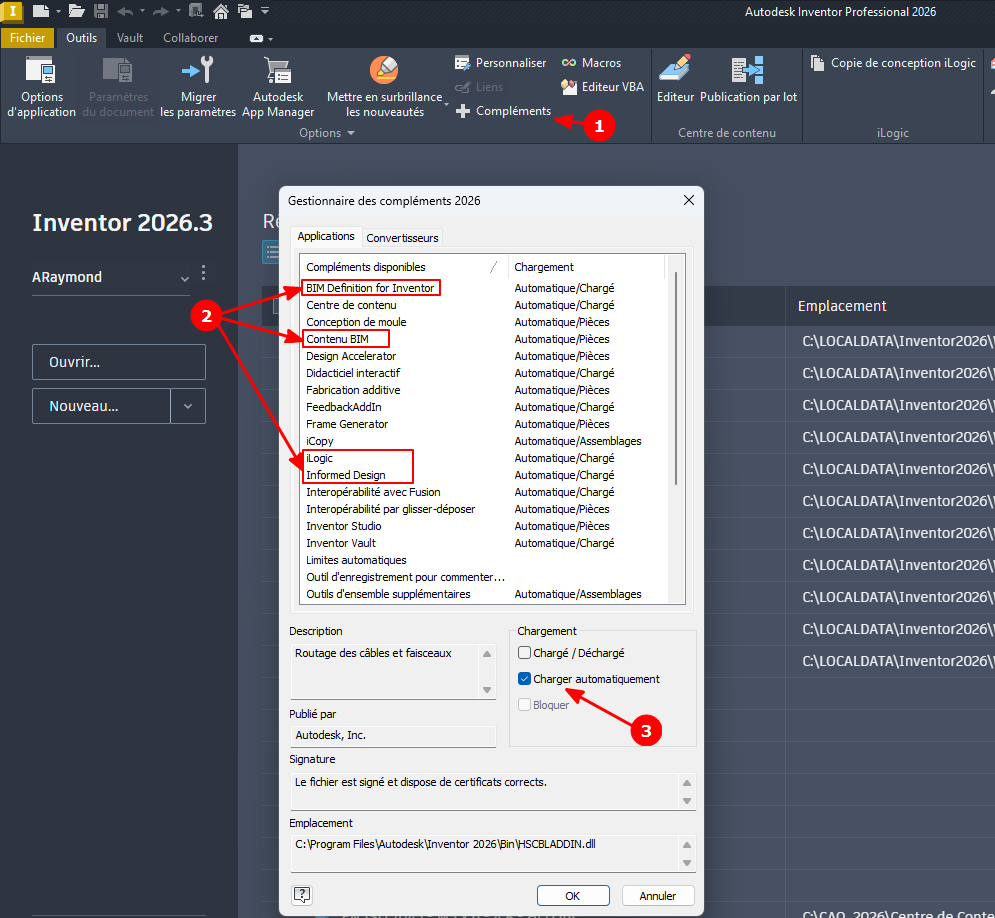
Ce module complémentaire d’Inventor est disponible depuis les compléments d’Inventor, au démarrage d’Inventor, lancez « Compléments » (1), vérifiez que les éléments « BIM Definition for Inventor », « Contenu BIM », « iLogic » et « Informed Design » (2) sont biens dans l’état « charger automatiquement » (3), changez-les si ce n’est pas le cas. Vous pouvez aussi le récupérer depuis le site d'Autodesk.
Avoir des gabarits (templates) correctement déclarés
Notamment au niveau de l’orientation des axes X, Y et Z. En particulier, l’axe Z doit impérativement être vers le haut !
Un assemblage avec des paramètres clairement déclarés…
… et fonctionnels. Une façon d’y parvenir est de passer par le schéma de conception, cela permet la génération d’un assemblage entièrement paramétrique et réglable, en gardant en cohérence le lien entre les paramètres de l’assemblage et la conception des différents composants de celui-ci.
Le FrameGenerator, Cable and Harness, Tube and Pipe ne sont pas pris en charge par Autodesk Informed Design. L’assemblage ne doit donc pas comporter ces éléments.
… la suite dans le prochain article : Autodesk Informed Design : comment s'en servir ? (2/3)
Ces articles peuvent vous intéresser :

Dans Autodesk Inventor, l’ouverture automatique d’un projet au démarrage peut [...]

Autodesk a sorti la mise à jour 2027.1 pour AutoCAD [...]
Après l'installation, vous constatez l'absence d'icones ou de barres d'outils. [...]
Vous souhaitez remplacer un bloc par une version modifiée. Si [...]