

Boîtes de dialogue Vault Archiver ou Extraire manquantes dans Inventor
Boîtes de dialogue Vault Archiver ou Extraire manquantes dans Inventor
Lors d'une extraction ou archivage la boîte de dialogue n'apparaît pas.
Ceci est dû au changement de moniteurs ( double ou unique) ou lors d'un paramétrage vidéo.
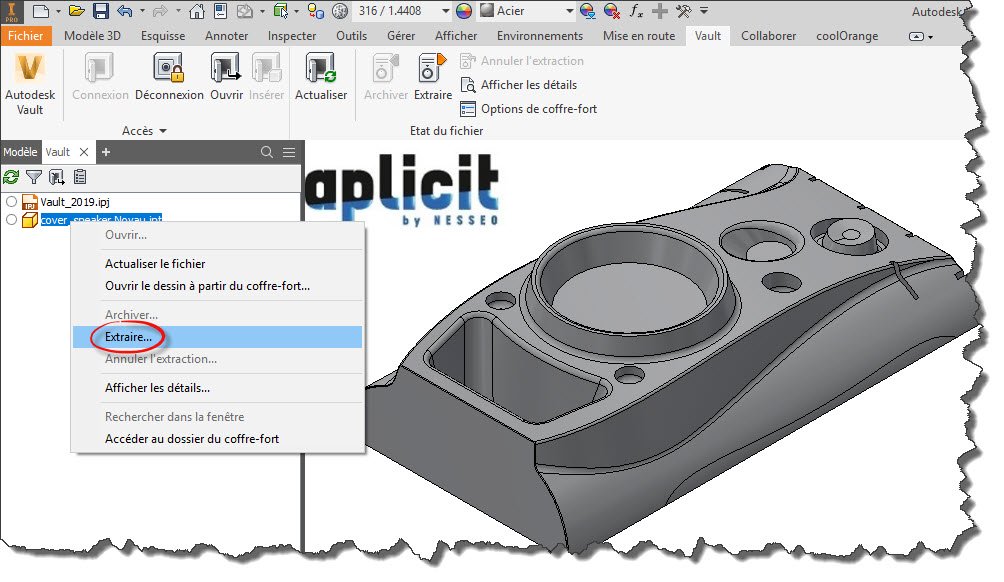
Il est très possible que la boîte de dialogue d'archivage ou d'extraction soit hors de l'écran, essayez de la faire glisser en arrière comme suit:
- Cliquez à nouveau sur Archiver.
- Si la boîte de dialogue n'est pas affichée, appuyez sur Alt + espace.
- Sélectionnez déplacer dans le menu contextuel.
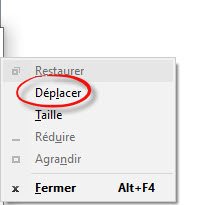
4. Utilisez la souris ou la touche fléchée sur le clavier pour la déplacer de nouveau dans l'écran.
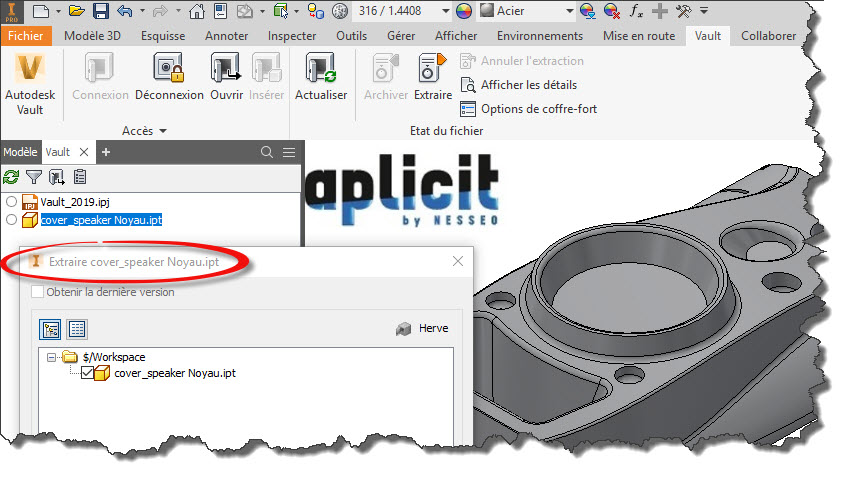
La boîte de dialogue est revenue.
Autre alternative :
Utiliser la touche "Windows" + Flèche de droite ou gauche pour agrandir ces boîtes de dialogue à droite ou à gauche.
Ces articles peuvent vous intéresser :
Inventor Bloquer les composants après conversion STEP, SAT, Solidworks®, CATIA, [...]

Nouveautés Autodesk Vred 2018 Quoi de neuf dans les produits [...]

Autodesk lance Inventor 2018 Logiciel de CAO mécatronique, Inventor [...]

Inventor : Bibliothèque de Profilés sous forme de Blocs d'esquisse [...]
Merci Philippe, très utile ce petit tuto !!