

Comment changer les cotes par défaut dans une famille Revit ?
Comment changer les cotes par défaut dans une famille Revit ?
Lorsque nous modélisons une famille dans Revit, nous constatons que certains gabarits de famille (.rft) possèdent des « cotes par défaut » sur certaines vues.
Pour réaliser une modélisation de manière plus libre, et pour la lecture plus confortable des vues cotées, je vous recommande d’avoir toutes les côtes dans une seule vue.
Prenons cet exemple d’une famille de fenêtre :
Comme nous pouvons le constater, le gabarit « Fenêtre métrique » contient des cotes par défaut sur ses vues :
- Intérieur (Hauteur et Hauteur de l’appui par défaut)
- Extérieur (Hauteur et Hauteur de l’appui par défaut)
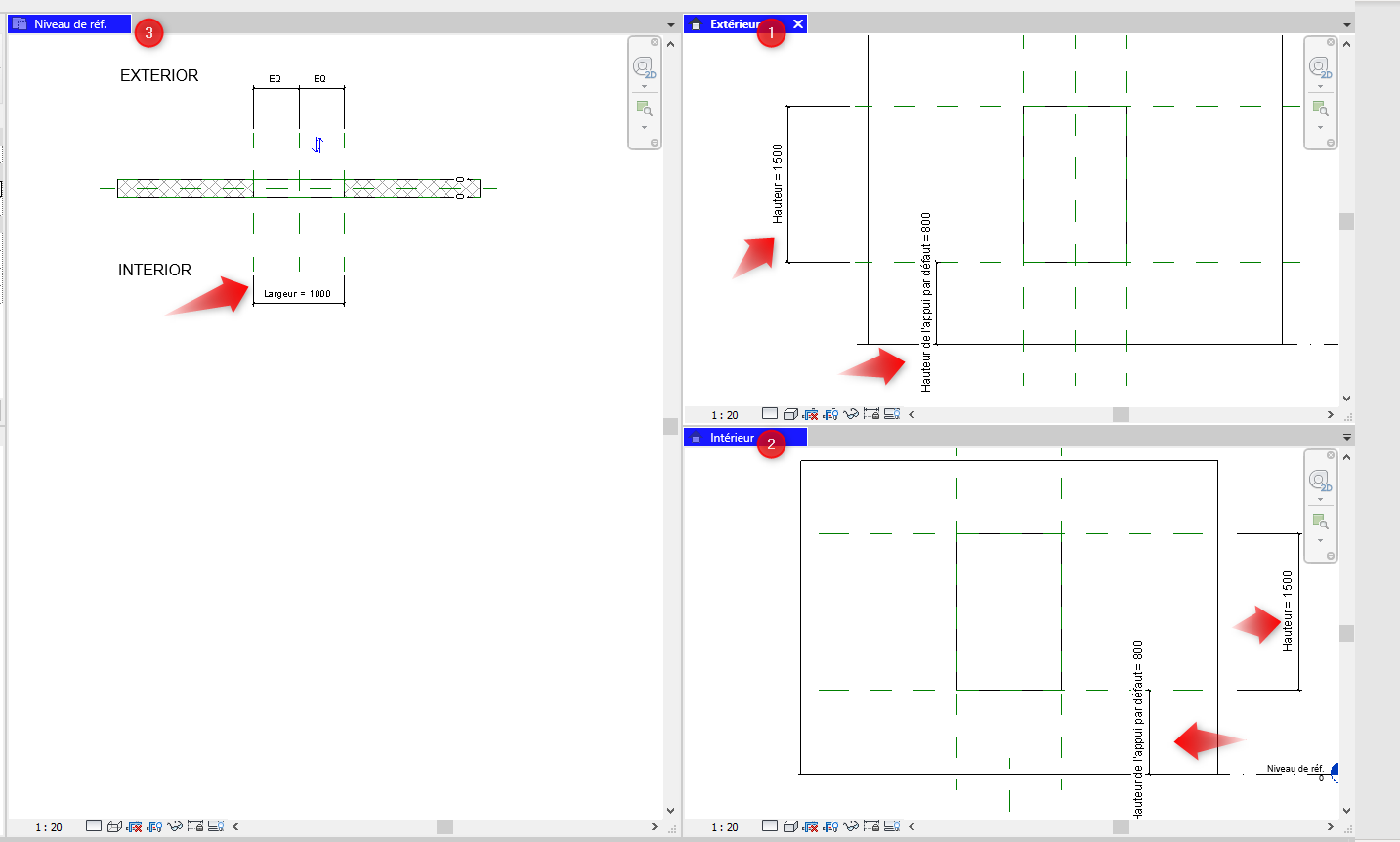 Niveau de référence (Largeur
Pour un confort de modélisation de notre famille fenêtre, voyons ensemble comment éliminer la cote « largeur » dans la vue niveau de référence, et la créer sur la vue intérieure.
Suivez les instructions suivantes :
1 Supprimez la cote « Largeur » dans la vue « Niveau de référence ».
Dessinez un plan de référence
Attachez la cote largeur à ce nouveau plan de référence
Effaçez le plan de référence

2.-
Allez à la vue « Intérieur »
Créez la cote « largeur » dans la vue intérieure :
Tracez la cote largeur et donnez-lui le paramètre « largeur »,
puis cadenassez comme dans l’image suivante.

Finalement, Tracez une cote d’équidistance et cadenassez.

Maintenant vous êtes prêt à modéliser confortablement votre fenêtre Revit.
Lorsque nous modélisons une famille dans Revit, nous constatons que certains gabarits de famille (.rft) possèdent des « cotes par défaut » sur certaines vues.
Pour réaliser une modélisation de manière plus libre, et pour la lecture plus confortable des vues cotées, je vous recommande d’avoir toutes les côtes dans une seule vue.
Prenons cet exemple d’une famille de fenêtre :
Comme nous pouvons le constater, le gabarit « Fenêtre métrique » contient des cotes par défaut sur ses vues :
- Intérieur (Hauteur et Hauteur de l’appui par défaut)
- Extérieur (Hauteur et Hauteur de l’appui par défaut)
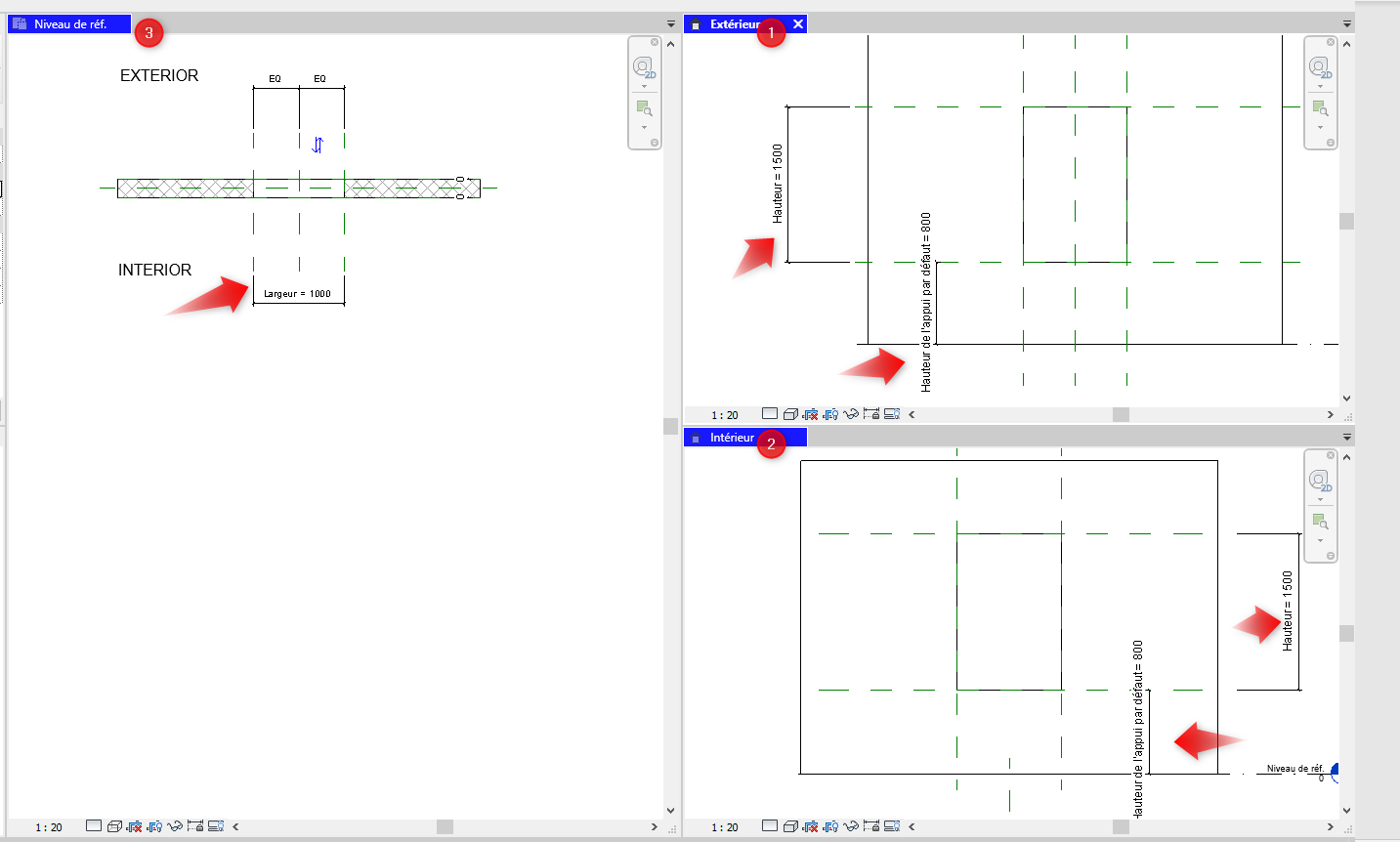 Niveau de référence (Largeur
Pour un confort de modélisation de notre famille fenêtre, voyons ensemble comment éliminer la cote « largeur » dans la vue niveau de référence, et la créer sur la vue intérieure.
Suivez les instructions suivantes :
1 Supprimez la cote « Largeur » dans la vue « Niveau de référence ».
Dessinez un plan de référence
Attachez la cote largeur à ce nouveau plan de référence
Effaçez le plan de référence

2.-
Allez à la vue « Intérieur »
Créez la cote « largeur » dans la vue intérieure :
Tracez la cote largeur et donnez-lui le paramètre « largeur »,
puis cadenassez comme dans l’image suivante.

Finalement, Tracez une cote d’équidistance et cadenassez.

Maintenant vous êtes prêt à modéliser confortablement votre fenêtre Revit.
Ces articles peuvent vous intéresser :

Comparer les versions AutoCAD LT 2016, AutoCAD LT 2015 et [...]

AutoCAD LT 2016 les nouveautés Autodesk sort la version 2016 [...]

La construction en France devrait «sortir de l’âge de pierre» [...]
Le BIM pour tous… y compris pour les petites entreprises [...]