

Comment créer une vignette pour une représentation visuelle de vos projets
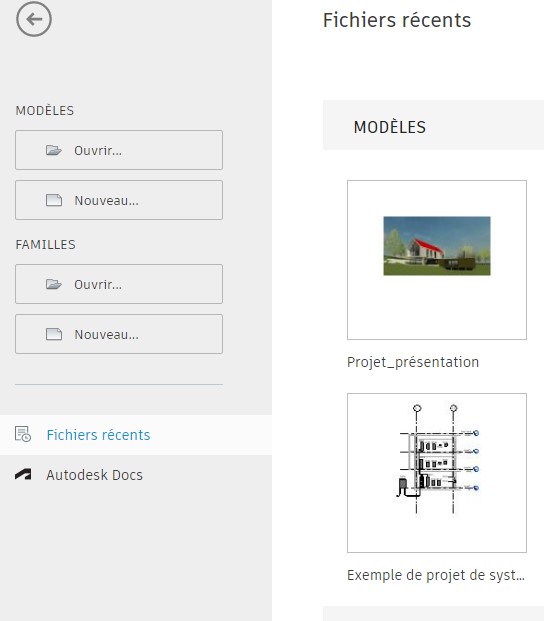
Les projets Revit sont enregistrés selon le même principe, à savoir :
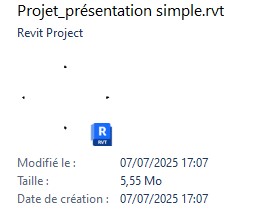
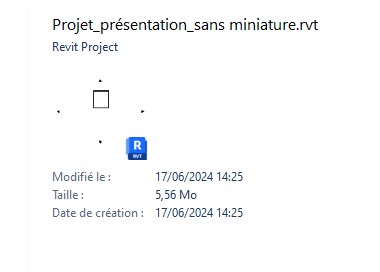
Pour faciliter leur identification, on peut définir une vue 3D représentative du projet comme miniature.
Voici la procédure :
- Dans votre projet, préparez la vue 3D que vous souhaitez utiliser comme vignette.
- Allez dans le menu Fichier > Enregistrer sous.
- Nommez votre fichier.
- Avant de valider, cliquez sur le bouton Options.
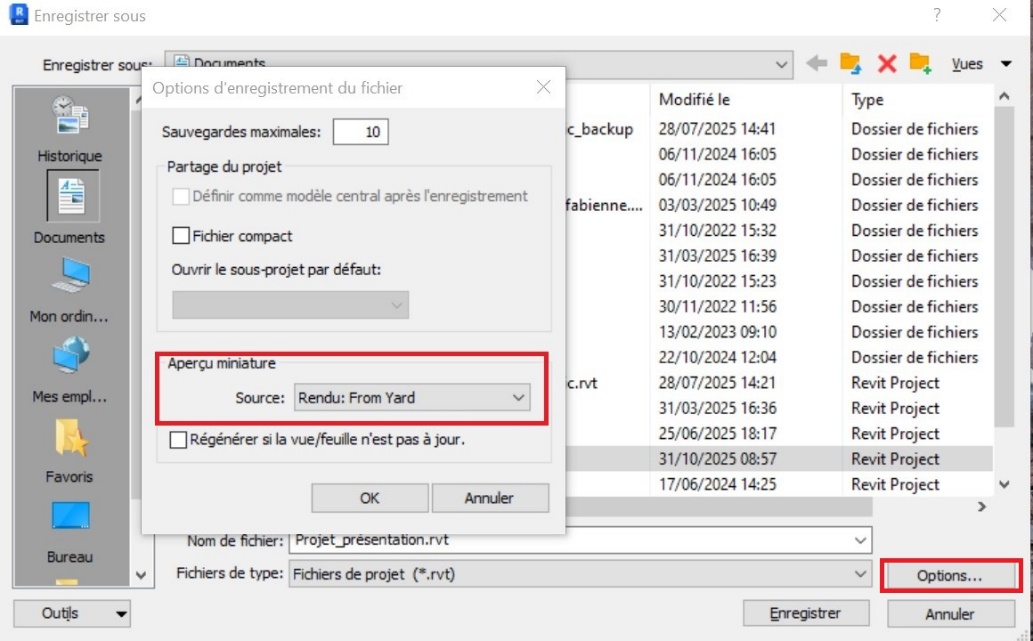
- Dans la section Aperçu, sélectionnez la vue à afficher.
Par défaut, c’est la vue active, mais vous pouvez choisir la vue 3D que vous venez d’ouvrir.
 |
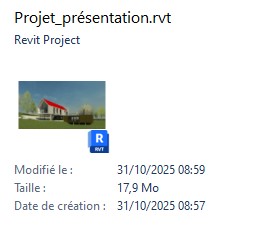 |
Cette méthode permet de retrouver plus facilement vos projets grâce à une image représentative, et la vignette sera également visible sur la page d’accueil.
A bientôt sur le blog Aplicit !
Ces articles peuvent vous intéresser :

AutoCAD : sélectionner similaire Il est fréquent de vouloir sélectionner [...]
Ou comment savoir dans quelle version de Revit se trouve [...]
Les boutons Terminer et Annuler sont manquants dans le ruban [...]

Pour travailler avec un nuage de points dans Archicad, vous [...]