

AutoCAD : Comment personnaliser l’action déclenchée par un double clic
AutoCAD : comment personnaliser l’action déclenchée par un double clic
Dans AutoCAD et AutoCAD LT, vous pouvez modifier ou personnaliser l'action déclenchée par un double clic sur un objet.
Exemple pour éditer les hachures par un double clic sur objet hachures :
-1-Personnaliser le menu AutoCAD
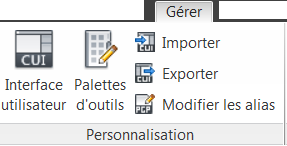
Depuis le ruban Gérer, groupe Personnalisation : icone Interface Utilisateur.
-2- Allez dans Actions déclenchées par double clic :
Trouver Hachures , l'action par défaut c’est propriétés rapides.
Trouver dans la liste des commandes Modifier Hachures et par glisser déposer la positionner pour Hachures , voire ci-dessous :

-3- Fermer enregistrer vos modifications, puis testez!
à bientôt sur ce blog !
Ces articles peuvent vous intéresser :

Choisir ou changer d’outil de conception n’est jamais une décision [...]
Après l'installation, vous constatez l'absence d'icones ou de barres d'outils. [...]
La mise à jour REVIT 2027.2 vient de sortir. Plusieurs [...]

Ou comment Afficher/Masquer simplement les pastilles des "Problèmes" dans le [...]