

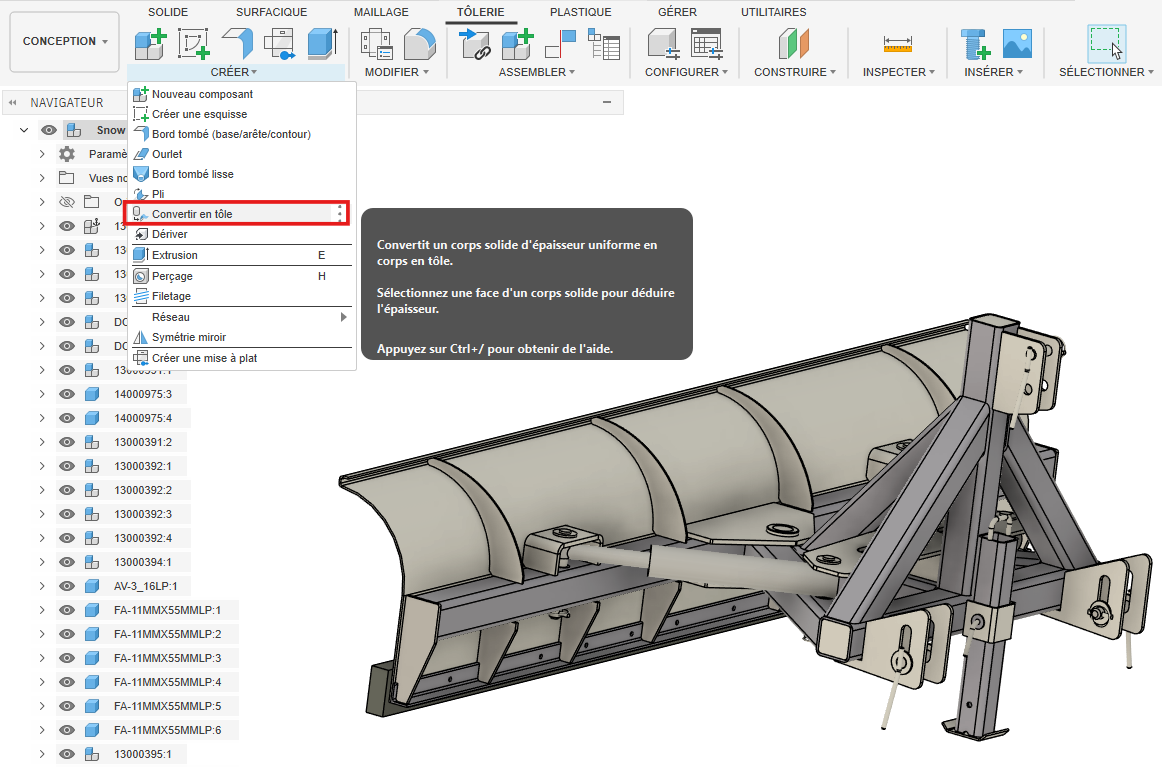
Saviez-vous que Fusion dispose d’un module CAO tôlerie permettant la conversion d’un solide en tôle ?
Vous pouvez parfois recevoir d’un client, un ensemble de pièce de tôlerie exporté en fichier .step.
Dans cet article nous allons voir comment :
- Convertir un corps solide en tôle
- Faire une mise à plat, pour calcul des dimensions de découpe
- Programmer une découpe laser avec les post-processeurs génériques intégrés dans FUSION.
1- La fonction « Convertir en tôle » :
- Commencez par charger votre ensemble. step sur Fusion
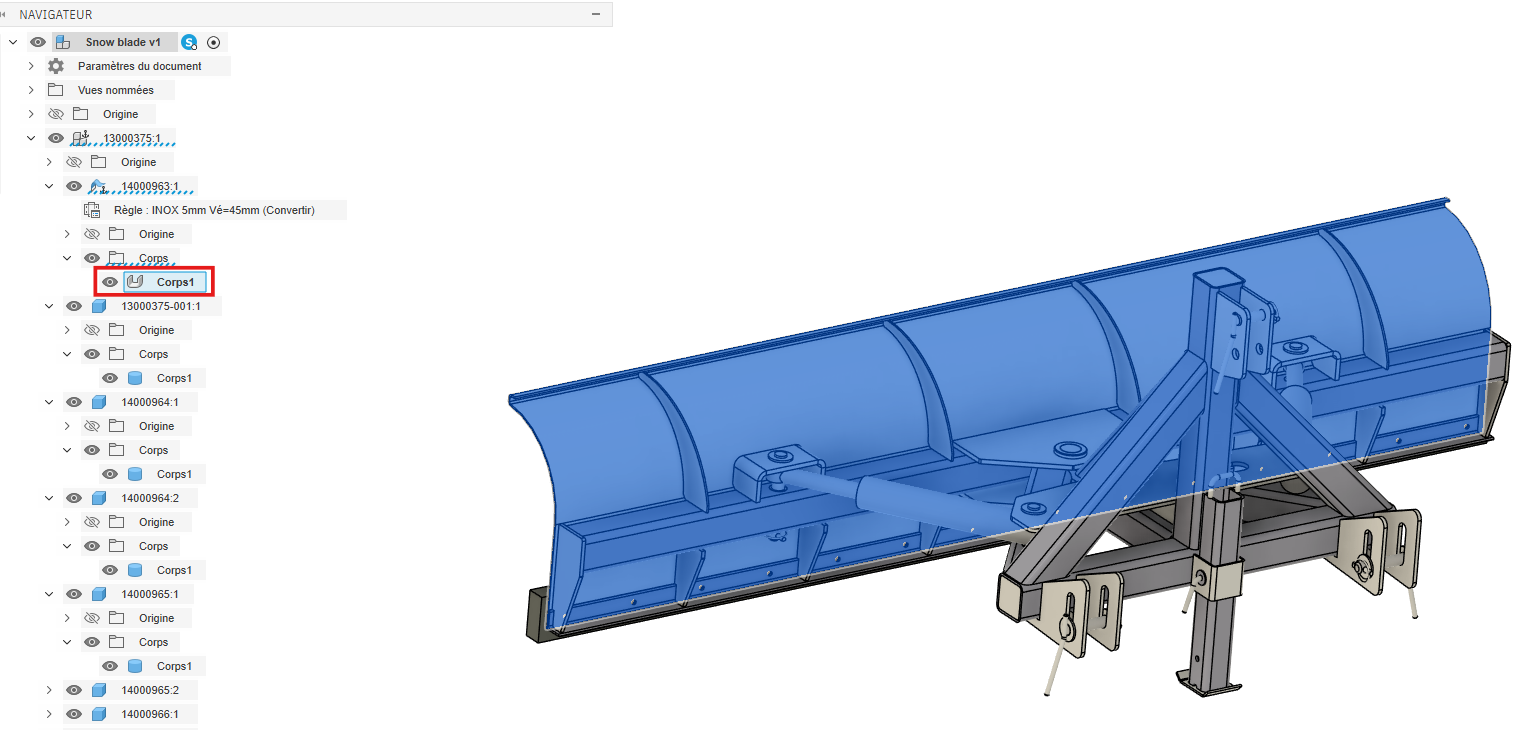
- Dans l’ensemble ci-dessous, on distingue bien que tous les corps sont en solide, notamment la lame du chasse-neige :
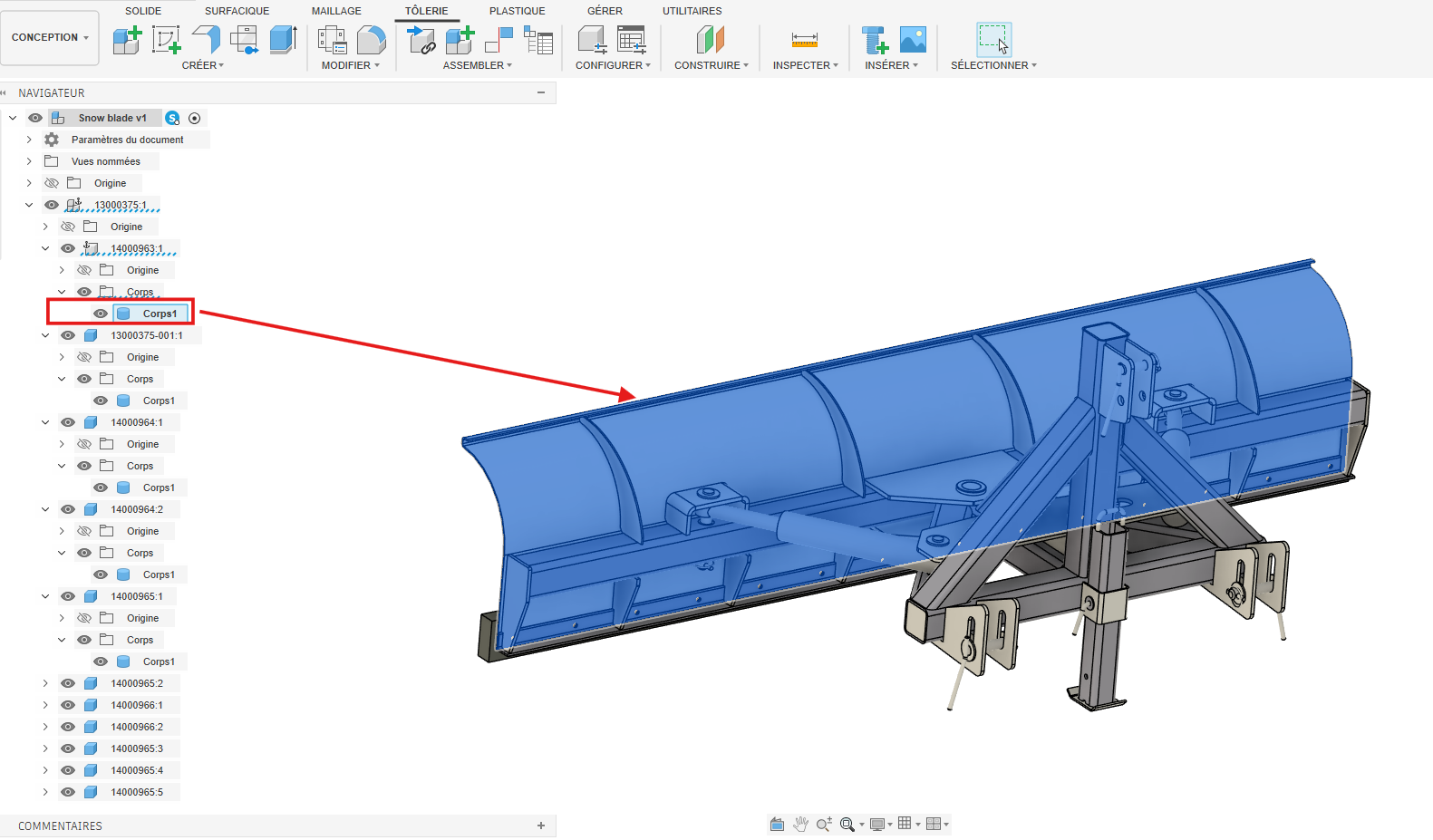
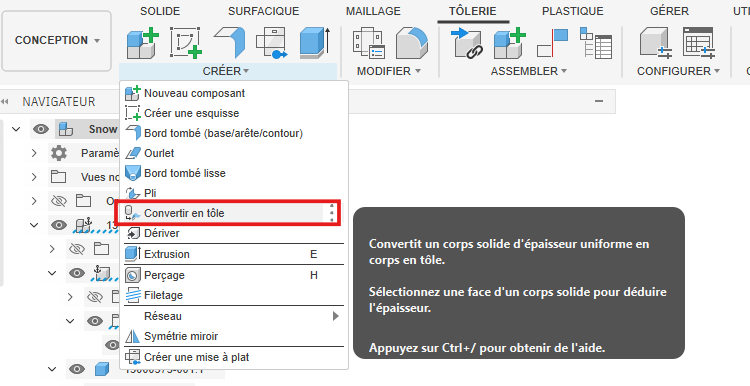
- Dans le menu « Tôlerie », cliquez sur Créer / Convertir en tôle :
- Sélectionnez ensuite le corps à convertir.
- Automatiquement l’épaisseur du corps est détectée et Fusion vous propose une règle de tôlerie adéquate depuis votre bibliothèque.
Ci-dessous épaisseur 5mm pour le corps :
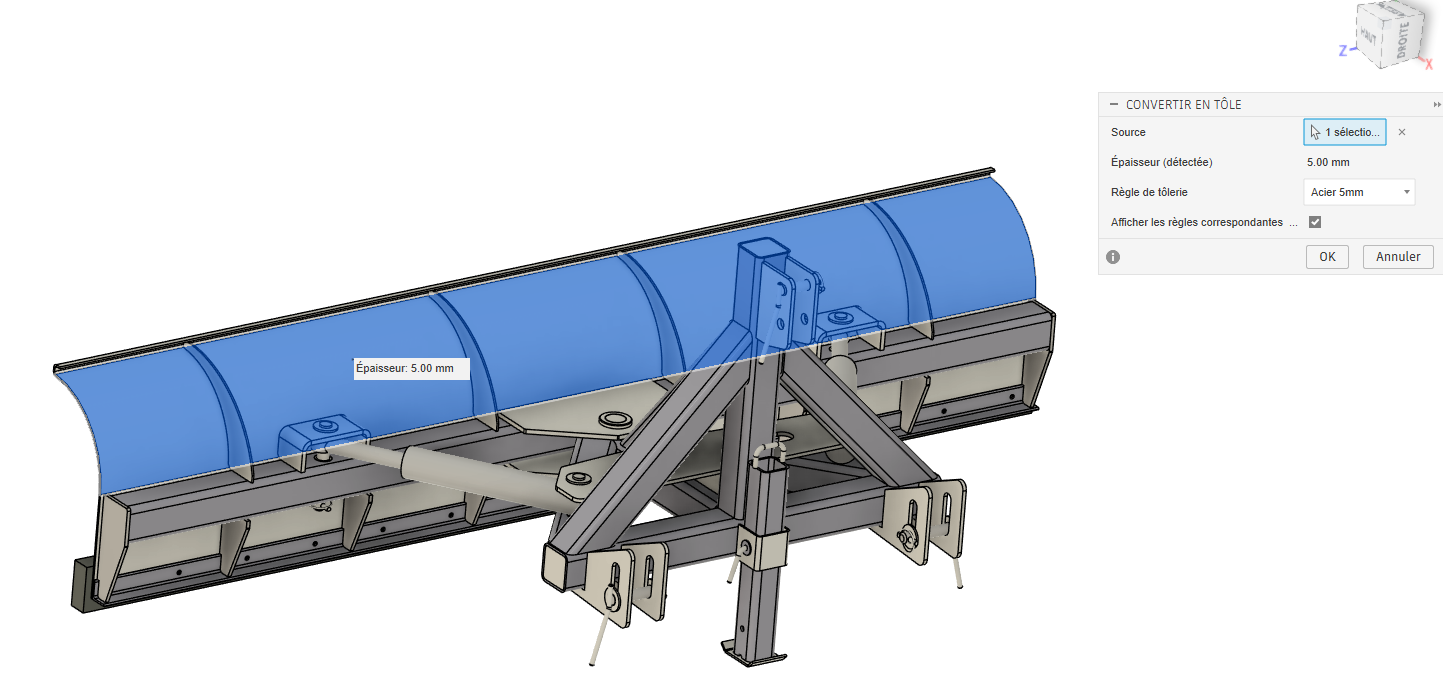
- Sélectionnez la bonne règle puis validez : le corps se converti en tôle :
2- Créer une mise à plat de la tôle :
- Depuis le menu déroulant « Créer », cliquez sur « Créer une mise à plat » :
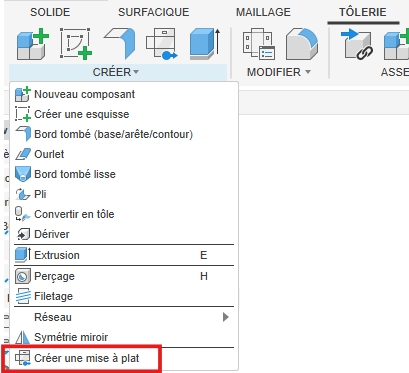
- Sélectionnez la face fixe (face plane qui servira de référence pour le dépliage.) :

- La mise à plat s’ouvre automatiquement.
Si les longueurs ne sont pas correctes, vous pouvez les affiner en modifiant le facteur k de la règle de tôlerie utilisée :
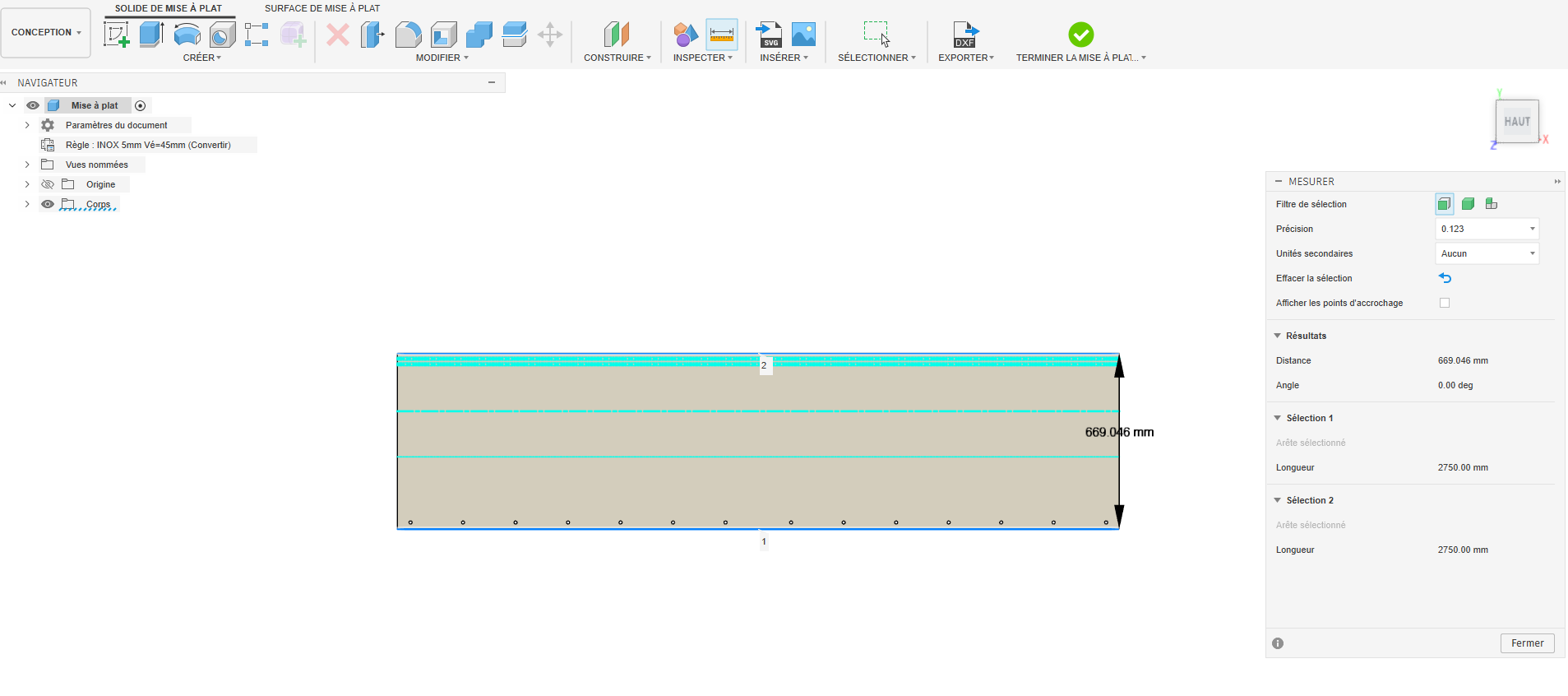
- Vous pouvez ensuite :
- Directement exporter votre mise à plat au format .dxf à l’aide du bouton « Exporter » dans l’environnement « mise à plat »
- Ou programmer la découpe au laser / plasma ou jet d’eau dans l’environnement fabrication.
3- Programmation de la découpe laser (avec écriture du Gcode pour la machine de découpe) :
- Passez dans l’espace de travail « Fabrication »
- Créer un posage de fabrication (vous pouvez également créer une étude d’imbrication si besoin pour réduire vos chutes dans les plaques de tôle) :
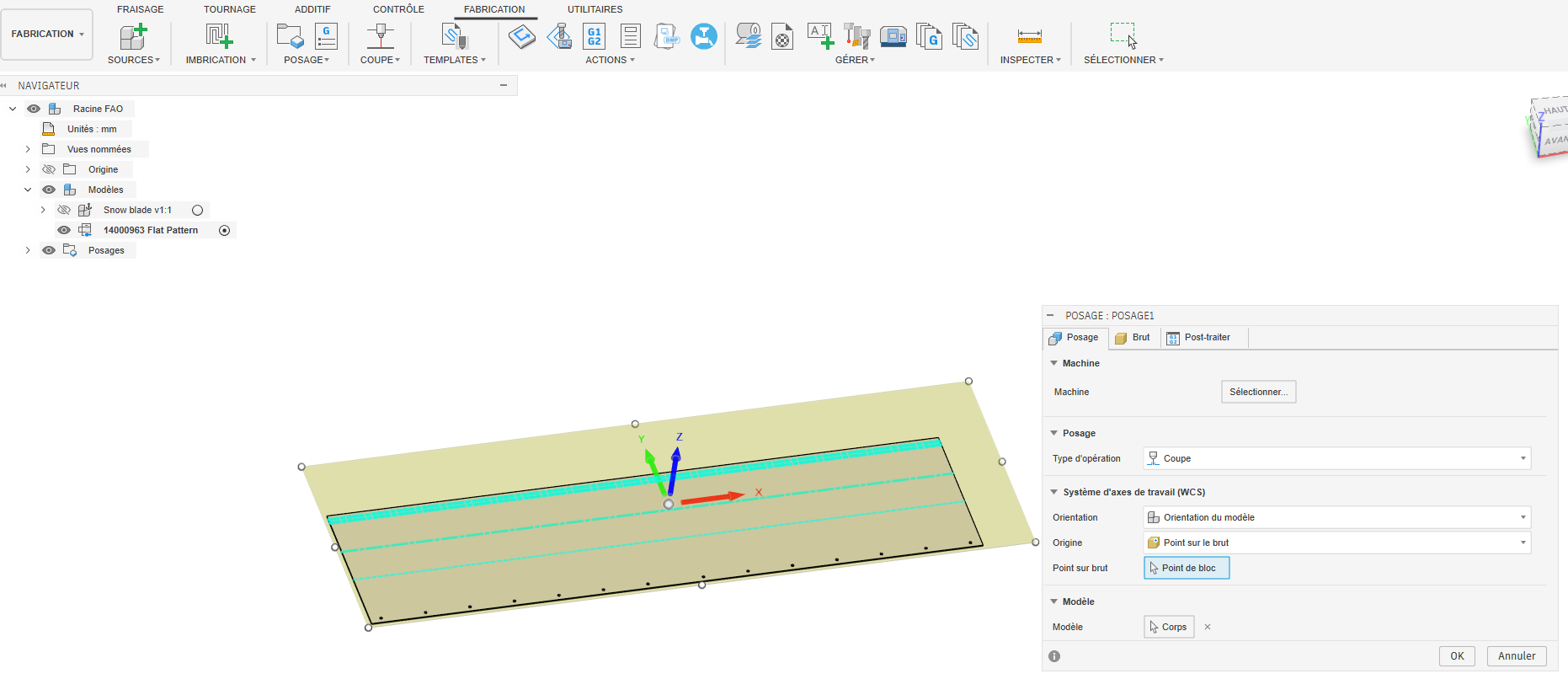
- Dans ce posage créez vos trajectoires de découpe / gravures :
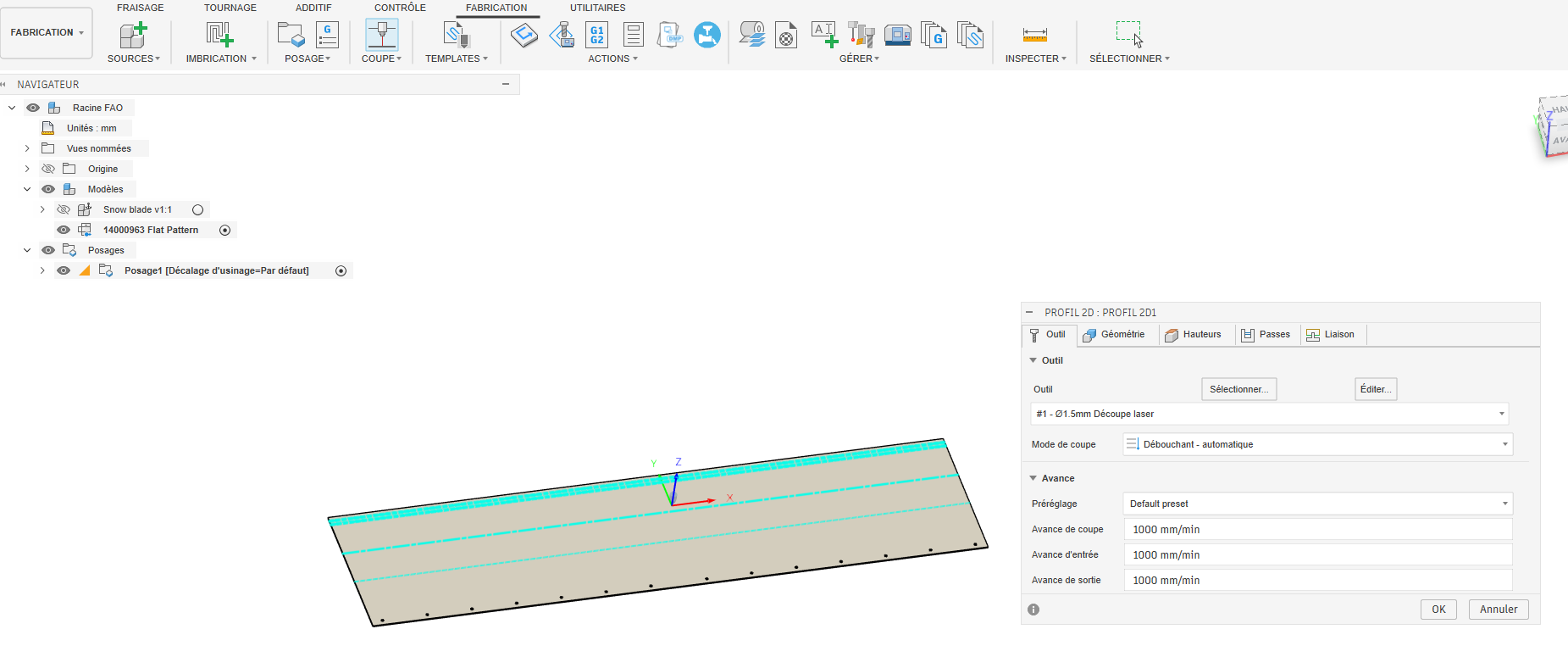
- Vous pouvez ensuite simuler vos trajectoires pour vérification :

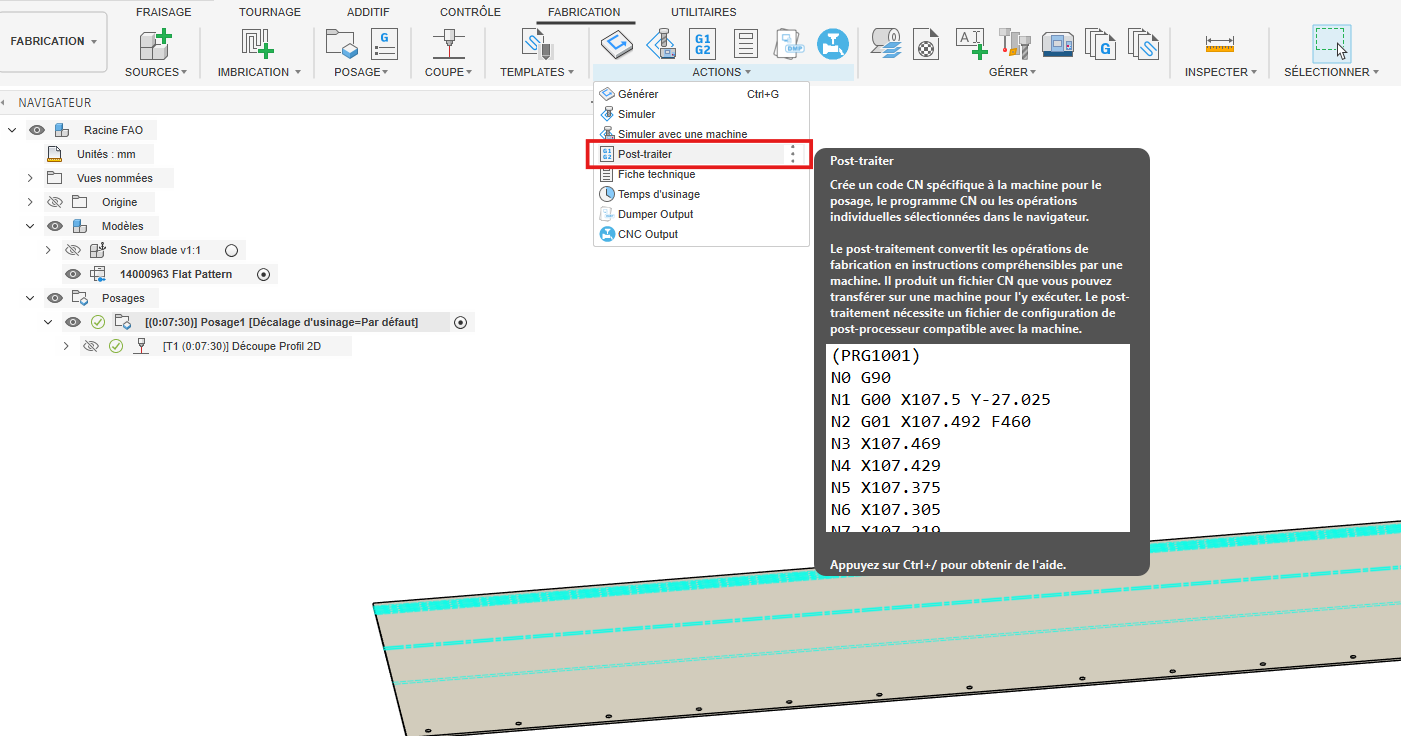
- Pour écrire le programme CN : dans le menu « Actions », cliquez sur l’onglet « Post-traiter » :
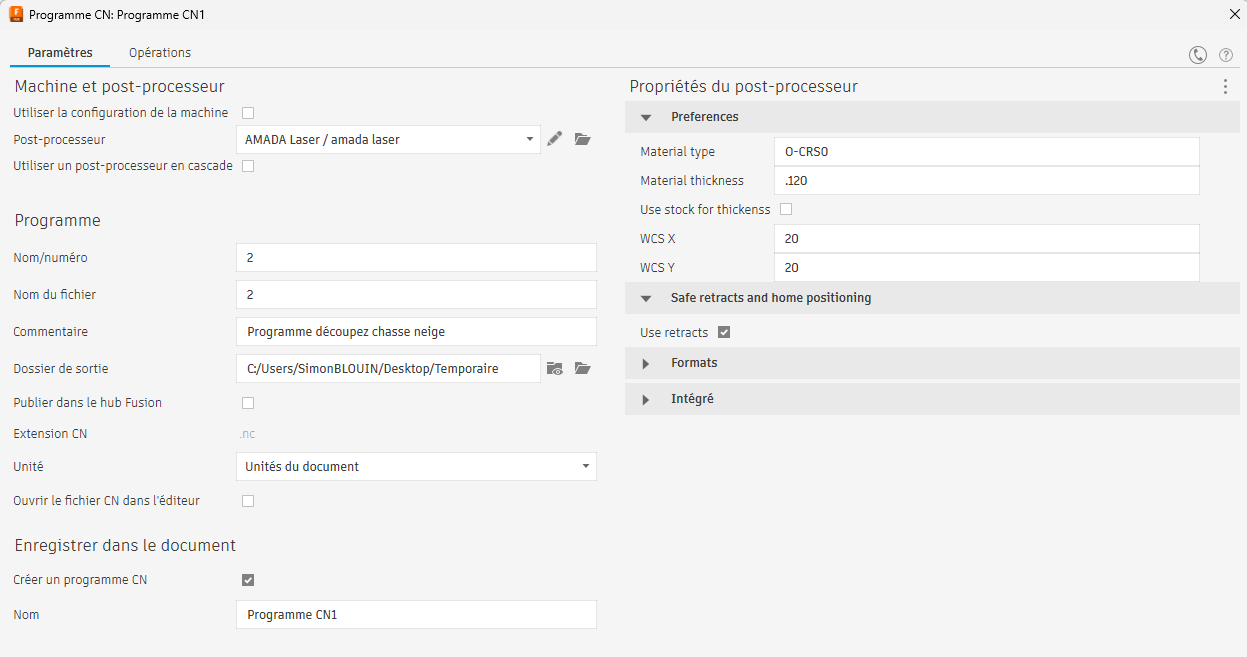
- Sélectionnez le post-processeur adapté à votre machine de découpe (Exemple : Amada Laser) :
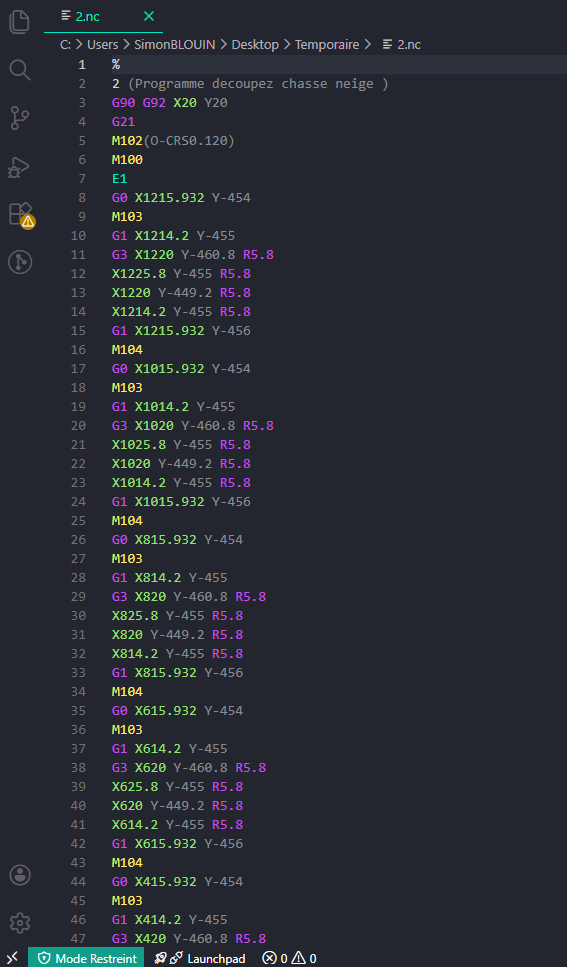
- Puis cliquez sur « Post-traitement » pour écrire le programme CN :
Pour toute question ou commentaire sur cet article, n’hésitez pas à contacter notre support : support@aplicit.com
Rendez-vous le mois prochain pour un nouvel article du blog APLICIT ! 😉





Laisser un commentaire