

Dynamo for Revit – Transformer une topographie en sol
Dynamo for Revit - Transformer une topographie en sol
1. Ouvrez un projet Revit contenant une surface topographique, non plane.
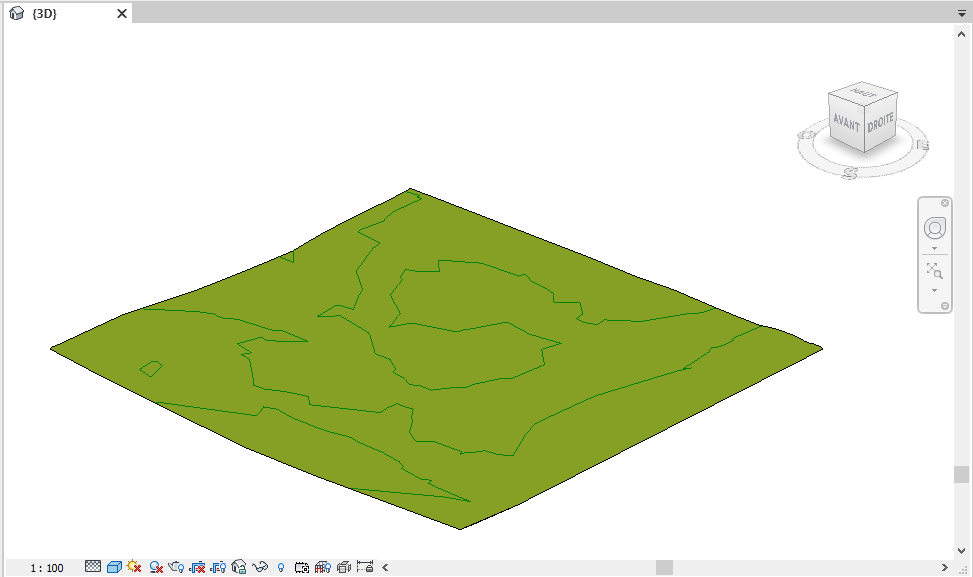
2. Dessinez un sol, du type de votre choix, dont les limites ne dépassent pas celles de la surface topographique.
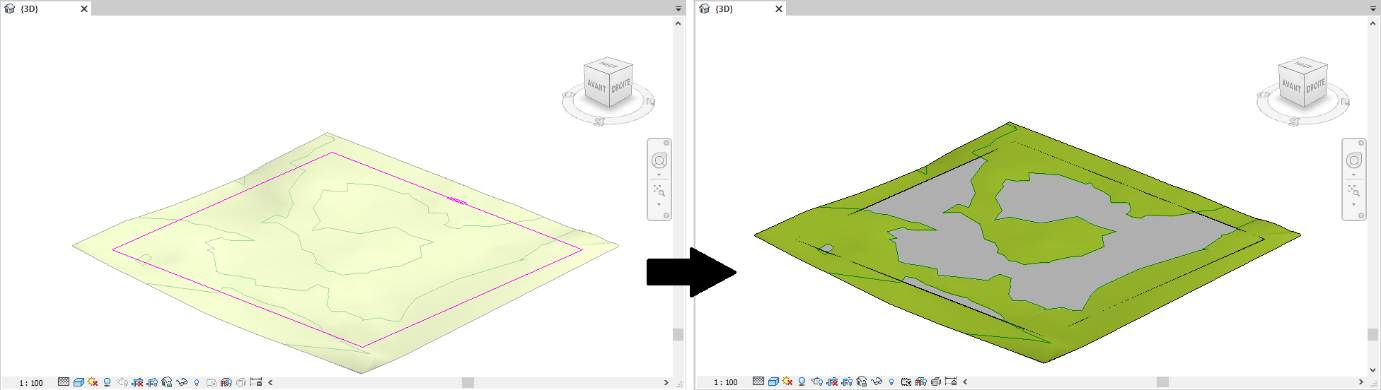
3. Il va falloir maintenant utiliser Dynamo pour modifier notre sol afin que celui-ci hérite de la forme de notre terrain. Commençons notre script par l’ajout de deux nœuds Select Model Element : le premier servira à pointer vers notre terrain, le second vers notre sol.

4. Ajoutez derrière le nœud Topography.Points, c’est ce nœud qui va venir récupérer les différents points qui définissent la forme de la topographie du modèle.
5. Ne reste alors qu’a indiquer à Dynamo qu’il doit transformer notre sol selon les points de topographie récupérés à l’étape précédente. Ici, il vous faudra télécharger le package
Clockwork for Dynamo 2x afin de disposer du nœud SlabShapeByPoints :
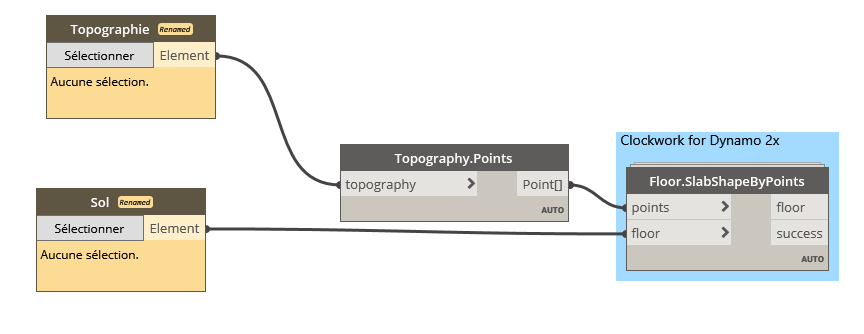
6. Connectez l’ensemble comme ci-dessus, pensez également à bien renommer les deux premiers nœuds afin de les distinguer (Topographie / Sol).
7. Exécutez le script après avoir sélectionné sol et topographie :

Ces articles peuvent vous intéresser :

La conduite du changement, une étape clé de l’adoption du [...]

Construire un métro avec Revit ? Le groupe Legendre, une [...]

AutoCAD 2018 est disponible Autodesk a sorti la version 2018 [...]
Présenter le BIM et comprendre ses enjeux est un sujet [...]