

Enregistrer et modifier une sélection dans Revit
Enregistrer et modifier une sélection dans Revit
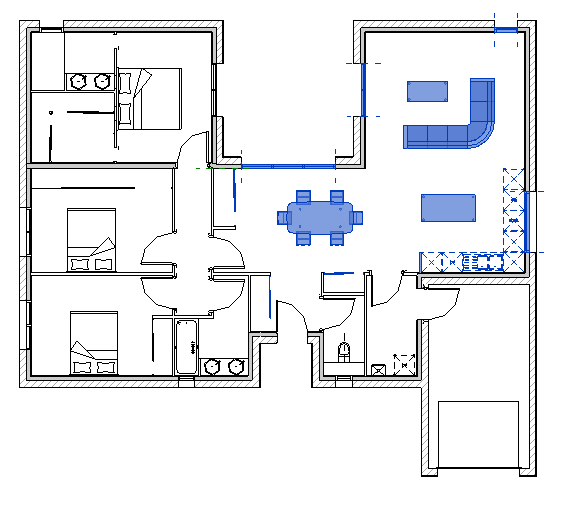
Si vous souhaitez enregistrer ou modifier une sélection spécifique dans votre projet Revit, voici la marche à suivre :
1/ Créer et mémoriser une sélection
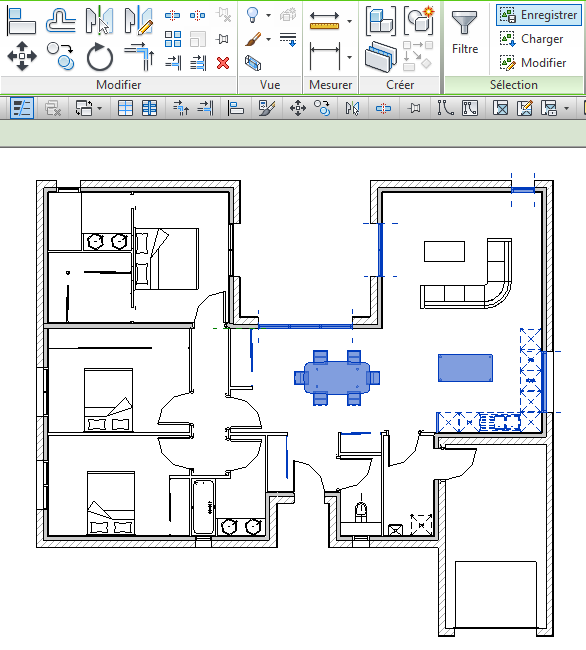
> Sélectionner les éléments désirés
> Cliquer sur Enregistrer dans l'onglet MODIFIER
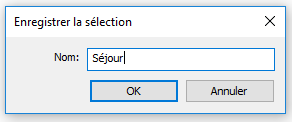
> Nommer la sélection puis valider.
2/ Récupérer la sélection
Pour retrouver votre sélection préalablement enregistrée
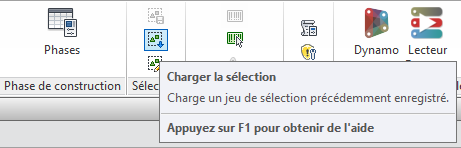
> Cliquer sur l’icône Charger la sélection dans l'onglet GÉRER
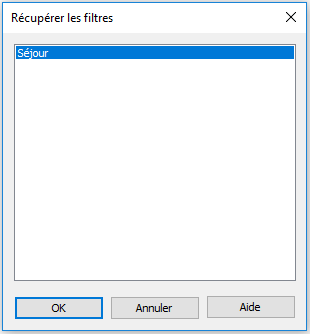
> Cliquer sur la sélection désirée puis valider.
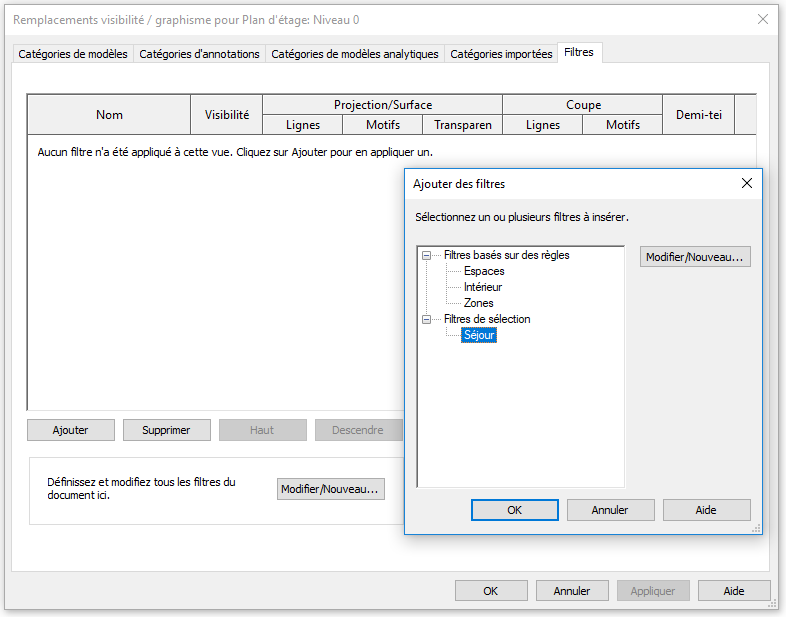
Cette sélection peut être utilisée comme filtre. Pour ajouter le filtre de sélection dans une vue :
Dans la fenêtre Remplacement visibilité/graphisme (VV) > Filtres > Ajouter
3/ Modifier la sélection
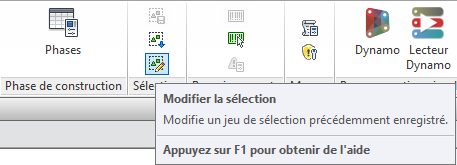
Pour modifier la sélection
> Cliquer sur l’icône Modifier la sélection dans l'onglet GÉRER
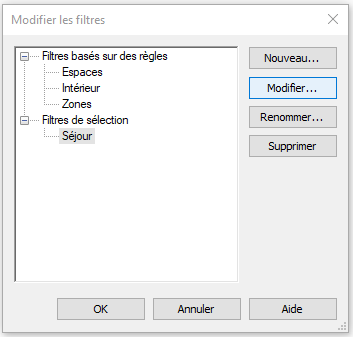
> Sélectionner le filtre de sélection désiré et cliquer sur modifier
> Ajouter ou supprimer des éléments à la sélection puis valider en cliquant sur Finir la sélection.
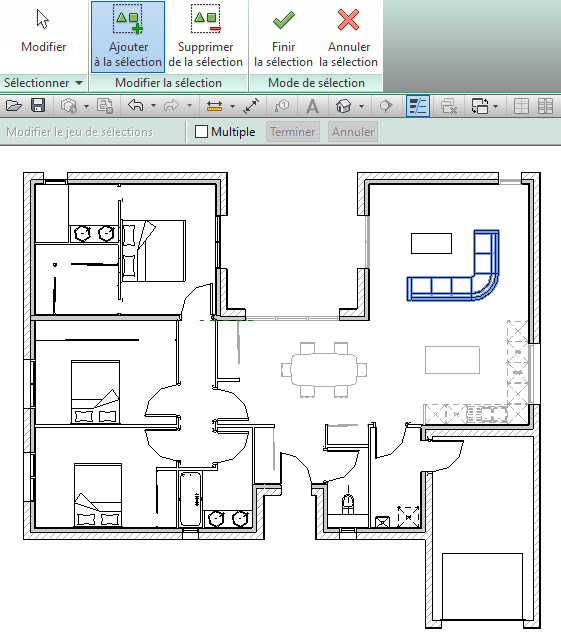
Votre sélection de départ a été modifiée.
Attention l'enregistrement d'une sélection n'existe que dans Revit complet.
A bientôt sur le blog Aplicit!
Ces articles peuvent vous intéresser :

Il est souvent compliqué d'utilisé un objet 3D générique importé dans revit (poids du fichier, apparence…)

Un script pour 3DSmax très pratique pour générer des tuiles, des pavés, des formes personnalisées…

Vous souhaitez ajouter une icone personnalisée : Exemple : Ajouter [...]
AutoCAD 2014 : les nouveautés Autodesk a sorti la version [...]