

Enregistrer et modifier une sélection dans Revit
Enregistrer et modifier une sélection dans Revit
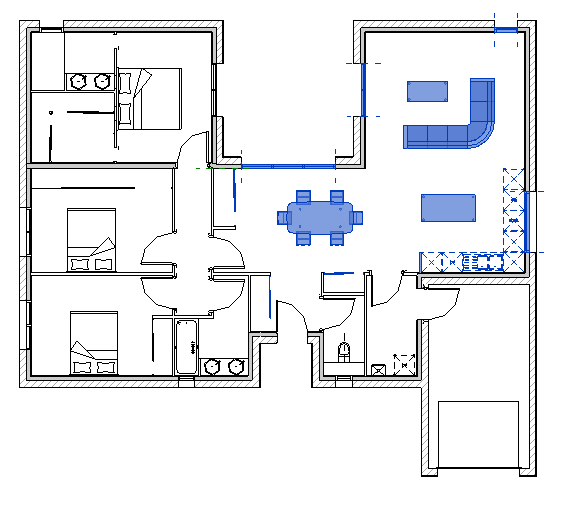
Si vous souhaitez enregistrer ou modifier une sélection spécifique dans votre projet Revit, voici la marche à suivre :
1/ Créer et mémoriser une sélection
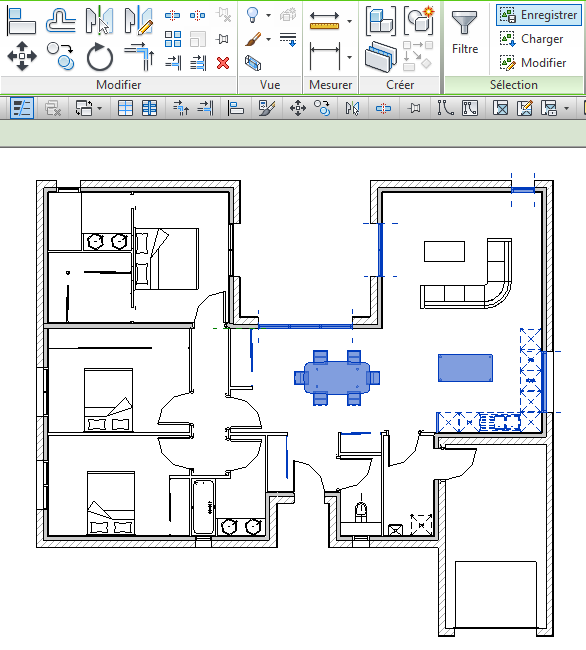
> Sélectionner les éléments désirés
> Cliquer sur Enregistrer dans l'onglet MODIFIER
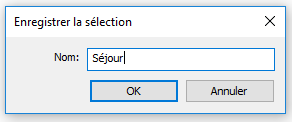
> Nommer la sélection puis valider.
2/ Récupérer la sélection
Pour retrouver votre sélection préalablement enregistrée
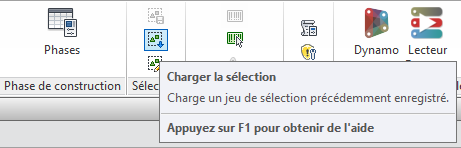
> Cliquer sur l’icône Charger la sélection dans l'onglet GÉRER
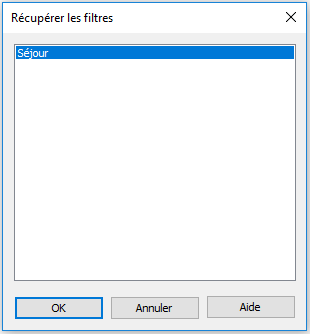
> Cliquer sur la sélection désirée puis valider.
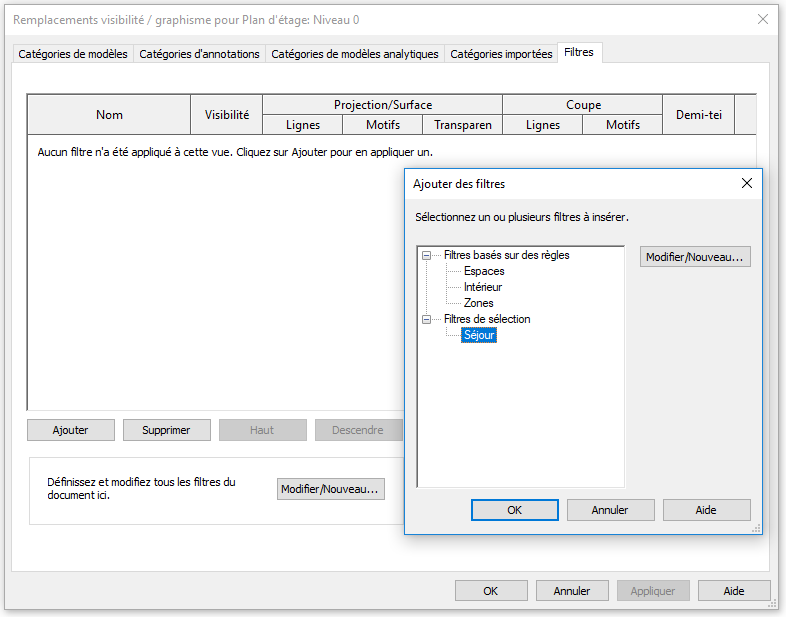
Cette sélection peut être utilisée comme filtre. Pour ajouter le filtre de sélection dans une vue :
Dans la fenêtre Remplacement visibilité/graphisme (VV) > Filtres > Ajouter
3/ Modifier la sélection
Pour modifier la sélection
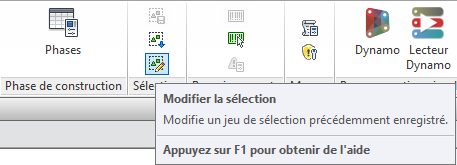
> Cliquer sur l’icône Modifier la sélection dans l'onglet GÉRER
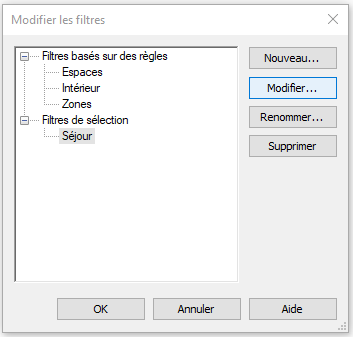
> Sélectionner le filtre de sélection désiré et cliquer sur modifier
> Ajouter ou supprimer des éléments à la sélection puis valider en cliquant sur Finir la sélection.
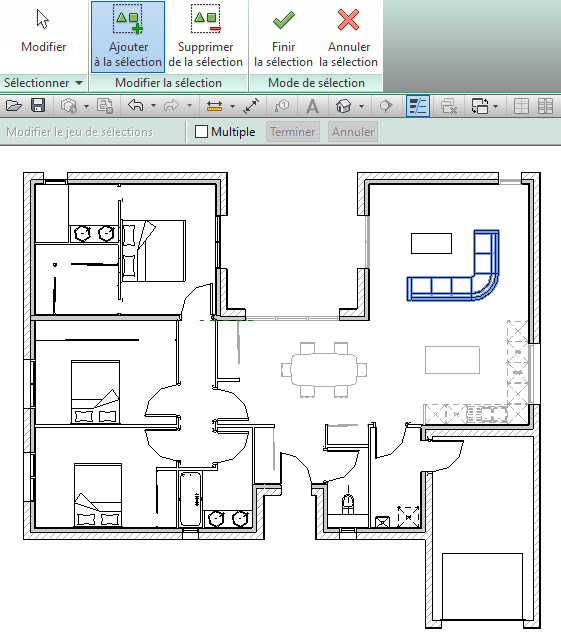
Votre sélection de départ a été modifiée.
Attention l'enregistrement d'une sélection n'existe que dans Revit complet.
A bientôt sur le blog Aplicit!
Ces articles peuvent vous intéresser :

Ou comment créer un mur avec différentes épaisseurs. Vous avez [...]

Autodesk a sorti la nouvelle version d'AutoCAD et AutoCAD LT [...]
Peut-être connaissez-vous la fonction eTransmit sous AutoCAD, mais saviez-vous que [...]
Saviez vous qu'il était possible de joindre deux éléments de [...]