

Gagner du temps avec le défilement automatique dans le navigateur d’Inventor
Quand on travaille dans de gros assemblages ou des pièces très détaillées, retrouver un composant précis dans le navigateur d’Inventor devient vite pénible. On clique dans la fenêtre graphique, le composant se surligne quelque part dans l’arbre, mais il est souvent hors champ : il faut alors faire un clic droit, « Rechercher dans le navigateur », attendre que ça remonte, re‑scroller… et recommencer toute la journée.
Depuis Inventor 2023.2, une option change radicalement cette expérience :
Le « défilement automatique » dans le navigateur (AutoScroll).
L’idée est simple : à chaque sélection d’un élément dans la zone graphique, Inventor fait automatiquement l’équivalent d’un « Rechercher dans le navigateur » et fait défiler l’arbre pour centrer le nœud correspondant.
C’est quoi, le défilement automatique du navigateur ?
Le défilement automatique (souvent appelé « AutoScroll » dans la documentation et les échanges Autodesk) est une option qui pilote le comportement du navigateur.
Concrètement :
- Sélection d’une pièce, d’un sous‑ensemble ou d’une fonction dans la fenêtre graphique.
- Le nœud correspondant se met en évidence dans le navigateur, comme avant.
- Mais en plus, le navigateur se décale automatiquement pour amener ce nœud dans la zone visible, comme pour une « Rechercher dans le navigateur ».
Cela ne réorganise pas la structure de l’arbre : l’ordre des dossiers et des composants reste identique, seul le scroll change pour amener l’élément sous les yeux.
Pourquoi cette option change la vie au quotidien
Sur un assemblage bien structuré, on passe énormément de temps à jongler entre la fenêtre graphique et le navigateur pour :
- Isoler ou masquer un composant particulier.
- Repérer où se trouve un élément dans la structure (dossier, sous‑ensemble, pattern).
- Modifier rapidement les propriétés d’occurrence ou les contraintes.
- Accéder à une fonction précise dans un historique de très long.
Sans AutoScroll, chaque sélection dans la vue implique souvent :
- Chercher le composant dans un arbre potentiellement très long.
- Utiliser « Rechercher dans le navigateur » au cas par cas.
- Re‑scroller en permanence, surtout quand les dossiers sont repliés/éclatés.
Avec le défilement automatique :
- Chaque clic dans la vue recentre immédiatement dans le bon coin du navigateur.
- Réduit drastiquement les clics droits et les recherches manuelles.
- Gain en fluidité, notamment pour les tâches de diagnostic (quel sous‑ensemble, quel pattern, quel dossier contient cette pièce ?).
C’est particulièrement utile pour ceux qui organisent soigneusement leur navigateur par dossiers (Assemblages, Pièces Standards, Tôlerie, etc.), car on ne perd plus la logique de classement tout en accédant plus vite au bon élément.
Comment activer et utiliser le défilement automatique
L’option « Défilement automatique » est disponible à partir d’Inventor 2023.2.
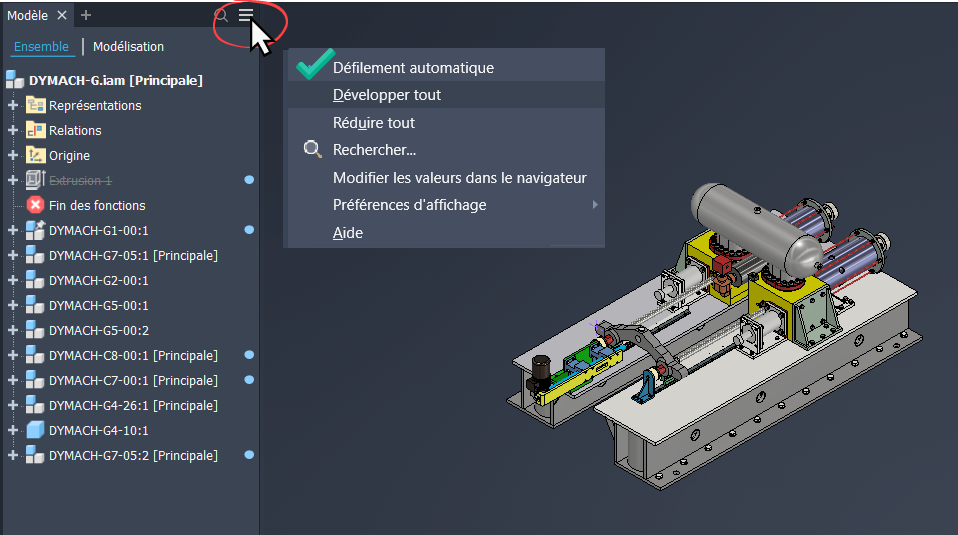
Les grandes lignes pour l’utiliser :
- Vérifier que ta version est au moins 2023.2 ou plus récente.
- Activer l’option de défilement automatique dans les paramètres du navigateur.
- Travailler ensuite normalement : chaque fois que tu sélectionnes un élément dans la fenêtre graphique (pièce, fonction, etc., selon le filtre de sélection), le navigateur se recentre automatiquement sur le nœud correspondant.
Un point important : selon le filtre de sélection (faces/arrêtes, fonctions, pièces), le comportement de surlignage dans l’arbre peut varier. Pour certains scénarios (sélection d’occurrences dans des réseaux, par exemple), AutoScroll se contente de remonter jusqu’au nœud principal (le réseau ou la fonction), exactement comme le ferait « Rechercher dans le navigateur ».
Quand désactiver (ou éviter) le défilement automatique
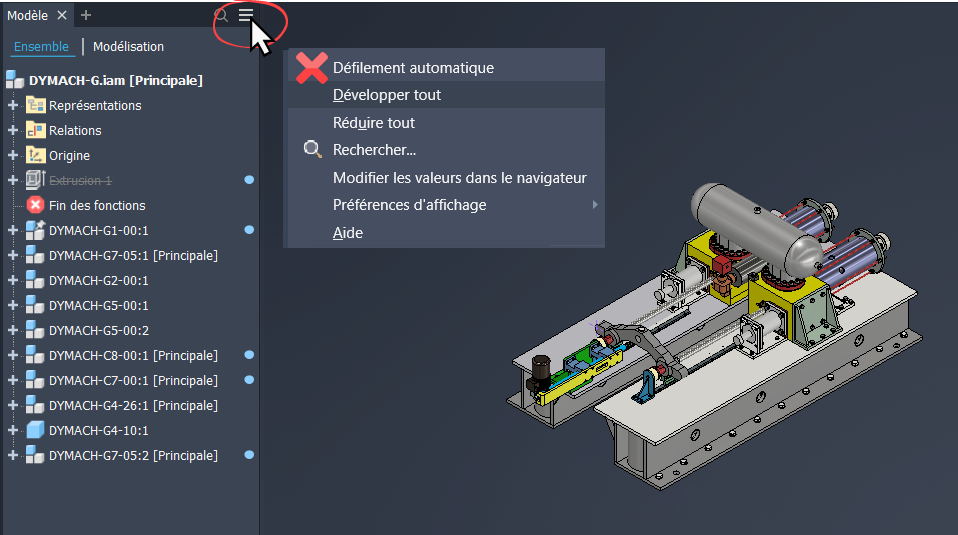
Malgré ses avantages, l’AutoScroll ne convient pas à tous les utilisateurs ni à toutes les situations :
- Si vous utilisez beaucoup le navigateur pour parcourir manuellement des groupes de composants, le scroll automatique peut vous « casser le rythme » en vous ramenant constamment ailleurs dans l’arbre.
- Si vous manipulez des assemblages où le navigateur est très dense et où vous faites beaucoup de multi‑sélection, le déplacement permanent de la vue peut devenir perturbant.
- Certains utilisateurs préfèrent garder un contrôle total et n’utiliser « Rechercher dans le navigateur » que ponctuellement, pour éviter que l’arbre ne bouge sans arrêt.
L’avantage est que cette fonctionnalité est proposée comme option activable/désactivable, ce qui permet de l’adapter à ta façon de travailler.
Une approche que je recommande : commencer par l’activer sur un projet type (assemblage moyen, déjà structuré), et voir au bout de quelques jours si :
- Vous passez moins de temps à faire des recherches dans le navigateur.
- Vous arrivez plus vite à isoler/éditer les bons composants.
- Vous n’etes pas gêné par le mouvement fréquent de l’arbre.
Si ce n’est pas le cas, il suffit de revenir au comportement classique et de garder AutoScroll pour des cas d’usage spécifiques (révision d’un gros assemblage, analyse d’un modèle hérité, etc.).
Conclusion : un petit réglage pour un gros gain de productivité
Le défilement automatique du navigateur dans Inventor est typiquement le genre d’amélioration « discrète » qui ne fait pas la une des nouveautés, mais qui peut représenter un gain de productivité considérable sur des journées passées à naviguer dans de gros modèles. En réduisant le nombre de clics droits et de recherches manuelles dans l’arbre, concentrez-vous davantage sur la conception, moins sur la chasse aux composants.








Laisser un commentaire