

Gérer les paramètres partagés d’un projet
Lors de la phase de démarrage d’une maquette BIM Revit, vous devrez certainement mettre en place une grande quantité de paramètres partagés. Cela peut s’avérer chronophage et il est assez difficile d’obtenir une vision d’ensemble des paramètres.
Dans cet article, nous allons voir une méthode simple et efficace pour effectuer un import massif de paramètres partagés à l’aide de l’Add-in « Diroots-One ». Celui-ci est gratuit et disponible sur « Autodesk App Store ». Voici le lien pour accéder directement à la page de téléchargement DirootsOne
Lancez la fonction « ParaManager » :
- Onglet « Diroots-One», Fenêtre « Manage », Fonction « ParaManager »

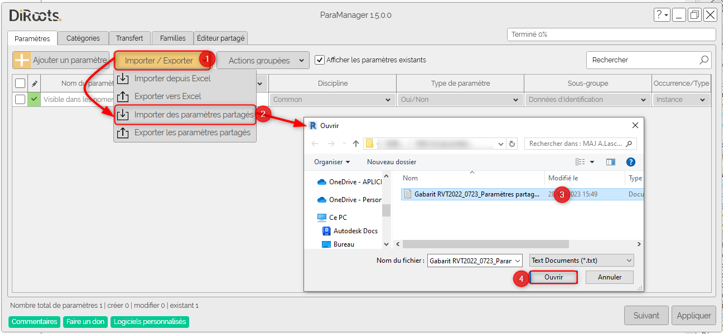
- Déroulez le menu « Importer / Exporter» ❶
- Cliquez sur « Importer des paramètres partagés» ❷
- Sélectionnez votre fichier de paramètre partagés ❸
- Cliquez sur « Ouvrir» ❹
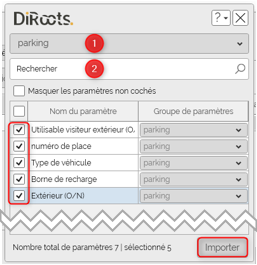
- Vous pouvez filtrer les paramètres en du groupe de paramètre de votre fichier ❶
- Vous pouvez également filtrer à l’aide de l’outil de recherche ❷
- Sélectionnez les paramètres que vous souhaitez importer
- Cliquez sur « Importer»
Pour chaque paramètre :
- Sélectionnez le « Sous-groupe» dans lequel le paramètre sera classé ❶
- Choisissez si votre paramètre est une propriété d’occurrence ou de type ❷
- Cliquez sur « Suivant» ❸
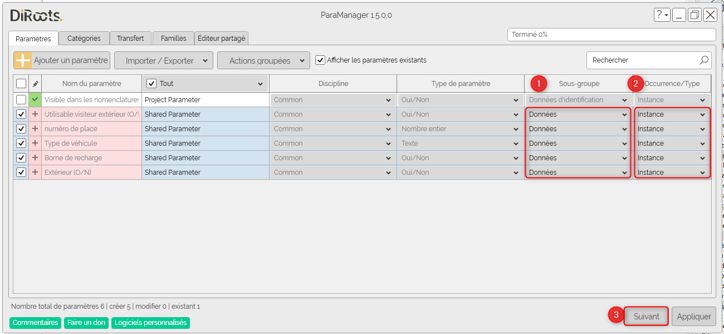
Nota : Si vous souhaitez appliquer le même choix a plusieurs paramètres, sélectionnez plusieurs lignes avant de choisir le « Sous-groupe » et la propriété de type ou d’occurrence.
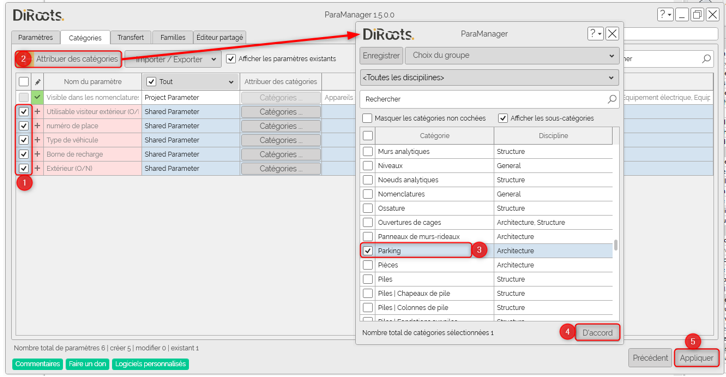
Choisissez la catégorie ciblée par votre paramètre :
- Cochez les cases des paramètres auxquels vous souhaitez appliquer les mêmes catégories ❶
- Cliquez sur « Attribuer des catégories » ❷
- Choisissez-la ou les catégories concernées ❸
- Cliquez sur « D’accord » ❹
- Validez en cliquant sur « Appliquer» ❺
Vos paramètres sont mis en place dans votre projet !
A bientôt sur le blog Aplicit.
Ces articles peuvent vous intéresser :

Pour gérer les calques des références externes (appelées aussi XREF) [...]

Ci-dessous les nouveautés 2018.2.1 Nouveautés Navisworks Freedom 2018.2.1

Comment percer 2 murs avec une menuiserie dans Revit Vous [...]
Dans un dessin AutoCAD, pour obtenir la surface on dispose [...]