

Image dans dessin AutoCAD
Image dans dessin AutoCAD
Vous trouverez ci-dessous les 2 méthodes pour placer une image ou un logo dans un dessin :
avec la commande : Attacher une image ou par un copier-coller.
Attacher une image :
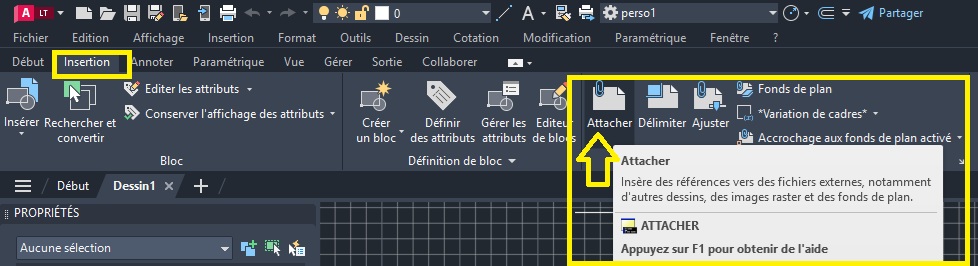
Utilisez la commande Attacher puis choisir le type de fichier image,
L'image est attachée au dessin, c'est une référence :
depuis : Le ruban , l'onglet Insertion : et depuis le groupe d'icônes Référence : l'icône : Attacher
puis choisir Fichier Image, et pointez un fichier image.
AutoCAD accepte de nombreux format d'image :
les formats les plus connus : JPG PNG BMP TIF GIF mais aussi les formats : PSD ECW RLC TGA PCX liste des formats
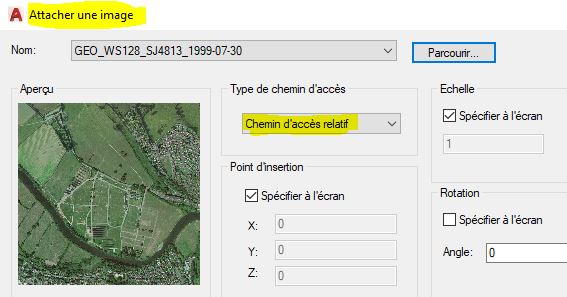
Attacher image : dans la boîte de dialogue : Sélectionner un fichier image, indiquez un point d'insertion, une échelle ou une rotation.
Vérifiez le type de chemin : complet ou relatif ou aucun : Attacher un dessin en xref et importance du type de chemin d’accès choisi
Les xref sont absentes : comment redonner le chemin
Corriger le chemin d’accès aux références
attacher un dessin en xref et type de référence
Avantage :
Le dessin reste léger en taille octet.
Si l'image est modifiée ou remplacé par une autre : exemple changement de logo, le dessin sera ajour.
inconvénient : l'image doit être accessible lors de l'ouverture du dessin. N'oubliez pas de l'envoyer avec le DWG, ou d'utiliser la commande e-Transmit.
Le plus simple est de la placé dans le même dossier que le dessin.
Les propriétés modifiables :
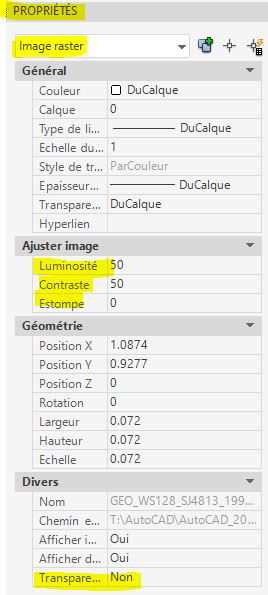
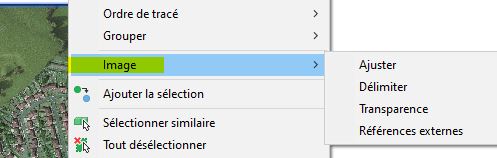
Sélectionnée l'image et modifiez soit depuis le ruban contextuel ou les propriétés ou depuis le menu contextuel : le contour, la luminosité, le contraste, l'estompage.

Placer une image par un copier coller dans le dessin
Ouvrir le fichier image dans un logiciel , comme Paint ou Gimp ou tout logiciel pouvant ouvrir un fichier image.
Exemple avec Paint fourni avec Windows, ouvrir l'image , utilisez Sélectionner tout ou une partie, puis faire un Copier (CTRL+C )
Passer dans le dessin puis Coller,
Sélectionnez l'image depuis les propriétés l'image collée est un objet OLE

Cadre de l'image
La variable système FRAME remplace la commande CADREIMAGE, gère l'affichage et tracer du cadre :
0 : Le cadre de l'image n'est ni affiché ni tracé.
Le cadre réapparaît temporairement lors de l'aperçu de la sélection ou de la sélection d'un objet.
1 : Affiche et trace le cadre de l'image.
2 : Affiche mais ne trace pas le cadre de l'image
La qualité de tracé est gérée par OLEQUALITY ou depuis les options onglet Tracer et publier Qualité de traçage OLE : laisser sur Sélectionner automatiquement.
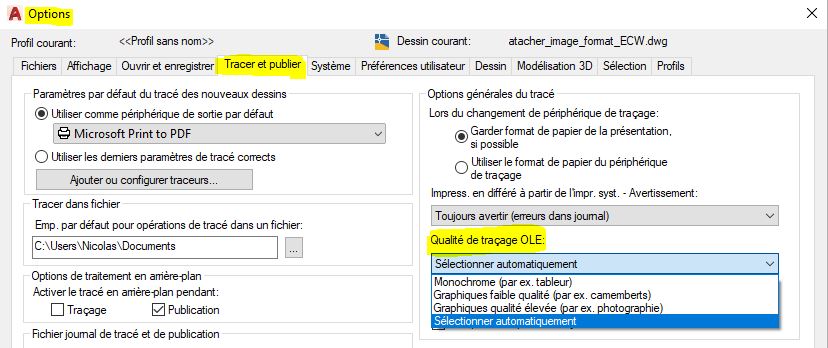
La variable OLEHIDE : Gère l'affichage et le traçage des objets OLE.
0 Tous les objets OLE sont visibles et tracés.
1 Les objets OLE sont visibles et tracés dans l'espace papier uniquement.
2 Les objets OLE sont visibles et tracés dans l'espace objet uniquement.
3 Aucun objet OLE n'est visible ou tracé.
à bientôt sur ce blog !
Ces articles peuvent vous intéresser :
AutoCAD sélection basée sur les propriétés Vous devez appliquer des [...]

Il est souvent compliqué d'utilisé un objet 3D générique importé dans revit (poids du fichier, apparence…)
Un script pour 3DSmax très pratique pour générer des tuiles, des pavés, des formes personnalisées…
Vous souhaitez ajouter une icone personnalisée : Exemple : Ajouter [...]