

Les versions Revit
Ou comment savoir dans quelle version de Revit se trouve votre maquette.
Vous savez surement déjà ouvert plusieurs Revit avant de trouver celui dan lequel votre version de maquette avait été modélisé et bien il existe une solution toute simple pour le savoir sans avoir à ouvrir de session Revit.
Et oui la solution Autodesk Construction Cloud le fait tout simplement, il vous suffit de suivre les étapes ci-dessous :
Etape 1 : Commencez par ouvrir votre compte ACC.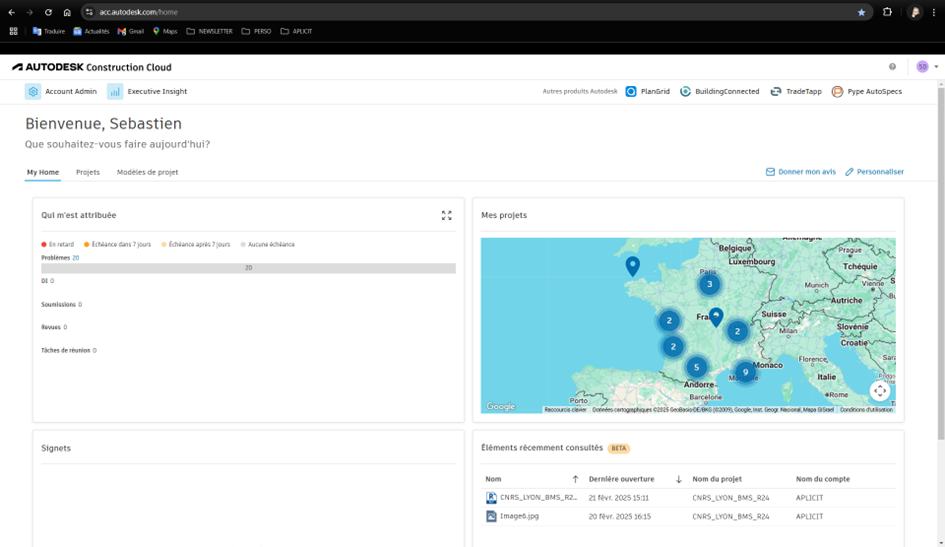
Etape 2 : Sélectionnez le projet en question.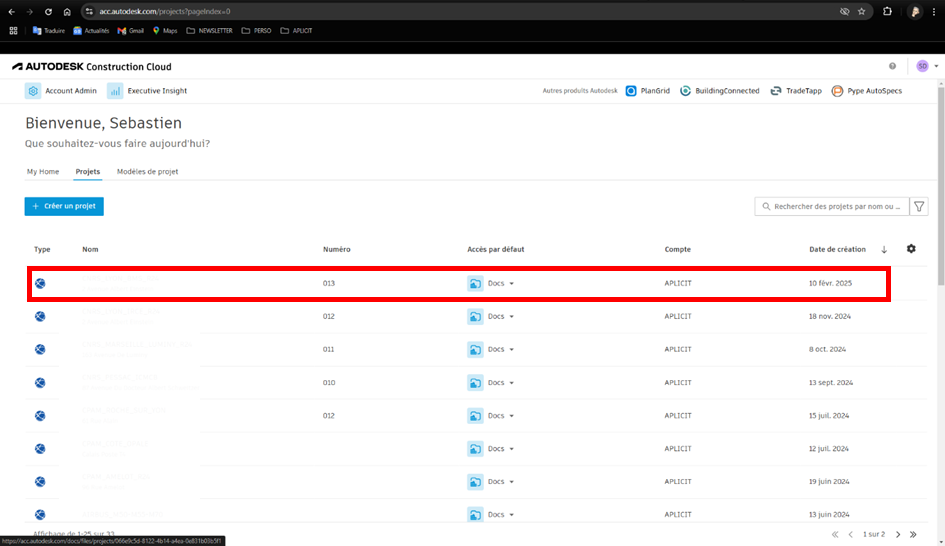
Etape 3 : Allez dans le dossier/Sous-dossier dans lequel est stockée votre maquette.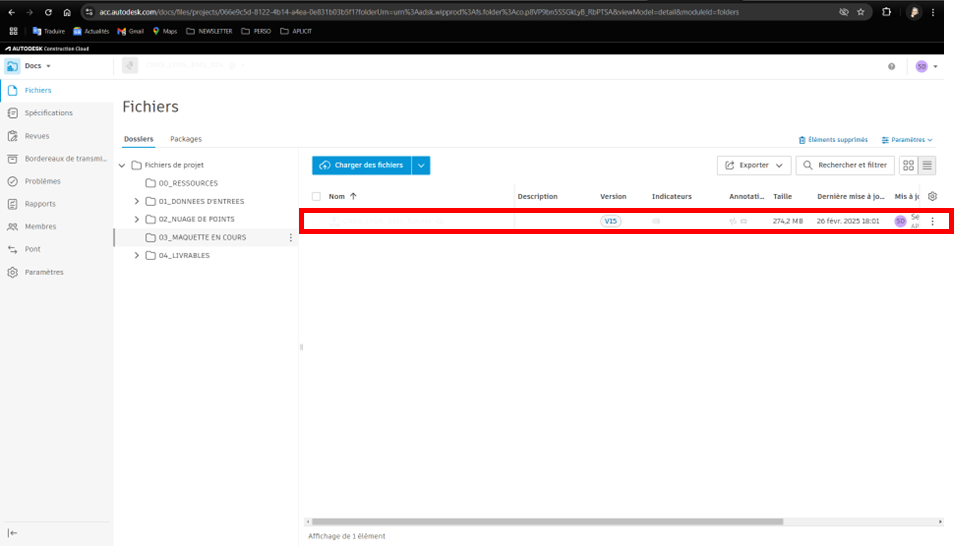
Etape 5 : Cliquez sur l’icône "Paramètres" puis sur "Mise à niveau des modèles cloud Revit".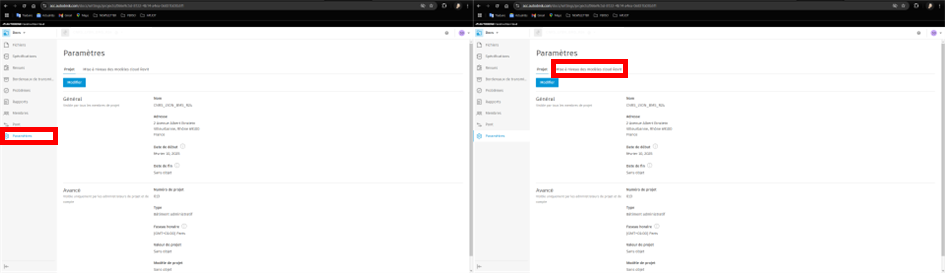
Etape 6 : Et voilà vous avez la version de Revit dans laquelle se trouve votre maquette, vous n’avez plus qu’à ouvrir le bon Revit.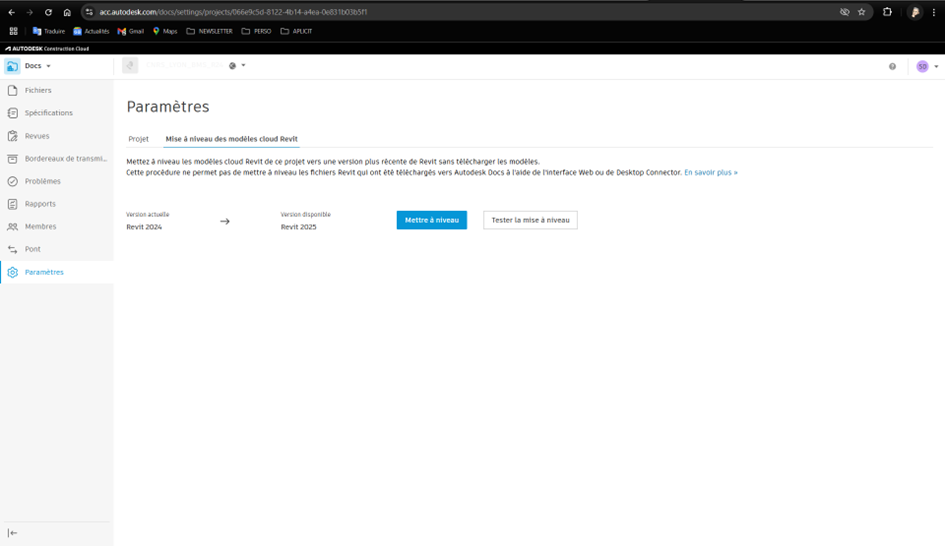
Remarque :
Vous pouvez en profitez pour passer votre maquette dans la dernière version Revit disponible.
Sébastien D.
Ces articles peuvent vous intéresser :
Améliorer la présentation visuelle Revit offres aussi des outils puissants [...]
🎨 Introduction Trouver des textures de qualité pour Revit peut [...]
Cette fonction de Revit permet d’activer ou de désactiver la [...]
Votre fichier importé ou lié sur REVIT a été déplacé [...]