

L’outil traits dans REVIT
L'outil traits dans REVIT
L'outil Traits permet de modifier et remplacer le style d'une ligne dans une vue.
Attention, cet outil ne correspond pas à une ligne de détail ou de modèle.
Vous pouvez utiliser l'outil Traits pour :
1/ Cacher les arêtes d'un élément en affectant un style de ligne invisible
2/ Modifier les arêtes de coupe, d'élévation ou de projection
3/ Modifier les arêtes des éléments présents dans le modèle et masqués dans la vue
4/ Modifier les arêtes dans un fichier Revit lié ou un fichier CAO importé
Pour cela :
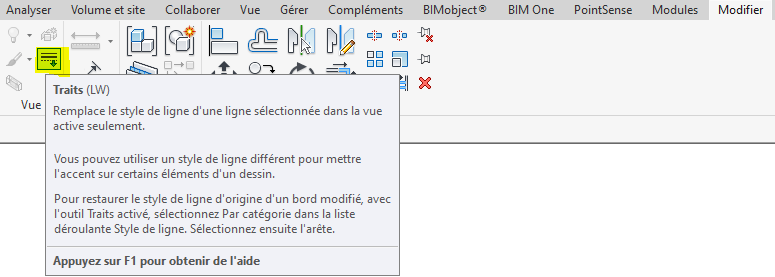
- Cliquer sur l'élément désiré et dans l'onglet MODIFIER cliquer sur l'outil "Traits" (Raccourci LW)
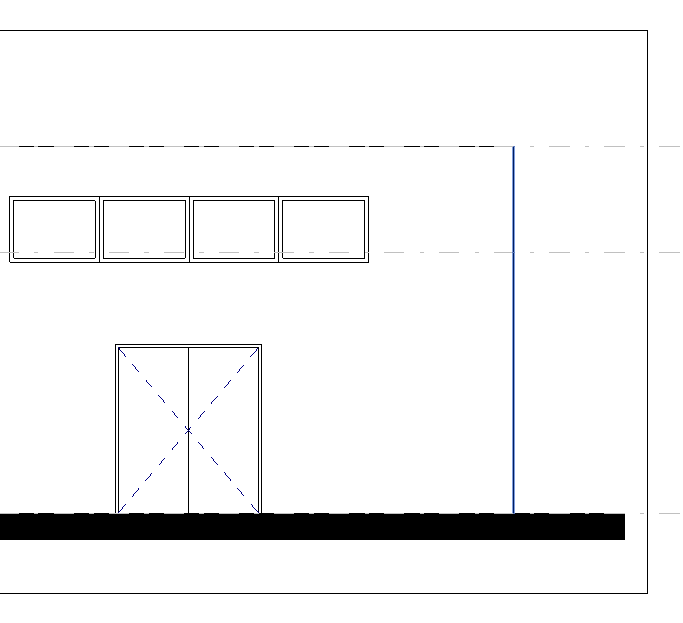
- Sélectionner les arêtes de l'élément qui vous intéressent en pointant dessus avec le curseur en croix
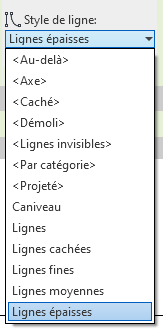
- Modifier le style de ligne dans le ruban (Onglet Modifier > Styles de ligne)

A noter qu'il est impossible de modifier les lignes d'annotation à l'aide de l'outil Traits, notamment le style de ligne des lignes de cote.
Il est bien sûr possible de créer d'autres styles de ligne que ceux présents automatiquement dans un gabarit de base Revit.
Pour en savoir plus sur le sujet, vous pouvez cliquer sur ce lien : Styles de lignes
A bientôt sur le blog Aplicit!
Ces articles peuvent vous intéresser :

Comparer les versions AutoCAD LT 2016, AutoCAD LT 2015 et [...]

AutoCAD LT 2016 les nouveautés Autodesk sort la version 2016 [...]

La construction en France devrait «sortir de l’âge de pierre» [...]
Le BIM pour tous… y compris pour les petites entreprises [...]