

Mieux comprendre la plage de vue avec le nouvel outil PyRevit 2025 : Illustrer la Profondeur de vue
Dans Revit, la plage de vue n’est pas toujours évidente à comprendre.
Dans une vue en plan (plan d’étage, plan de structure, etc.), la “plage de vue” se décompose en plusieurs plans horizontaux : Haut, Plan de coupe, Bas, et Profondeur de la vue
PyRevit a créé un nouvel outil qui permet de mieux comprendre.
Comment utiliser la fonction « Illustrer la Profondeur de vue » dans pyRevit 2025 ?
- Ouvrez votre projet dans Revit, et activez une vue 3D.
- Dans PyRevit, lancez l’outil Illustrer Profondeur de Vue.

- Sélectionnez la vue en plan à visualiser dans l’arborescence
PyRevit affichera dans la vue 3D les différents plans de la plage de vue, Cut Plane (Plan de coupe), Top plane (Haut), Bottom plane (Bas), Profondeur de la vue (View Depth) en différentes couleurs,
ce qui vous montrera graphiquement quelle partie du bâtiment sera visible dans le plan.
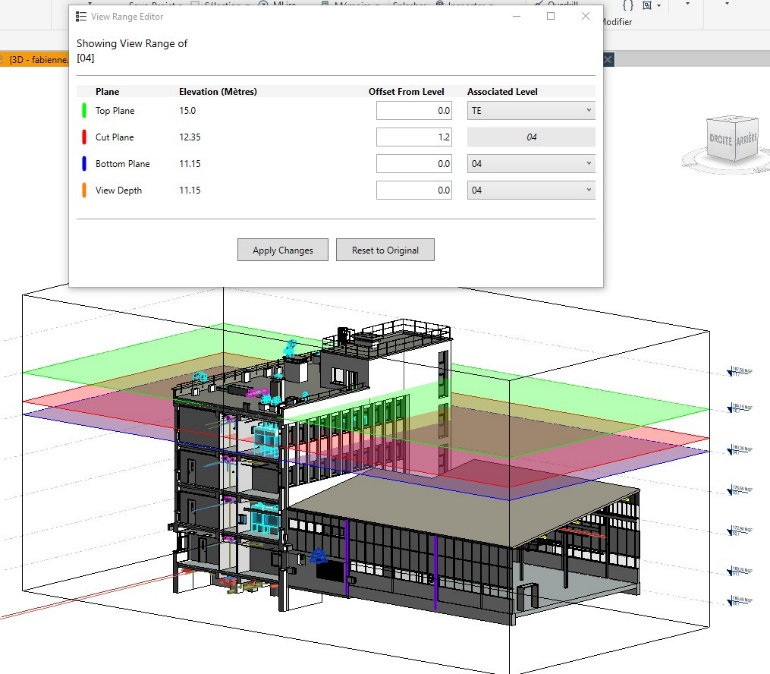
Cet affichage “guide visuel” est particulièrement utile pour expliquer ou vérifier la plage de vue — par exemple pour quelqu’un qui débute avec Revit, pour coordonner des vues, ou pour repérer pourquoi certains éléments n’apparaissent pas dans un plan parce qu’ils sont hors de la plage de vue.
Pourquoi c’est utile / quels gains cela apporte ?
- Clarté & lisibilité — Voir la plage de vue “en contexte 3D” aide à mieux appréhender ce que couvre votre vue plan (hauteur de coupe, profondeur, limites), ce qui est moins visible quand on ne voit que les paramètres numériques.
- Diagnostic & contrôle — Si des éléments ne s’affichent pas dans un plan (fondations, objets en sous-sols, équipements, etc.), cet outil permet de repérer visuellement s’ils se trouvent en dehors de la plage de vue.
- Communication & partage — Utile pour former des collaborateurs, expliquer des choix de coupe, ou justifier des omissions graphiques : le repère visuel dans 3D est beaucoup plus parlant qu’une description textuelle.
- Gain de productivité — Plutôt que modifier “à tâtons” les bornes de vue puis switcher entre plan et 3D pour vérifier, l’outil pyRevit permet de voir immédiatement l’impact des réglages de la plage de vue.
Ces articles peuvent vous intéresser :
Nous avions vu dans un blog précédent comment créer [...]
Dans un précédent post, nous avons vu que les DWG [...]

AutoCAD Gérer et importer des palettes d’outils (3) Cet article [...]
Pour compléter l'article sur les palettes d'outils personnalisées Vous trouverez [...]