

Revit Modifier un toit manuellement
Revit Modifier un toit manuellement
Lorsque vous souhaitez créer un toit sur Revit, il existe différentes méthodes pour le faire par l'outil "Toit" (par tracé, par extrusion, par face). Cf. article 3 méthodes pour créer une toiture.
Si vous souhaitez ensuite modifier votre toit de manière spécifique, il existe une méthode rapide et simple pour le faire manuellement.
1/ Création d'un toit plat
Par exemple, vous pouvez créer votre toit en utilisant l'outil "Toit par tracé" (Onglet Architecture)
Décochez "Inclinaison" dans les propriétés de l'esquisse (bandeau vert en haut de la page) puis validez.
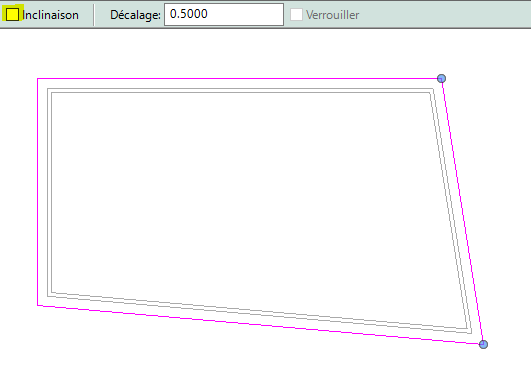
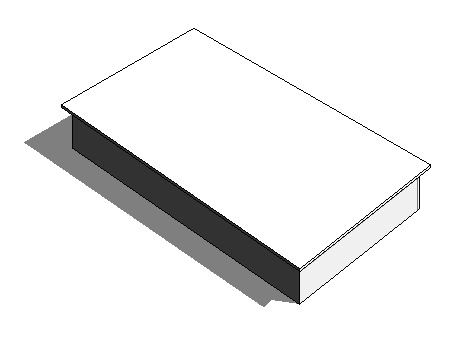
2/ Modification du toit plat
Cliquez sur le toit modélisé puis choisir "Modifiez les sous-éléments" dans le ruban.
Cet outil n'apparait que lorsque toutes les inclinaisons ont été désactivées et le toit validé, puis en sélectionnant le toit.
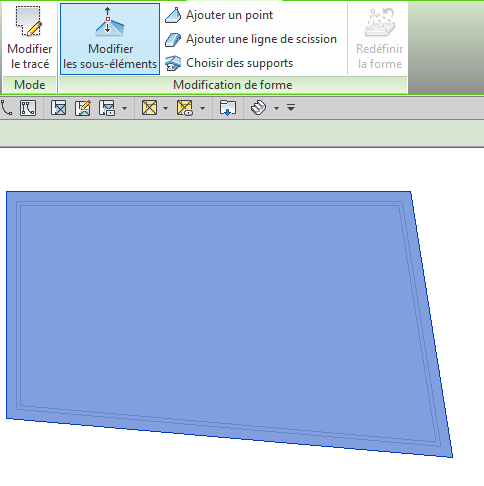
Vous pouvez maintenant modifier d'altimétrie de chaque angle de toiture individuellement en cliquant sur chaque point et en changeant sa valeur manuellement, ajouter des points ou des lignes de scission pour faire le faîtage.
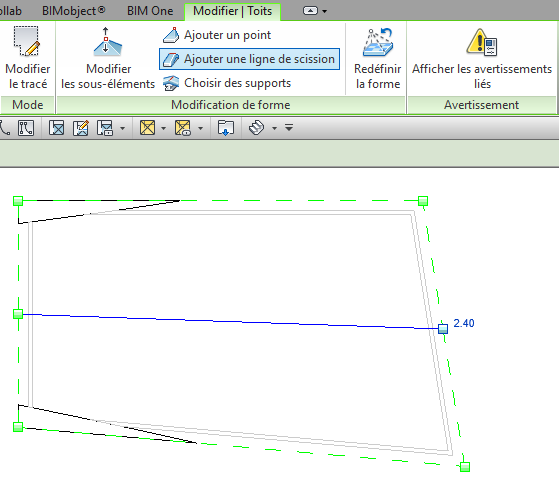
Cliquer sur "Echap" pour valider.
Votre toit est modifié.
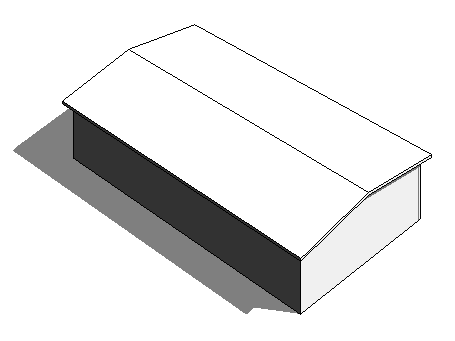
Si vous souhaitez annuler les modifications apportées à votre toit, vous pouvez revenir à la forme initiale de votre toit en cliquant sur "Redéfinir la forme" dans le ruban.
Remarque : La modification des sous-éléments n'est possible que sur Revit complet.
A bientôt sur le blog Aplicit!
Ces articles peuvent vous intéresser :

Revit utilise une gestion par objet concernant les paramètres, ainsi [...]

Bonjour, j'ai regroupé ici des liens vers les articles récents, [...]
🚀 Revit 2026 – Tout comprendre sur le Graphique accéléré [...]

Autodesk Construction Cloud continue d’évoluer pour répondre aux besoins des [...]