

MoldFlow : Comment positionner des points de manière précise ?
Lorsque vous souhaitez positionner les points de manière précise, vous pouvez vous servir de l’option « Déplacer un nœud » :
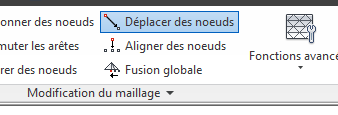
En effet, une fois le point d’injection positionné sur le corps CAO, un nœud est créé au même endroit :

Il est alors possible de sélectionner ce nœud et de l’amener à une position précise via la fonction déplacer des nœuds :
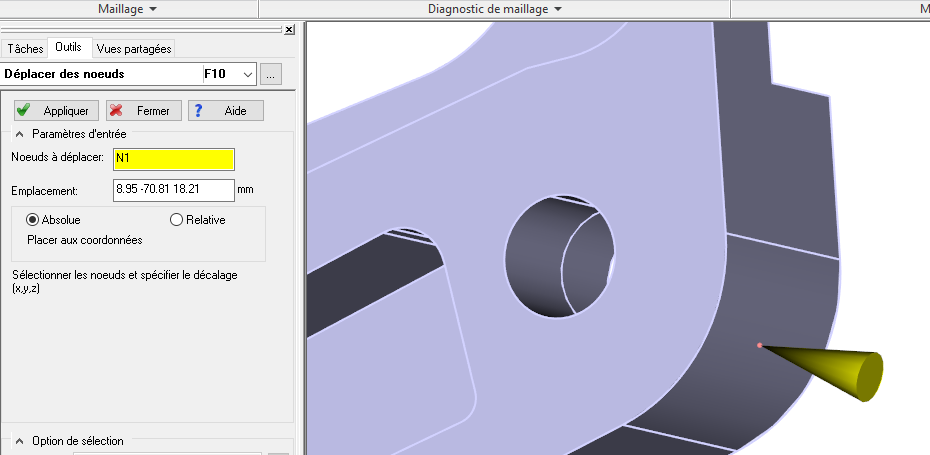
On peut ainsi l’amener à une hauteur précise par rapport à un plan de joint ou au centre de la pièce en fonction d’1 axe.
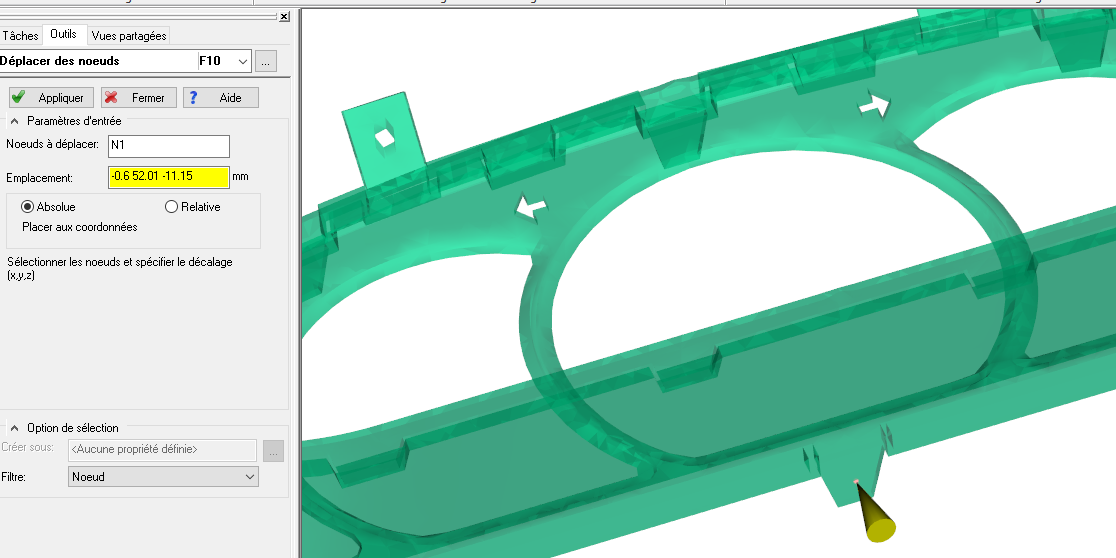
Exemple :
Point placé à la volée :
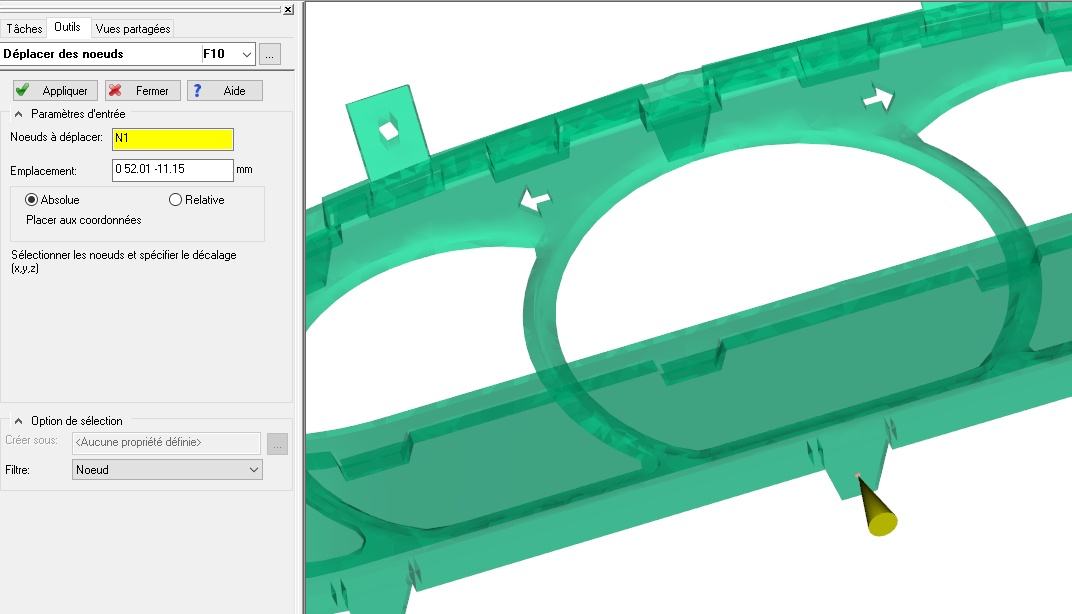
Puis ajusté pour que la coordonnée X soit au centre de la pièce :
Ces articles peuvent vous intéresser :

l est par moment nécessaire, pour comprendre au mieux une déformation, de procéder à une analyse de l'ovalisation. Par contre, il faut pouvoir placer au mieux le repère local, ce qui n'est pas toujours évident.
La version 2014 incluant Design Link - fonctionnalité auparavant payante permettant d'importer divers types de fichiers issus de la CAO -, on peut désormais se poser la question du type de fichier le plus pratique à importer.

Pendant une simulation quelconque réalisée avec Autodesk Simulation Mechanical, des informations défient en nombre et rapidement dans fenêtre de calculs. Ces informations sont d'une importance très élevée, notamment pour savoir si des soucis ou des problèmes quelconques sont arrivées ou sont dues à des insuffisances d'entrées de données durant la phase de prétraitement des modèles.

[tds-section background="#000000" textcolor="#FFFFFF" opacity="80"] Cet article fait partie de nos [...]