


Depuis la mise à jour de juillet 2025, vous avez à présent la possibilité de créer une bibliothèque de symbole d’esquisse personnalisés.
Cela peut permet d’ajouter des symboles de bullage de plan à par ordre numérique ou alphabétique par exemple, afin de numéroter toutes vos cotes avec une couleur particulière.
1- Création des symboles d’esquisse :
- Ouvrez votre mise en plan.
- Dans le menu déroulant « Symboles » cliquez sur « Symboles d’esquisse – Créer un symbole d’esquisse »

- Le mode esquisse s’ouvre afin de dessiner et concevoir votre symbole personnalisé
-
Pour un symbole de bullage numérique :
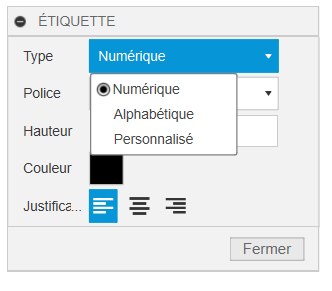
- Créez d’abord un attribut « étiquette »

- Choisissez votre type : Numérique / Alphabétique / ou perso :
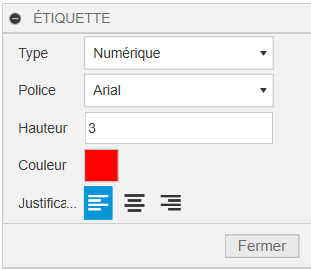
- Puis une police /Hauteur de texte / Couleur.
Exemple :
- Vous pouvez également créer une forme autour de votre étiquette. Et nommer votre symbole d’esquisse
Exemple :

- Cliquez sur « Terminez votre symbole d’esquisse » pour l’ajouter à votre liste de symboles personalisés :

- Si votre symbole ne correspond pas à vos attentes (taille, position, forme …) :
vous pouvez toujours le modifier en cliquant sur les 3 points à droite du nom, puis Modifier :

- Ajouter autant de symboles que vous voulez, puis finalisez avec « Terminer » :

2- Insertion et utilisation des symboles d’esquisse :
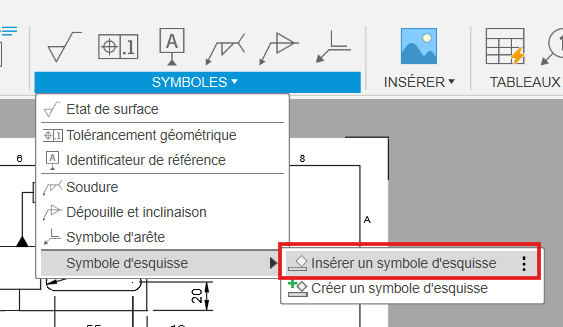
- Cliquez sur « Symbole d’esquisse » puis « Insérer un symbole d’esquisse »
- Choisissez votre symbole dans la liste, et disposez le « au clic » sur votre plan.
Exemple :
AVANT :

APRES :
Pour toute question ou commentaire sur cet article, n’hésitez pas à contacter notre support : support@aplicit.com
Rendez-vous le mois prochain pour un nouvel article du blog APLICIT ! 😉









Laisser un commentaire