

Nouveautés PyRevit : Amélioration dans la 3D
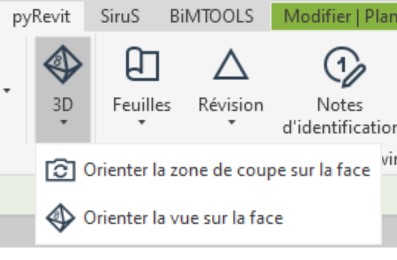
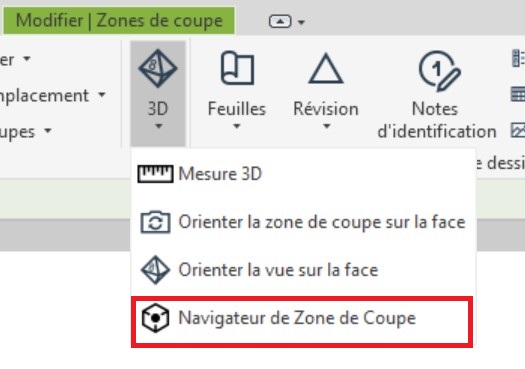
Il est désormais possible de faire des mesures dans la 3D, et de modifier différemment la zone de coupe.
 |
 |
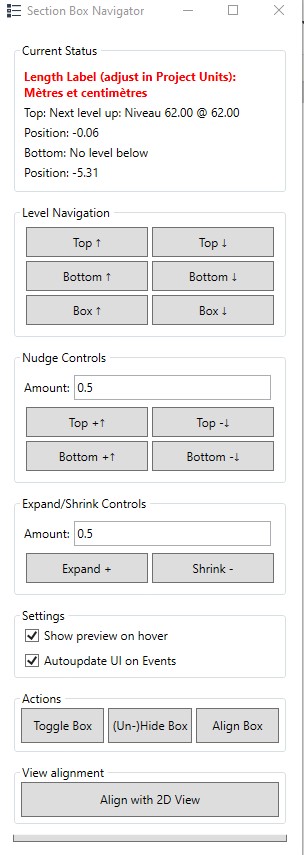
Cet outil sert à naviguer, ajuster et contrôler la zone de coupe (Section Box) d’une vue 3D dans Revit, de façon précise et rapide.
Current Status (État actuel)
Cette zone affiche les informations de la Section Box active.
- Length Label (adjust in Project Units)
→ Indique que les valeurs sont exprimées dans les unités du projet (mètres, centimètres, etc.). - Top : Next level up: Niveau 62.00 @ 62.00
→ Le plan supérieur de la box est lié au niveau supérieur (ici Niveau 62.00). - Position : -0.06
→ La hauteur actuelle de la section box (distance entre bas et haut). - Bottom : No level below
→ Le plan inférieur n’est lié à aucun niveau inférieur. - Position : -5.31
→ Position actuelle du fond de la box.
Cette section est informative : elle nous dit exactement où se trouve la box.
Level Navigation (Navigation par niveaux)
Boutons pour déplacer la Section Box par niveau :
- Top ↑ / Top ↓
→ Déplace le haut de la box vers le niveau supérieur ou inférieur. - Bottom ↑ / Bottom ↓
→ Déplace le bas de la box vers le niveau supérieur ou inférieur. - Box ↑ / Box ↓
→ Déplace toute la box vers le haut ou vers le bas.
Idéal pour passer rapidement d’un étage à l’autre en vue 3D.
Nudge Controls (Ajustement fin)
Permet des micro-déplacements précis.
- Amount: 0.5
→ Valeur du déplacement (0,5 m). (dans les unités du projet). - Top +↑ / Top -↓
→ Monte ou descend légèrement le haut de la box.
Dans l’exemple, monte ou descend le plan supérieur de 0.5.
- Bottom +↑ / Bottom -↓
→ Monte ou descend légèrement le bas de la box.
Dans l’exemple, monte ou descend le plan inférieur de 0.5.
Très utile pour ajuster une coupe au centimètre près.
Expand / Shrink Controls
Pour changer la hauteur totale de la box :
- Amount:
→ Valeur d’agrandissement/réduction. - Expand +
→ Agrandit la box (plus haute). - Shrink -
→ Réduit la box (plus petite).
Settings (Paramètres)
- Show preview on hover
→ Affiche un aperçu quand la souris passe sur les boutons. - Autoupdate UI on Events
→ L’interface se met à jour automatiquement quand la vue change.
Actions
- Toggle Box
→ Active / désactive la Section Box dans la vue 3D. - (Un-)Hide Box
→ Masque ou affiche la box (sans la désactiver). - Align Box
→ Aligne la Section Box selon un axe ou une référence.
View alignment (Alignement de vue)
- Align with 2D View
→ Aligne la Section Box avec la vue 2D active (plan, coupe, etc.).
Très bien pour créer une vue 3D parfaitement alignée sur un plan ou une coupe.
En résumé
Cet outil sert à :
- Naviguer rapidement entre les niveaux
- Ajuster précisément la hauteur et la position d’une Section Box
- Aligner la box avec la vue pour une meilleure lecture du modèle
Ces articles peuvent vous intéresser :

Avoir des fichiers ".mdf" et ".ldf" manquants est un problème [...]

Catégorisation des familles REVIT : « Dispositifs d’alarme incendie » [...]

Générer des rapports dans ACC (Autodesk Construction Cloud) permet d’extraire, [...]

Pour améliorer votre efficacité vous pouvez personnaliser les [...]