

Comment installer et activer l’Oculus Rift avec VRED professionnel
Comment installer et activer l'Oculus Rift avec VRED professionnel

Comment activer et installer l'Oculus Rift avec Autodesk® VRED ™ Professional ?
Dans VRED Pro SR1 SP6, les étapes suivantes doivent être effectuées:
- Téléchargez la dernière exécution à partir du site Oculus et l'installer.
- Assurez-vous que vous avez réellement un pilote 340.xx de Nvidia installé
- Allumez le Oculus
- Démarrer VRED
- Sélectionnez Menu principal> View> Display> Oculus et l'activer
(Si VRED Pro est lancé avant d'activer l'Oculus Rift, que cela ne fonctionnera pas)
Avec une version plus ancienne que SR1 SP6, les Oculus doivent être le seul moniteur sur la machine ou un moniteur avec au moins 75 Hz est nécessaire, sinon il sera vacillant.
La performance est également améliorée avec le VRED Pro SR1 SP6 release.
Ces articles peuvent vous intéresser :
Woodwork for Inventor 8 change logs Version: 8.2 (Release date: [...]

Régulièrement Autodesk met à disposition des correctifs ou mises à [...]

Taraudage impossible, Filetage impossible, Inventor 2012, 2013, 2014 et 2015 [...]
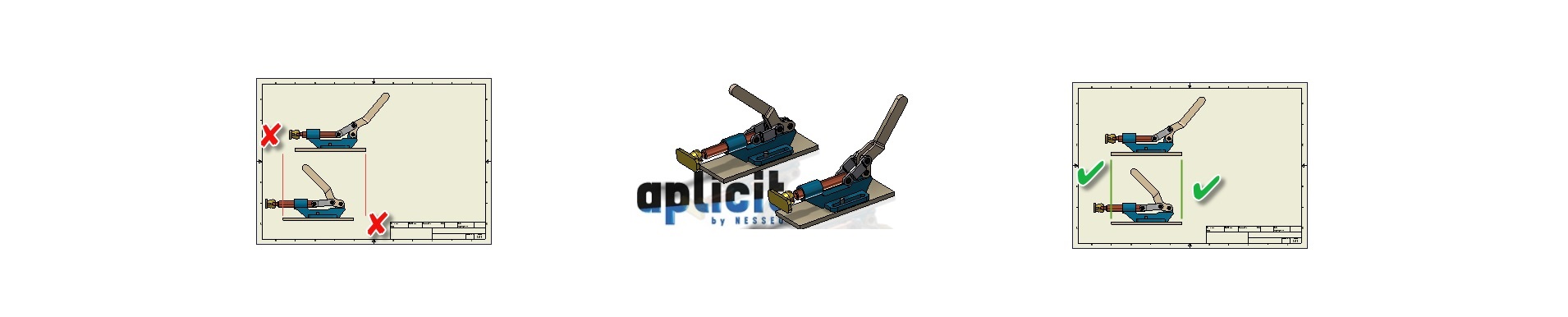
Alignement de vues Inventor avec des positions différentes L'alignement des [...]
RT @Aplicit: Comment installer et activer l’Oculus Rift avec VRED professionne ?