

Paramètres de visibilité sur une famille d’étiquette
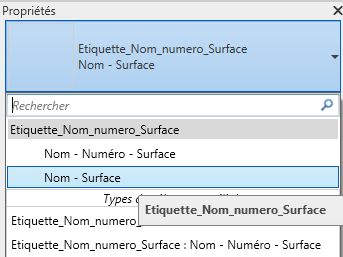
Vous souhaitez créer une famille d'étiquette avec 2 types qui ne montrent pas les mêmes informations?
Voici comment procéder :
1/ Dans la famille d'étiquette
Ouvrez une famille d'étiquette (dans l'exemple joint il s'agit d'une famille d'étiquette de pièce) puis créez plusieurs libellés en fonction des paramètres de visibilités souhaités.
Dans notre exemple nous souhaitons créer une famille de 2 types et pour cela nous aurons besoin de 2 libellés :
- Dans le premier libellé ajoutez le ou les paramètres qui vous intéressent > Dans l'exemple, Nom et Surface puis validez
- Dans le second libellé ajoutez le troisième paramètre qui vous intéresse > Dans l'exemple, Numéro puis validez

Choisissez le type de libellé souhaité et modifiez son graphisme si besoin.
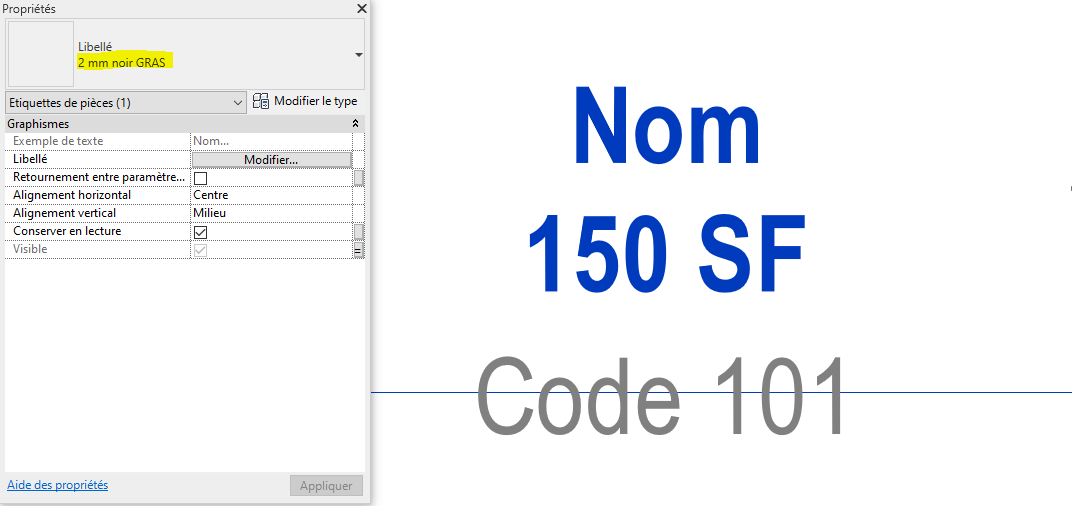
Liez ensuite un paramètre visibilité à chaque libellé :
- Cliquez sur le premier libellé et ajoutez le paramètre de visibilité à associer. Pour cela cliquez sur le bouton gris " Associer aux paramètres de la famille" devant l'onglet Visible > Créez un nouveau paramètre > Dans l'exemple, Visibilité Nom et Surface en type puis validez 2 fois.
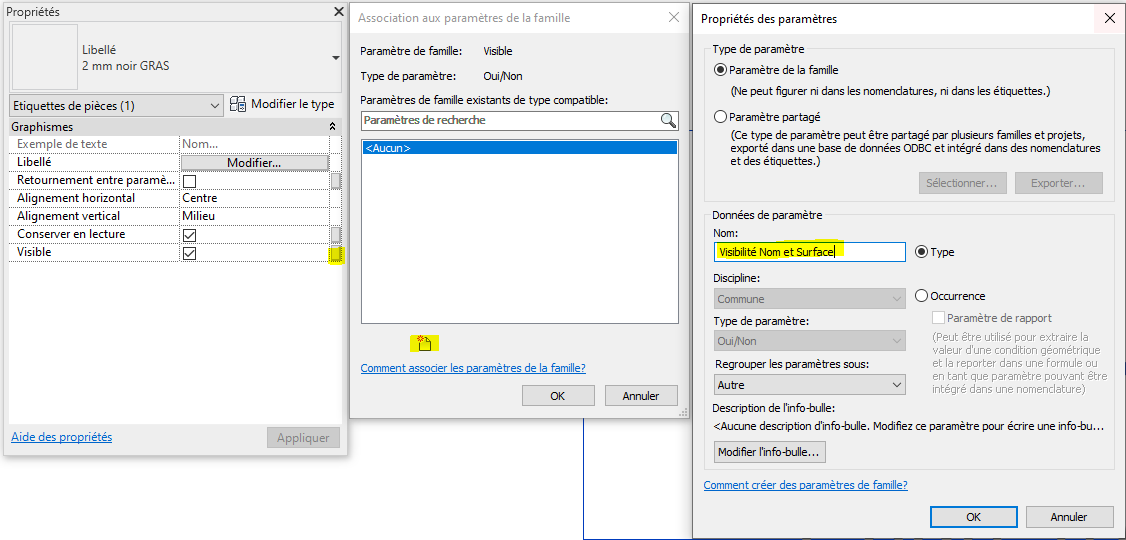
Faites la même manipulation avec le second libellé en nommant le paramètre de visibilité Numéro.
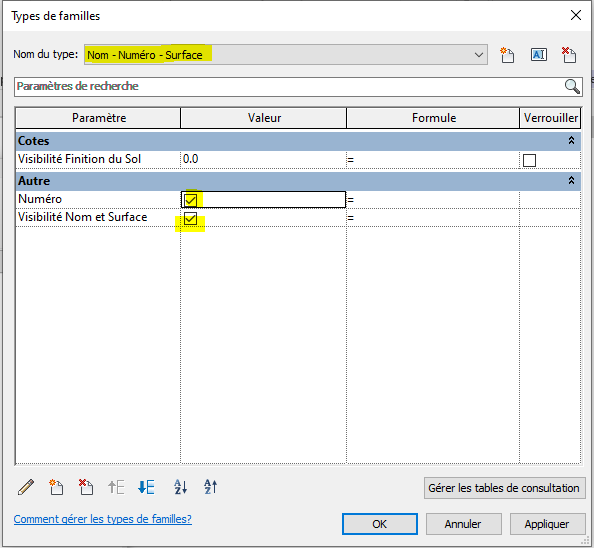
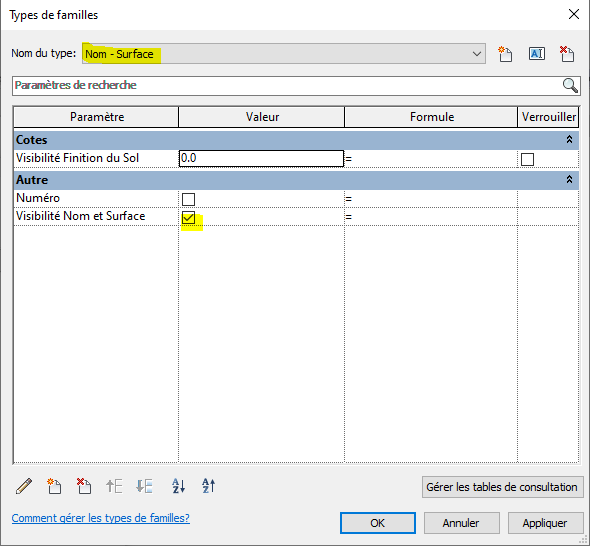
Dans la fenêtre "Types de familles" créez vos 2 types et activez les visibilités désirées comme l'exemple joint :
1/ Dans le projet
Chargez votre famille dans un projet et mettez la en place pour étiqueter vos pièces.
Choisissez les types d'étiquettes souhaitées en fonction des pièces et modifiez leurs valeurs de nom et de numéro dans les propriétés de la pièce.
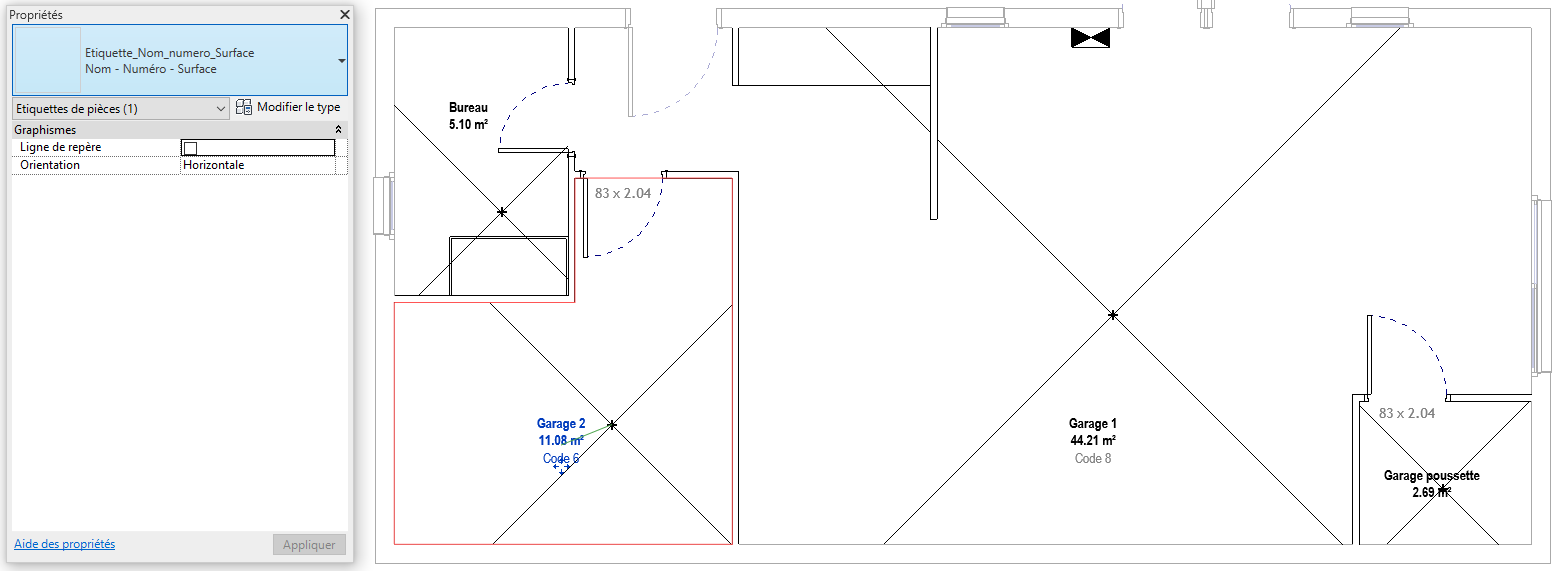
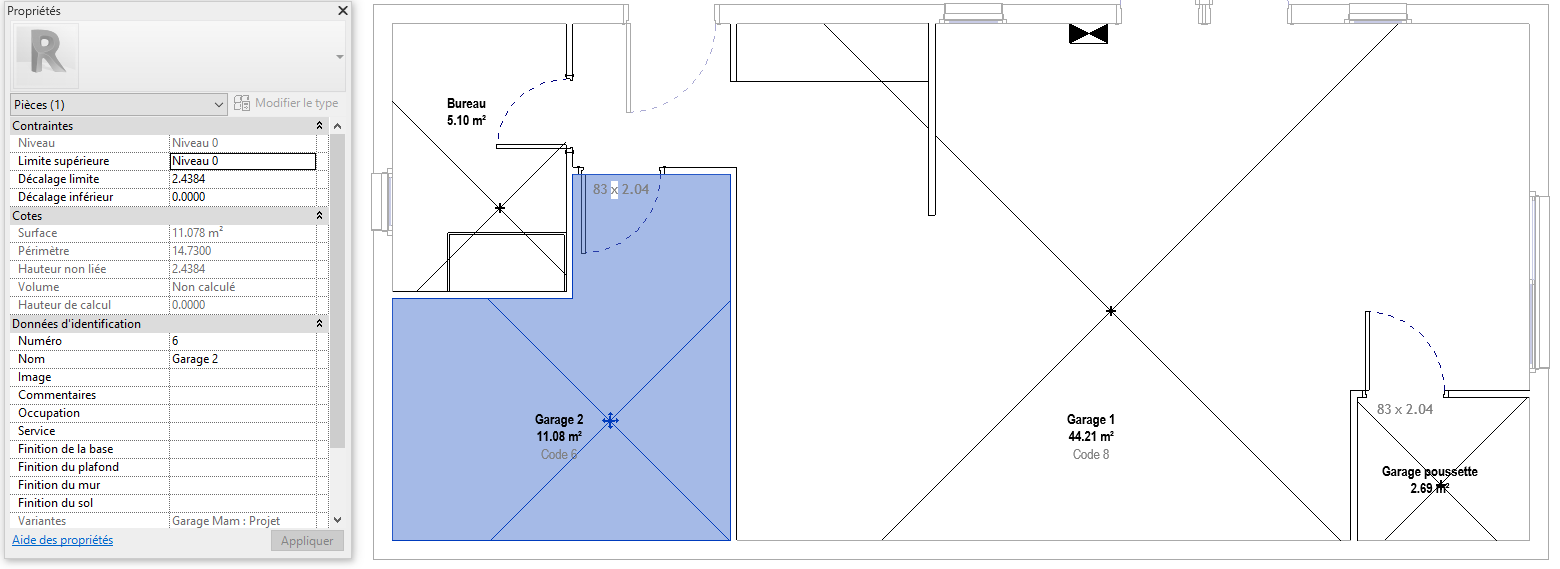
Vous pouvez bien sûr créer autant de libellés que de paramètres en fonction des graphismes que vous souhaitez utiliser pour chaque paramètre.
A bientôt sur le blog Aplicit!
Ces articles peuvent vous intéresser :

Transférer des familles d'un fichier vers un autre fichier Revit [...]
Afin d’accompagner les professionnels du bâtiment au BIM et aux [...]

Une option nommée REPERAGE ou _TK pour raccourci est très [...]

Vous avez installé AutoCAD ou AutoCAD LT sur un nouvel [...]